Hvordan endre eller gjenopprette standardplasseringen til kamerarull-mappen i Windows 10

Denne veiledningen viser deg hvordan du endrer eller gjenoppretter standardplasseringen til kamerarull-mappen i Windows 10.
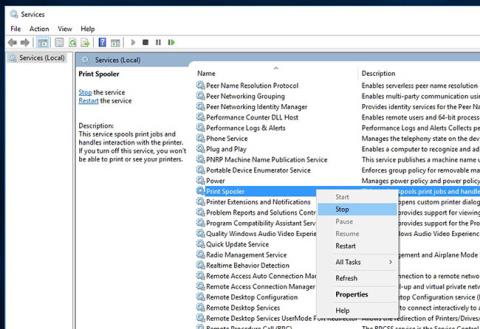
Print Spooler er et program i Microsoft Windows som er ansvarlig for å administrere alle utskriftsjobber som sendes til en skriver eller utskriftsserver. Noen ganger hvis Print Spooler-tjenesten har problemer, kan du få feilmeldingen 0x800706B9 - "Windows kunne ikke starte Print Spooler-tjenesten på den lokale datamaskinen. Feil 0x800706B9: Ikke nok ressurser tilgjengelig til å fullføre denne operasjonen" .
Årsaken til Print Spooler-feil 0x800706b9 i Windows 10 PC kan være alt fra en ødelagt registernøkkel eller verdi, en tredjeparts brannmur eller antivirusprogram som blokkerer lanseringen av Print Spooler, eller noe annet. Her er noen måter å fikse Print Spooler-feil 0x800706b9 på Windows 10
Hvis dette er første gang du legger merke til at skriveren slutter å skrive ut eller får Print Spooler-feil 0x800706b9, bør du starte Print Spooler-tjenesten på nytt ved å følge trinnene nedenfor.
Start Print Spooler på nytt
Trykk på Win+ -tasten R, skriv inn services.msc og klikk OK.
Dette vil åpne Windows-tjenestekonsollen, rulle ned og finne Print Spooler -tjenesten .
Høyreklikk på Print Spooler -tjenesten , velg Stopp.
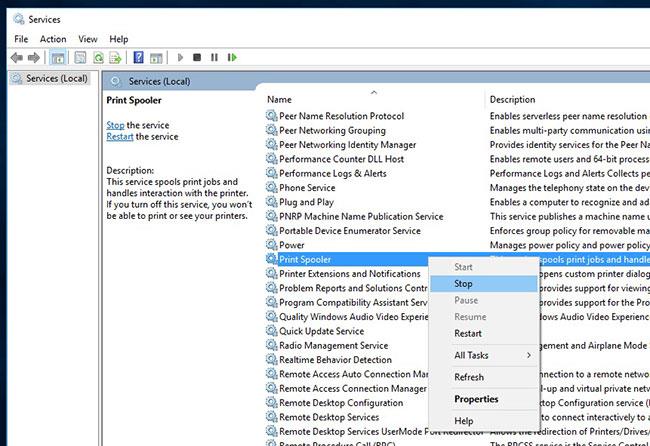
Høyreklikk på Print Spooler-tjenesten, velg Stopp
Deretter trykker du på Win+ -tasten Efor å åpne Filutforsker , åpner deretter C:\Windows\system32\spool\PRINTERS , klikker på Fortsett når du blir bedt om tillatelse,
Slett nå alle filer og mapper i mappen Skrivere.
Gå tilbake til Tjenester , finn Print Spooler- tjenesten , høyreklikk på den, og denne gangen velger du Start.
Hvis Print Spooler-tjenesten er ødelagt/funksjonsfeil og forårsaker problemer, vil det å utføre trinnene ovenfor bidra til å fikse feil 0x800706B9.
Kjør feilsøking for skriver
Windows 10 kommer med flere innebygde feilsøkingsverktøy for å fikse problemer selv. Kjør Printer Troubleshooter spesielt definert for å oppdage og fikse vanlige skriverrelaterte problemer.
Merk : Mens du kjører Printer Troubleshooter, må du kontrollere at skriveren er koblet til datamaskinen og slått på.
Trykk på Win+ -tasten Ifor å åpne Innstillinger-applikasjonen .
Klikk på Oppdater og sikkerhet , og velg deretter Feilsøking.
Klikk på koblingen Ekstra feilsøking.
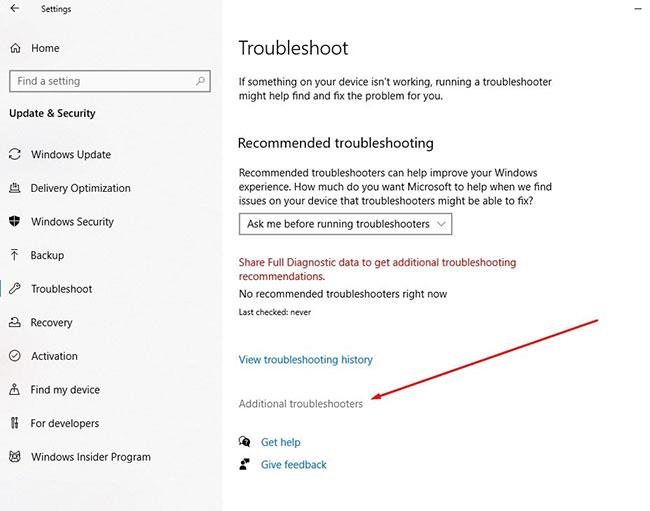
Klikk på koblingen Ekstra feilsøking
Deretter klikker du på alternativet Skriver og klikker på Kjør feilsøkingsknappen .
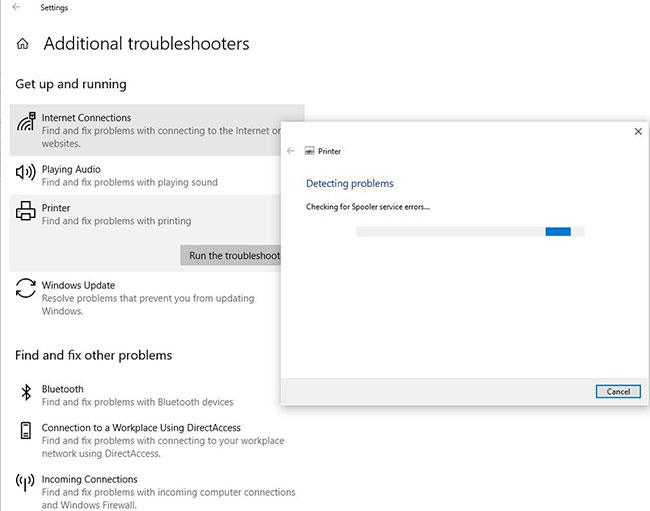
Klikk på Kjør feilsøkingsknappen
Dette vil begynne å diagnostisere problemer som hindrer Windows-skriverfunksjonaliteten i å fungere som den skal. Sjekk Print Spooler- tjenesten , feilsøk relaterte programvareproblemer.
Når du er ferdig, start PC-en på nytt og sjekk om Print Spooler-feil 0x800706b9 fortsatt er tilstede på PC-en.
Rediger register
Trykk på Win+ -tasten R, skriv inn regedit og klikk OK for å åpne Registerredigering .
Navigere til:
HKEY_LOCAL_MACHINE\SYSTEM\CurrentControlSet\Services\SpoolerVelg Spooler -knappen til venstre, og finn deretter DependOnService til høyre.
Dobbeltklikk på DependOnService- strengen og endre verdien ved å fjerne HTTP- delen og la RPCSS-delen være intakt.
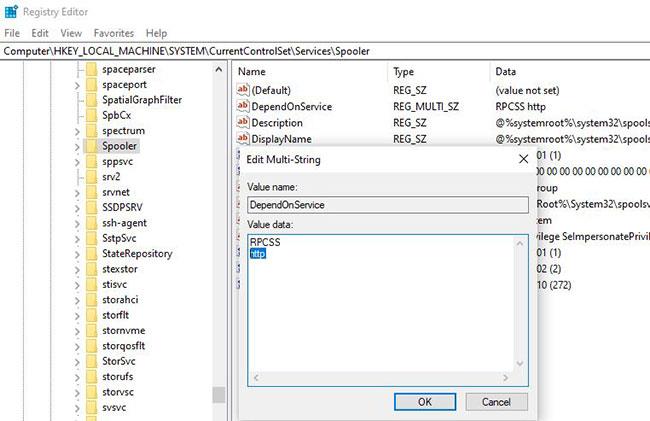
Fjern HTTP-delen og la RPCSS-delen være intakt
Lukk Registerredigering og start PC-en på nytt.
Alternativt kan du bruke ledeteksten , alt du trenger å gjøre er å åpne ledeteksten med administratorrettigheter , deretter skrive inn CMD /K SC CONFIG SPOOLER DEPEND= RPCSS og trykke på tasten Enter.
Oppdater skriverdriveren
Igjen, det er mer sannsynlig at en gammel, utdatert skriverdriver forårsaker problemet, så oppdater din nåværende skriverdriver til den nyeste versjonen.
Åpne Enhetsbehandling ved å bruke devmgmt.msc.
Alle installerte enhetsdrivere vil bli oppført.
Høyreklikk på skriveren som forårsaker problemet, og velg alternativet Oppdater driver.
Klikk på Søk automatisk etter oppdatert driverprogramvare .
Hvis en nyere oppdatering er tilgjengelig, vil Enhetsbehandling automatisk laste ned og installere pakken, lik Windows Update, ved hjelp av Microsoft-servere.
Test med en annen brukerkonto
Det er en mulighet for at brukerkontoen er skadet som forårsaker problemet. Sjekk med en annen brukerkonto.
Trykk på Win+ Ifor å åpne Innstillinger og klikk deretter på Kontoer.
Klikk kategorien Familie og andre personer i menyen til venstre og klikk Legg til noen andre på denne PC-en under Andre personer .
Klikk på Jeg har ikke denne personens påloggingsinformasjon nedenfor.
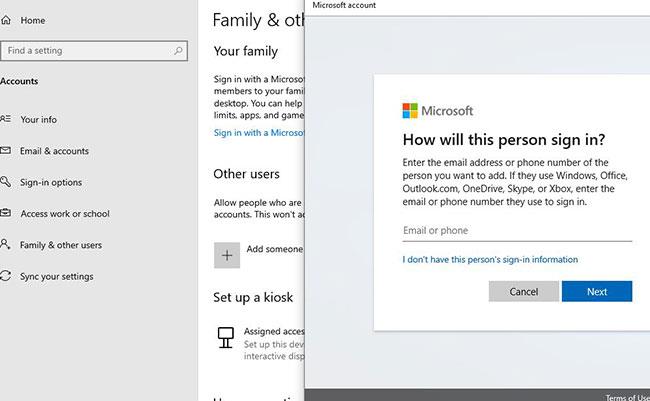
Klikk Jeg har ikke denne personens påloggingsinformasjon
Velg Legg til en bruker uten en Microsoft-konto .
Skriv inn brukernavnet og passordet for den nye kontoen og klikk Neste.
Logg ut gjeldende bruker og logg på denne nye brukerkontoen, se om skriveren fungerer eller ikke.
I tillegg kan den skyldige bak problemet være et tredjeparts systembeskyttelsesprogram, midlertidig deaktivere antivirus , anti-malware eller brannmurprogramvare på datamaskinen og sjekke om dette er nyttig?
Denne veiledningen viser deg hvordan du endrer eller gjenoppretter standardplasseringen til kamerarull-mappen i Windows 10.
Å redusere størrelsen og kapasiteten til bilder vil gjøre det enklere for deg å dele eller sende dem til hvem som helst. Spesielt på Windows 10 kan du endre størrelse på bilder med noen få enkle trinn.
Hvis du ikke trenger å vise nylig besøkte elementer og steder av sikkerhets- eller personvernhensyn, kan du enkelt slå det av.
Ett sted for å kontrollere mange operasjoner rett på systemstatusfeltet.
På Windows 10 kan du laste ned og installere gruppepolicymaler for å administrere Microsoft Edge-innstillinger, og denne veiledningen viser deg prosessen.
Oppgavelinjen har begrenset plass, og hvis du regelmessig jobber med flere apper, kan du raskt gå tom for plass til å feste flere av favorittappene dine.
Statuslinjen nederst i Filutforsker forteller deg hvor mange elementer som er inne og valgt for den åpne mappen. De to knappene nedenfor er også tilgjengelige på høyre side av statuslinjen.
Microsoft har bekreftet at den neste store oppdateringen er Windows 10 Fall Creators Update. Slik oppdaterer du operativsystemet tidlig før selskapet offisielt lanserer det.
Innstillingen Tillat oppvåkningstidtakere i Strømalternativer lar Windows automatisk vekke datamaskinen fra hvilemodus for å utføre planlagte oppgaver og andre programmer.
Windows Security sender varsler med viktig informasjon om enhetens helse og sikkerhet. Du kan spesifisere hvilke varsler du ønsker å motta. I denne artikkelen vil Quantrimang vise deg hvordan du slår på eller av varsler fra Windows Security Center i Windows 10.
Du kan også like at å klikke på oppgavelinjeikonet tar deg rett til det siste vinduet du hadde åpent i appen, uten behov for et miniatyrbilde.
Hvis du vil endre den første dagen i uken i Windows 10 for å matche landet du bor i, arbeidsmiljøet ditt, eller for å bedre administrere kalenderen din, kan du endre den gjennom Innstillinger-appen eller kontrollpanelet.
Fra og med Your Phone-appen versjon 1.20111.105.0, har en ny Multiple windows-innstilling blitt lagt til, slik at du kan aktivere eller deaktivere for å advare deg før du lukker flere vinduer når du avslutter Your Phone-appen.
Denne veiledningen viser deg hvordan du aktiverer eller deaktiverer Win32 lange baner-policyen for å ha stier lengre enn 260 tegn for alle brukere i Windows 10.
Bli med i Tips.BlogCafeIT for å lære hvordan du slår av foreslåtte programmer (Foreslåtte apper) på Windows 10 i denne artikkelen!
I dag fører bruk av mange programmer for bærbare datamaskiner til at batteriet tømmes raskt. Dette er også en av grunnene til at datamaskinbatterier raskt blir utslitt. Nedenfor er de mest effektive måtene å spare batteri på Windows 10 som lesere bør vurdere.
Hvis du vil, kan du standardisere kontobildet for alle brukere på din PC til standard kontobilde og forhindre at brukere kan endre kontobildet sitt senere.
Er du lei av at Windows 10 irriterer deg med "Få enda mer ut av Windows"-skjermen hver gang du oppdaterer? Det kan være nyttig for noen mennesker, men også hindre for de som ikke trenger det. Slik slår du av denne funksjonen.
Microsofts nye Chromium-baserte Edge-nettleser slipper støtte for EPUB e-bokfiler. Du trenger en tredjeparts EPUB-leserapp for å se EPUB-filer på Windows 10. Her er noen gode gratis alternativer å velge mellom.
Hvis du har en kraftig PC eller ikke har mange oppstartsprogrammer i Windows 10, kan du prøve å redusere eller til og med deaktivere Startup Delay helt for å hjelpe PC-en til å starte opp raskere.
Kioskmodus på Windows 10 er en modus for kun å bruke 1 applikasjon eller tilgang til kun 1 nettside med gjestebrukere.
Denne veiledningen viser deg hvordan du endrer eller gjenoppretter standardplasseringen til kamerarull-mappen i Windows 10.
Redigering av vertsfilen kan føre til at du ikke får tilgang til Internett hvis filen ikke er riktig endret. Følgende artikkel vil guide deg til å redigere vertsfilen i Windows 10.
Å redusere størrelsen og kapasiteten til bilder vil gjøre det enklere for deg å dele eller sende dem til hvem som helst. Spesielt på Windows 10 kan du endre størrelse på bilder med noen få enkle trinn.
Hvis du ikke trenger å vise nylig besøkte elementer og steder av sikkerhets- eller personvernhensyn, kan du enkelt slå det av.
Microsoft har nettopp sluppet Windows 10 Anniversary Update med mange forbedringer og nye funksjoner. I denne nye oppdateringen vil du se mange endringer. Fra støtte for Windows Ink-pennen til støtte for Microsoft Edge-nettleserutvidelser, Start-menyen og Cortana har også blitt betydelig forbedret.
Ett sted for å kontrollere mange operasjoner rett på systemstatusfeltet.
På Windows 10 kan du laste ned og installere gruppepolicymaler for å administrere Microsoft Edge-innstillinger, og denne veiledningen viser deg prosessen.
Dark Mode er et mørk bakgrunnsgrensesnitt på Windows 10, som hjelper datamaskinen med å spare batteristrøm og redusere innvirkningen på brukerens øyne.
Oppgavelinjen har begrenset plass, og hvis du regelmessig jobber med flere apper, kan du raskt gå tom for plass til å feste flere av favorittappene dine.






















