Hvernig á að virkja söluturn í Windows 10

Kiosk Mode á Windows 10 er stilling til að nota aðeins 1 forrit eða aðgang að 1 vefsíðu með gestanotendum.
Einhverra hluta vegna vilt þú breyta Microsoft reikningnum þínum í staðbundinn reikning á Windows 10 og Windows 8.1, til dæmis gleymdir þú staðbundinni reikningnum þínum eða vilt ekki nota alla nýju eiginleikana í Windows 10 , 8.1 meira. Greinin hér að neðan mun leiða þig hvernig á að breyta Microsoft reikningnum þínum í staðbundinn reikning með mjög einföldum skrefum.
1. Skiptu um Microsoft reikning í staðbundinn reikning á Windows 10
1. Opnaðu stillingarforritið með því að ýta á Windows + I takkasamsetninguna . Næst í Stillingar glugganum, smelltu á Account s => Netfangið þitt og reikningar.
2. Skoðaðu lista yfir valmöguleika á hægri rammanum, finndu og smelltu á Skráðu þig inn með staðbundnum reikningi í staðinn.
3. Sláðu inn lykilorð Microsoft reikningsins til að staðfesta breytinguna og smelltu síðan á Next.
4. Í glugganum Skipta yfir í staðbundinn reikning skaltu slá inn notandanafn, lykilorð og vísbendingu um lykilorð (vísbending um endurkalla lykilorð) fyrir staðbundna reikninginn þinn og smelltu síðan á Næsta .
5. Í næsta glugga, smelltu á Skráðu þig út og kláraðu til að skrá þig út af Microsoft reikningnum þínum, skráðu þig svo inn aftur með Local reikningnum þínum.
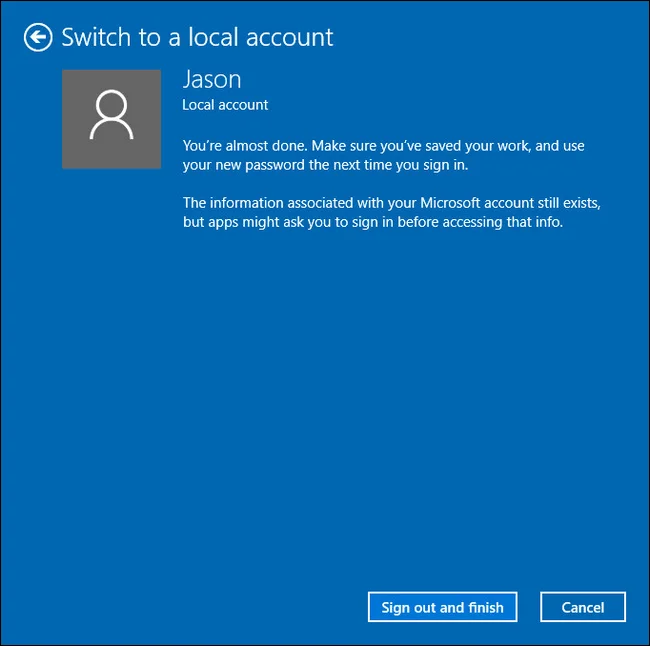
Athugið: Þetta ferli hefur ekki áhrif á neinar skrár eða forrit sem eru uppsett á Windows 10 tölvunni þinni.
2. Skiptu Microsoft reikningi yfir í staðbundinn reikning í Windows 8.1
Skráðu þig fyrst inn á Microsoft reikninginn þinn. Til að hefja „ Skipta yfir í staðbundinn reikning“ skaltu opna hlutann PC Stillingar .
Sjáðu meira um hvernig á að skrá þig inn á tölvuna þína þegar þú gleymir lykilorðinu þínu
Í PC Stilling glugganum skaltu velja Accounts

Smelltu síðan á Aftengja fyrir neðan nafn Microsoft reikningsins þíns.
Skref til að skipta yfir í staðbundinn reikning
Eftir að aftengja (aftengja) Microsoft reikninginn skaltu fylgja næstu skrefum hér að neðan til að skipta Microsoft reikningnum yfir í staðbundinn reikning.
Fyrst verður þú að staðfesta lykilorð Microsoft reikningsins til að tryggja öryggi. Sláðu inn Microsoft reikningslykilorðið þitt og smelltu síðan á Next til að halda áfram.
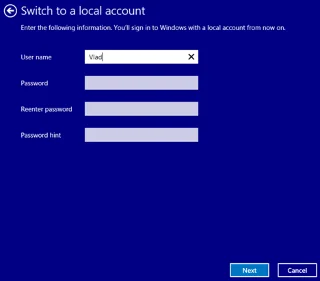
Sláðu inn notandanafn og lykilorð fyrir staðbundna reikninginn sem þú vilt búa til. Búðu til vísbendingu um lykilorð ef þú vilt, smelltu á Next til að halda áfram.
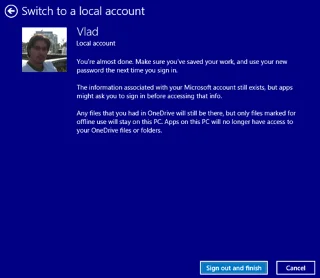
Smelltu á Skráðu þig út og kláraðu til að leyfa Windows 8.1 að klára reikningsuppsetninguna og skrá þig út af staðbundnum reikningi sem þú bjóst til.
Eftir að þú hefur skráð þig út skaltu nota nýja staðbundna reikninginn þinn sem var nýbúinn til að skrá þig inn aftur. Þannig að þú ert með Local reikning sem virkar alveg eins og allir reikningar sem þú notaðir áður í eldri útgáfum af Windows.
Endirinn
Allar reikningsstillingar þínar, þar á meðal forrit sem þú hefur hlaðið niður, verða fluttar yfir á nýja reikninginn þinn. Þó að þú getir skráð þig inn með Microsoft reikningnum þínum mun Microsoft reikningurinn þinn ekki hverfa.
Þú getur samt slegið þessar upplýsingar inn í hvaða forritsstillingar sem er ef það krefst þess að það opni alla eiginleika þess forrits. Þetta þýðir að þú hefur möguleika á að uppfæra í Microsoft reikning þegar þú hleður niður hvaða forriti sem þú vilt og skipta síðan aftur yfir í staðbundinn reikning.
Sjá fleiri greinar hér að neðan:
Gangi þér vel!
Kiosk Mode á Windows 10 er stilling til að nota aðeins 1 forrit eða aðgang að 1 vefsíðu með gestanotendum.
Þessi handbók mun sýna þér hvernig á að breyta eða endurheimta sjálfgefna staðsetningu myndavélarrúllu möppunnar í Windows 10.
Breyting á hýsingarskránni getur valdið því að þú getir ekki fengið aðgang að internetinu ef skránni er ekki breytt á réttan hátt. Eftirfarandi grein mun leiða þig til að breyta hýsingarskránni í Windows 10.
Með því að minnka stærð og getu mynda verður auðveldara fyrir þig að deila þeim eða senda þeim til hvers sem er. Sérstaklega á Windows 10 geturðu breytt stærð mynda í hópum með nokkrum einföldum skrefum.
Ef þú þarft ekki að sýna nýlega heimsótta hluti og staði af öryggis- eða persónuverndarástæðum geturðu auðveldlega slökkt á því.
Microsoft hefur nýlega gefið út Windows 10 afmælisuppfærslu með mörgum endurbótum og nýjum eiginleikum. Í þessari nýju uppfærslu muntu sjá miklar breytingar. Frá Windows Ink pennastuðningi til Microsoft Edge vafraviðbótarstuðnings, Start Menu og Cortana hafa einnig verið bætt verulega.
Einn staður til að stjórna mörgum aðgerðum beint á kerfisbakkanum.
Í Windows 10 geturðu hlaðið niður og sett upp hópstefnusniðmát til að stjórna Microsoft Edge stillingum og þessi handbók mun sýna þér ferlið.
Dark Mode er dökkt bakgrunnsviðmót á Windows 10, sem hjálpar tölvunni að spara rafhlöðu og draga úr áhrifum á augu notandans.
Verkefnastikan hefur takmarkað pláss og ef þú vinnur reglulega með mörg forrit gætirðu fljótt orðið uppiskroppa með pláss til að festa fleiri af uppáhaldsforritunum þínum.








