Hvernig á að virkja söluturn í Windows 10

Kiosk Mode á Windows 10 er stilling til að nota aðeins 1 forrit eða aðgang að 1 vefsíðu með gestanotendum.
Dvalastilling (dvalastilling) er svipuð og svefnstilling. Hins vegar, í dvalaham, verða gögn núverandi lotu vistuð á harða disknum, tölvan mun ekki nota rafmagn og slekkur alveg á sér eins og þegar þú slekkur á tölvunni .
Þegar þú endurræsir tölvuna úr dvala, eins og Sleep , eru stýrikerfið, keyrandi forrit og gögnin þín fljótt sótt af harða disknum og hlaðið inn í vinnsluminni svo þú getir haldið áfram að vinna. .
Dvalahamur er fáanlegur í flestum útgáfum af Windows í dag, en er sjálfgefið óvirkur. Svo hvernig á að virkja (eða slökkva á)/kveikja á dvalaham á Windows 10. Vinsamlega skoðaðu greinina hér að neðan eftir Tips.BlogCafeIT.
Virkjaðu dvala Windows 10 dvala
Ef þú ert hræddur við að leita að orkustillingum á Windows 10 geturðu notað cmd til að kveikja á dvala, eins og hér segir:
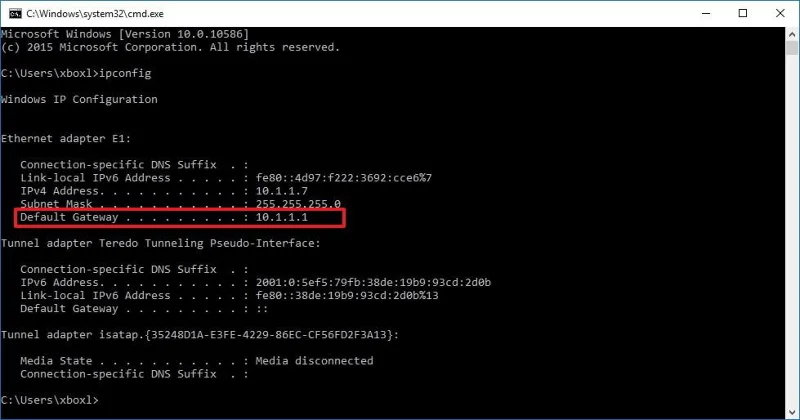
Skref 1: Opnaðu cmd með Admin réttindi á Windows 10 :
Skref 2: Sláðu inn eftirfarandi skipun til að virkja dvala á Windows 10:
powercfg/h on
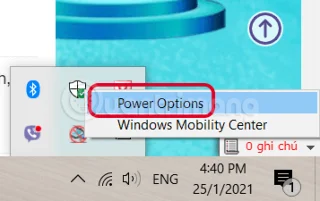
Skref 1: Hægri smelltu á hleðslutáknið fyrir rafhlöðu > veldu Power Options :
Skref 2: Finndu og smelltu á Veldu hvað aflhnappurinn gerir :
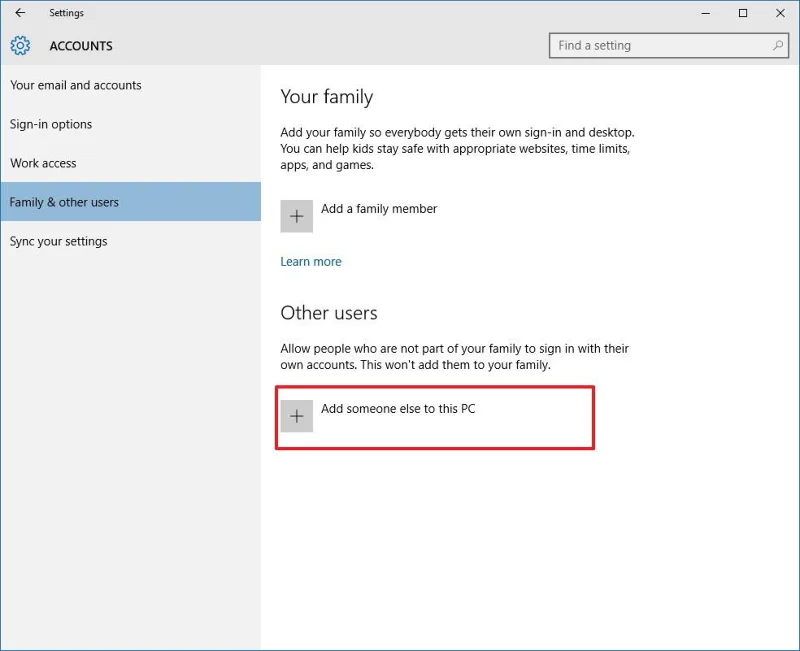
Skref 3: Finndu bláa textann Breyttu stillingum sem eru ekki tiltækar eins og sýnt er hér að neðan:
Skref 4: Hakaðu við eða taktu hakið úr dvala til að kveikja/slökkva á dvala á Windows 10 og smelltu síðan á Vista breytingar .
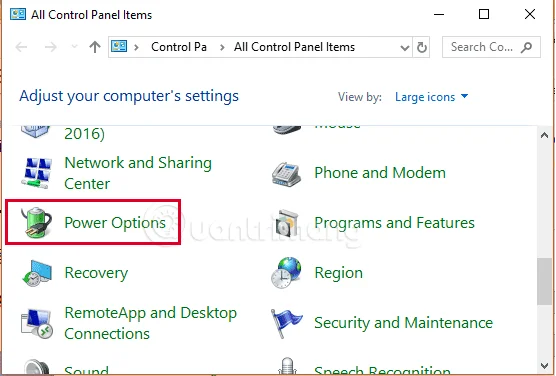
Til að kveikja á dvala á Windows 10 með því að nota stjórnborðið skaltu fylgja þessum skrefum:


Til að opna Group Policy Editor , ýttu á Windows + R lyklasamsetninguna til að opna Run skipanagluggann, sláðu síðan inn gpedit.msc í Run skipanagluggann og ýttu á Enter.
Í glugganum Local Group Policy Editor, farðu að slóðinni:
Computer Configuration/Administrative Templates/Windows Components/File ExplorerNæst í hægri glugganum, tvísmelltu á "Sýna dvala í valmyndarvalmyndinni" eins og sýnt er hér að neðan:
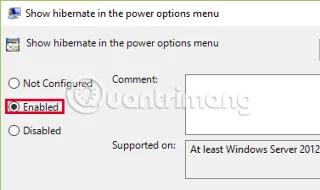
Næst, til að kveikja á dvala, veldu Virkja eins og sýnt er hér að neðan og smelltu síðan á Nota > Í lagi.
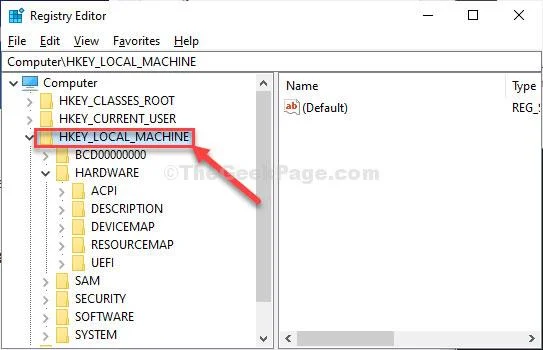
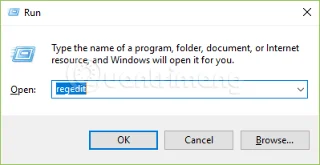
Fyrst skaltu ýta á takkasamsetninguna "Windows + R" til að opna Run skipanagluggann, sláðu síðan inn regedit í Run glugganum og ýttu á Enter til að opna Registry Editor.
Afritaðu og límdu eftirfarandi lykilleiðbeiningar í viðmótsglugganum Registry Editor :
Computer\HKEY_LOCAL_MACHINE\SYSTEM\CurrentControlSet\Control\PowerFinndu HiberbootEnabled í hægri glugganum.
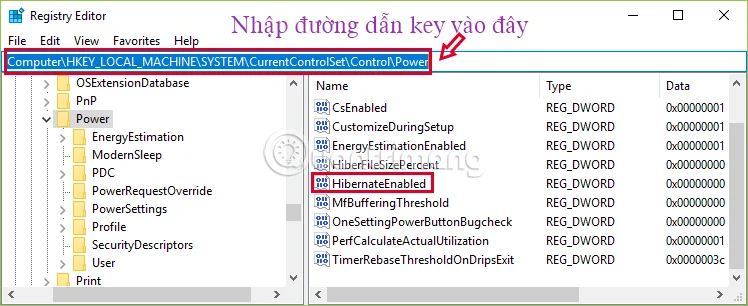
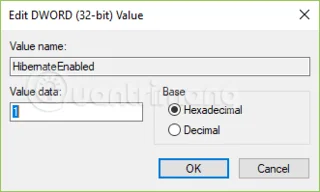
Tvísmelltu á HiberbootEnabled og breyttu gildinu í gildisreitnum í 1, smelltu á OK .
Þar sem það eru 2 leiðir til að kveikja á dvala, hefurðu líka 2 leiðir til að slökkva á dvala á Windows 10.
Aðferð 1: Gerðu það sama og atriði 2, í skrefi 4, taktu hakið úr Hibernate og vistaðu stillingarnar
Aðferð 2: Opnaðu cmd í stjórnunarham, sláðu inn skipanalínuna:
powercfg/h offHér að ofan eru leiðbeiningar um að kveikja og slökkva á dvala á Windows 10. Nú þegar þú opnar Start Valmyndina aftur og smellir á Power hnappinn muntu sjá Dvala valkostinn bætt við (eða farinn).
Þú getur vísað í nokkrar fleiri greinar hér að neðan:
Gangi þér vel!
Kiosk Mode á Windows 10 er stilling til að nota aðeins 1 forrit eða aðgang að 1 vefsíðu með gestanotendum.
Þessi handbók mun sýna þér hvernig á að breyta eða endurheimta sjálfgefna staðsetningu myndavélarrúllu möppunnar í Windows 10.
Breyting á hýsingarskránni getur valdið því að þú getir ekki fengið aðgang að internetinu ef skránni er ekki breytt á réttan hátt. Eftirfarandi grein mun leiða þig til að breyta hýsingarskránni í Windows 10.
Með því að minnka stærð og getu mynda verður auðveldara fyrir þig að deila þeim eða senda þeim til hvers sem er. Sérstaklega á Windows 10 geturðu breytt stærð mynda í hópum með nokkrum einföldum skrefum.
Ef þú þarft ekki að sýna nýlega heimsótta hluti og staði af öryggis- eða persónuverndarástæðum geturðu auðveldlega slökkt á því.
Microsoft hefur nýlega gefið út Windows 10 afmælisuppfærslu með mörgum endurbótum og nýjum eiginleikum. Í þessari nýju uppfærslu muntu sjá miklar breytingar. Frá Windows Ink pennastuðningi til Microsoft Edge vafraviðbótarstuðnings, Start Menu og Cortana hafa einnig verið bætt verulega.
Einn staður til að stjórna mörgum aðgerðum beint á kerfisbakkanum.
Í Windows 10 geturðu hlaðið niður og sett upp hópstefnusniðmát til að stjórna Microsoft Edge stillingum og þessi handbók mun sýna þér ferlið.
Dark Mode er dökkt bakgrunnsviðmót á Windows 10, sem hjálpar tölvunni að spara rafhlöðu og draga úr áhrifum á augu notandans.
Verkefnastikan hefur takmarkað pláss og ef þú vinnur reglulega með mörg forrit gætirðu fljótt orðið uppiskroppa með pláss til að festa fleiri af uppáhaldsforritunum þínum.








