Hvernig á að virkja söluturn í Windows 10

Kiosk Mode á Windows 10 er stilling til að nota aðeins 1 forrit eða aðgang að 1 vefsíðu með gestanotendum.
Windows 10 opnast fyrir notendur með mörgum mikilvægum endurbótum hvað varðar meira áberandi viðmót, betri notendastuðning við aðgerðir og hraðari aðgangshraða. Hins vegar, fyrir utan það, er Windows Update lögunin á Windows 10 einn af þeim eiginleikum sem láta marga notendur líða óþægilega.
Ef þér finnst sjálfvirk uppfærsluaðgerð Windows 10 hafa áhrif á vinnu þína. Af hverju velurðu ekki að slökkva tímabundið á þessum eiginleika? Ef þú vilt uppfæra einhvern tíma geturðu samt valið að virkja þennan eiginleika aftur.
Í greininni hér að neðan mun Tips.BlogCafeIT leiðbeina þér hvernig á að virkja og slökkva á Windows uppfærslum á Windows 10 fljótt og auðveldlega.
Skref 1:
Ýttu á Win + X takkasamsetninguna og veldu síðan Command Prompt (Admin).
Skref 2:
Sláðu inn skipanalínuna hér að neðan í skipanalínunni:
sc hættu wuauserv
sc config wuauserv start=óvirkt
Skref 3:
Ef þú vilt virkja Windows uppfærslur aftur skaltu fylgja sömu skrefum en sláðu inn skipanalínuna hér að neðan í skipanalínuna:
sc config wuauserv start=auto
sc byrja wuauserv
Að auki geturðu líka búið til BAT skrá sem inniheldur ofangreindar skipanir og vistað hana á tölvunni þinni til að virkja eða slökkva á Windows uppfærslum á fljótlegan og auðveldan hátt. Alltaf þegar þú vilt slökkva á eða virkja sjálfvirkar uppfærslur geturðu hægrismellt á þá BAT skrá og valið Keyra sem stjórnandi.
Þú getur halað niður tiltækum hópforskriftum með því að fara á: https://goo.gl/4pGfcx .
Að auki geturðu slökkt á eða virkjað sjálfvirkar uppfærslur í gegnum þjónustustjóra:
Skref 1:
Ýttu á Win + R lyklasamsetninguna til að opna Run gluggann. Sláðu síðan inn services.msc í Run glugganum og ýttu á Enter.
Skref 2:
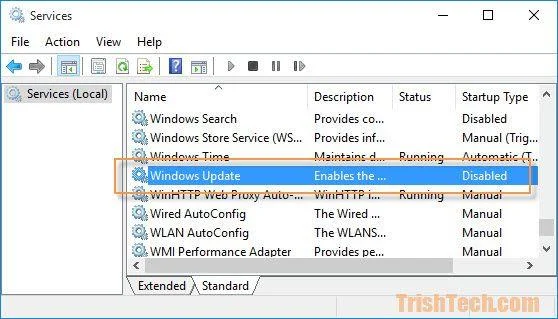
Skrunaðu niður og finndu Windows Update. Tvísmelltu á Windows Update til að opna Properties gluggann.
Skref 3:
Í Properties glugganum, í Startup Type, veldu Disabled , smelltu síðan á Stop til að slökkva á Windows Update. Smelltu að lokum á OK til að vista breytingarnar.
Ef þú vilt virkja Windows Update, í Startup Type, veldu Automatic , smelltu síðan á Start og smelltu svo á OK.
Þú getur vísað í nokkrar fleiri greinar hér að neðan:
Ábendingar til að ræsa skipanalínuna auðveldlega á Windows 10
Byrjaðu Windows 10 "eins hratt og vindurinn" með Fast Startup
Gangi þér vel!
Kiosk Mode á Windows 10 er stilling til að nota aðeins 1 forrit eða aðgang að 1 vefsíðu með gestanotendum.
Þessi handbók mun sýna þér hvernig á að breyta eða endurheimta sjálfgefna staðsetningu myndavélarrúllu möppunnar í Windows 10.
Breyting á hýsingarskránni getur valdið því að þú getir ekki fengið aðgang að internetinu ef skránni er ekki breytt á réttan hátt. Eftirfarandi grein mun leiða þig til að breyta hýsingarskránni í Windows 10.
Með því að minnka stærð og getu mynda verður auðveldara fyrir þig að deila þeim eða senda þeim til hvers sem er. Sérstaklega á Windows 10 geturðu breytt stærð mynda í hópum með nokkrum einföldum skrefum.
Ef þú þarft ekki að sýna nýlega heimsótta hluti og staði af öryggis- eða persónuverndarástæðum geturðu auðveldlega slökkt á því.
Microsoft hefur nýlega gefið út Windows 10 afmælisuppfærslu með mörgum endurbótum og nýjum eiginleikum. Í þessari nýju uppfærslu muntu sjá miklar breytingar. Frá Windows Ink pennastuðningi til Microsoft Edge vafraviðbótarstuðnings, Start Menu og Cortana hafa einnig verið bætt verulega.
Einn staður til að stjórna mörgum aðgerðum beint á kerfisbakkanum.
Í Windows 10 geturðu hlaðið niður og sett upp hópstefnusniðmát til að stjórna Microsoft Edge stillingum og þessi handbók mun sýna þér ferlið.
Dark Mode er dökkt bakgrunnsviðmót á Windows 10, sem hjálpar tölvunni að spara rafhlöðu og draga úr áhrifum á augu notandans.
Verkefnastikan hefur takmarkað pláss og ef þú vinnur reglulega með mörg forrit gætirðu fljótt orðið uppiskroppa með pláss til að festa fleiri af uppáhaldsforritunum þínum.








