Hvernig á að virkja söluturn í Windows 10

Kiosk Mode á Windows 10 er stilling til að nota aðeins 1 forrit eða aðgang að 1 vefsíðu með gestanotendum.
Start Menu er einn af hápunktum Windows 10 stýrikerfisins. Einkum er Start Menu á Windows 10 sérhannaðar betur en önnur stýrikerfi.
Hins vegar finnst mörgum Windows 10 notendum óþægilegt með þennan eiginleika vegna þess að ræsihraði er „hægur eins og snigill“.
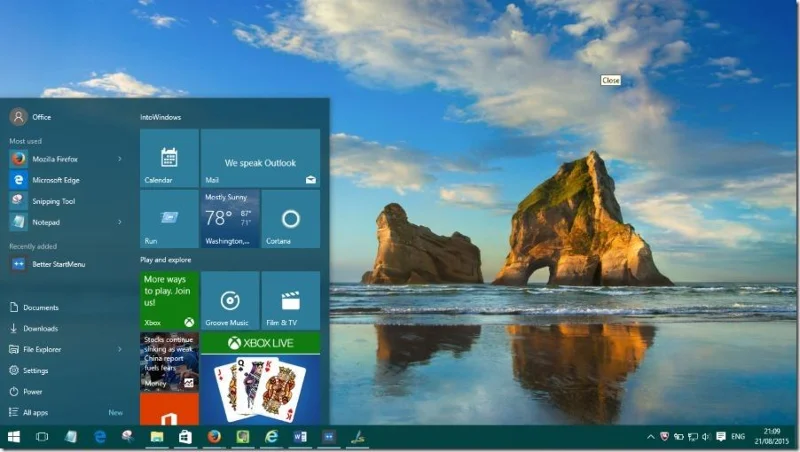
1. Hvers vegna fer Start Menu upp svona hægt?
Ástæðan fyrir því að upphafsvalmyndin byrjar hægt er sú að Microsoft vistar of mörg sjónræn áhrif og fyrri hreyfimyndir til að gera upphafsvalmyndina minna leiðinlegan.
Til að láta Start Menu byrja hraðar þarftu bara að hámarka og lágmarka öll áhrifin sem eru tiltæk í Windows 10.
2. Flýttu ræsingu Start Menu í Windows 10
Skref 1:
Ýttu á Windows + R lyklasamsetninguna til að opna Run gluggann.
Skref 2:
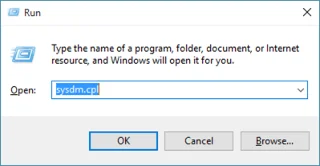
Í Run glugganum, sláðu inn Sysdm.cpl og ýttu á Enter til að opna System Properties valmyndina.
Skref 3:
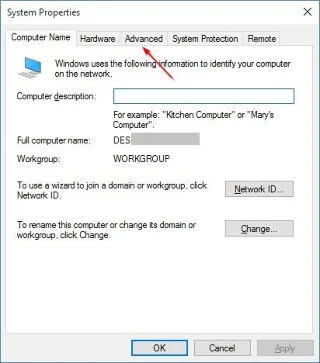
Í System Properties glugganum, smelltu á Advanced flipann.
Skref 4:
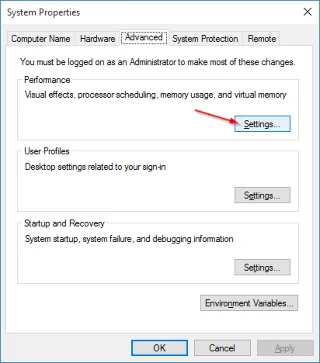
Undir Flutningur, smelltu á Stillingar til að opna valmyndina Frammistöðuvalkostir.
Skref 5:
Í glugganum Frammistöðuvalkostir, í Visual Effects flipanum munt þú sjá lista yfir sjónræn áhrif sem sýndar eru fyrir eiginleika á Windows 10.
Taktu hér hakið úr Hreyfigluggum við að lágmarka og hámarka hlutann og smelltu síðan á Nota til að gera Start Menu ræsingu hraðari.
Sjá fleiri greinar hér að neðan:
Leiðbeiningar um að slökkva á (slökkva á) Bing á Windows 10 Start Menu
Frábær ráð til að hjálpa þér að ná tökum á Start Menu á Windows 10
Byrjaðu Windows 10 "eins hratt og vindurinn" með Fast Startup
Gangi þér vel!
Kiosk Mode á Windows 10 er stilling til að nota aðeins 1 forrit eða aðgang að 1 vefsíðu með gestanotendum.
Þessi handbók mun sýna þér hvernig á að breyta eða endurheimta sjálfgefna staðsetningu myndavélarrúllu möppunnar í Windows 10.
Breyting á hýsingarskránni getur valdið því að þú getir ekki fengið aðgang að internetinu ef skránni er ekki breytt á réttan hátt. Eftirfarandi grein mun leiða þig til að breyta hýsingarskránni í Windows 10.
Með því að minnka stærð og getu mynda verður auðveldara fyrir þig að deila þeim eða senda þeim til hvers sem er. Sérstaklega á Windows 10 geturðu breytt stærð mynda í hópum með nokkrum einföldum skrefum.
Ef þú þarft ekki að sýna nýlega heimsótta hluti og staði af öryggis- eða persónuverndarástæðum geturðu auðveldlega slökkt á því.
Microsoft hefur nýlega gefið út Windows 10 afmælisuppfærslu með mörgum endurbótum og nýjum eiginleikum. Í þessari nýju uppfærslu muntu sjá miklar breytingar. Frá Windows Ink pennastuðningi til Microsoft Edge vafraviðbótarstuðnings, Start Menu og Cortana hafa einnig verið bætt verulega.
Einn staður til að stjórna mörgum aðgerðum beint á kerfisbakkanum.
Í Windows 10 geturðu hlaðið niður og sett upp hópstefnusniðmát til að stjórna Microsoft Edge stillingum og þessi handbók mun sýna þér ferlið.
Dark Mode er dökkt bakgrunnsviðmót á Windows 10, sem hjálpar tölvunni að spara rafhlöðu og draga úr áhrifum á augu notandans.
Verkefnastikan hefur takmarkað pláss og ef þú vinnur reglulega með mörg forrit gætirðu fljótt orðið uppiskroppa með pláss til að festa fleiri af uppáhaldsforritunum þínum.








