Hvernig á að virkja söluturn í Windows 10

Kiosk Mode á Windows 10 er stilling til að nota aðeins 1 forrit eða aðgang að 1 vefsíðu með gestanotendum.
Samkvæmt sjálfgefnum stillingum sýnir vinstra hornið á Windows 10 Start Menu tillögur um að hlaða niður sumum forritum. Það má segja að þetta sé nokkuð góður eiginleiki sem hjálpar notendum að finna og hlaða niður sumum forritum í tækin sín og setja þau upp án þess að þurfa að eyða tíma í að leita á vefnum eða versluninni.
Hins vegar eru sumir notendur óánægðir með þennan eiginleika, því hann gerir notendur stundum ruglaða vegna auglýsinga á skjánum.
Svo hvernig á að slökkva á uppástungum um niðurhal forrita á Windows 10 Start Menu, vinsamlegast skoðaðu greinina hér að neðan frá Tips.BlogCafeIT.
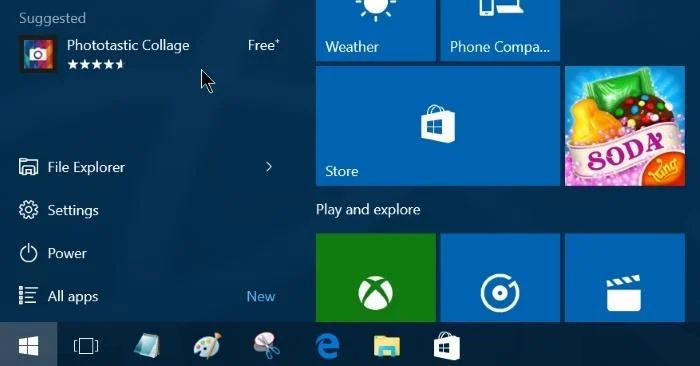
Slökktu á uppástungum um niðurhal forrita í Windows 10 Start Menu
Til að slökkva á uppástungum um niðurhal forrita í Windows 10 Start Menu geturðu gert eina af tveimur leiðum hér að neðan:
1. Aðferð 1
Skref 1:
Á upphafsvalmyndinni, smelltu á Stillingar til að opna stillingarviðmótið.
Eða önnur leið er að ýta á Windows + I lyklasamsetninguna til að opna stillingarviðmótið.
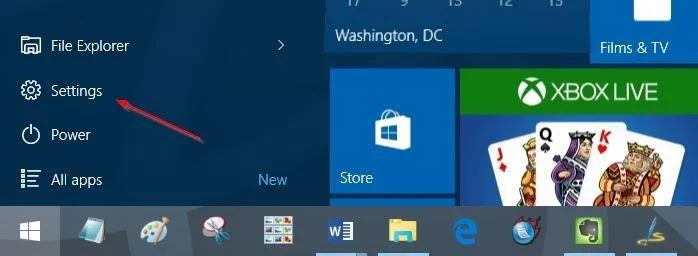
Skref 2:
Í stillingarviðmótinu, smelltu á sérstillingartáknið .
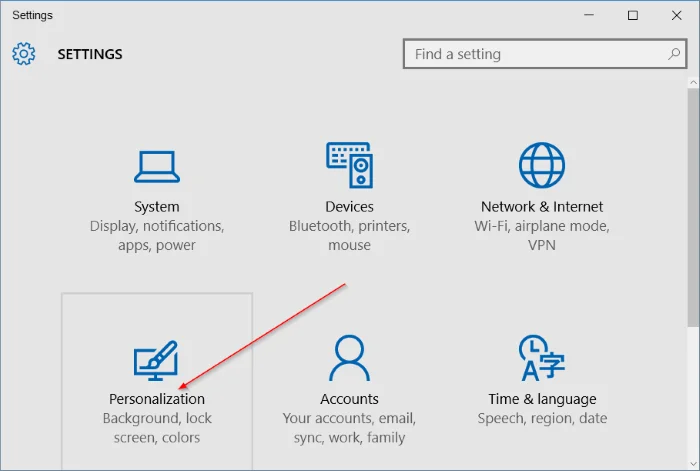
Skref 3:
Smelltu á Start .
Skref 4:
Slökktu á valkostinum til að sýna stundum tillögur í Start til að slökkva á uppástungum um niðurhal forrita á Start Menu.
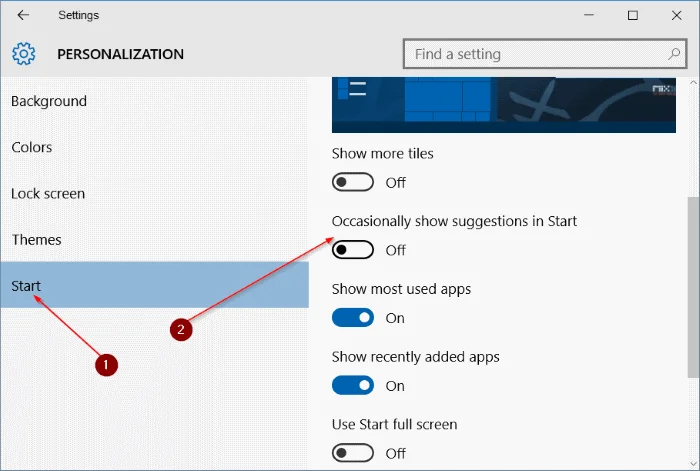
2. Aðferð 2
Skref 1:
Þegar þú sérð uppástungu um að hlaða niður forriti birtist á Start Menu, hægrismelltu á það.
Skref 2:
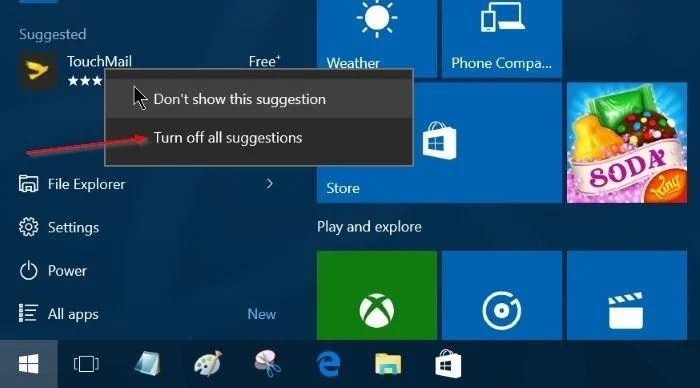
Smelltu á Slökkva á öllum tillögum til að slökkva á öllum uppástungum um niðurhal forrita á Start Menu.
Að auki geturðu smellt á Ekki sýna þessa tillögu til að birta ný forritstákn.
Sjá fleiri greinar hér að neðan:
4 einfaldar leiðir til að slökkva á (slökkva á) Action Center á Windows 10
Hvernig eru stjórnborð og stillingarvalmynd mismunandi á Windows 10?
Gangi þér vel!
Kiosk Mode á Windows 10 er stilling til að nota aðeins 1 forrit eða aðgang að 1 vefsíðu með gestanotendum.
Þessi handbók mun sýna þér hvernig á að breyta eða endurheimta sjálfgefna staðsetningu myndavélarrúllu möppunnar í Windows 10.
Breyting á hýsingarskránni getur valdið því að þú getir ekki fengið aðgang að internetinu ef skránni er ekki breytt á réttan hátt. Eftirfarandi grein mun leiða þig til að breyta hýsingarskránni í Windows 10.
Með því að minnka stærð og getu mynda verður auðveldara fyrir þig að deila þeim eða senda þeim til hvers sem er. Sérstaklega á Windows 10 geturðu breytt stærð mynda í hópum með nokkrum einföldum skrefum.
Ef þú þarft ekki að sýna nýlega heimsótta hluti og staði af öryggis- eða persónuverndarástæðum geturðu auðveldlega slökkt á því.
Microsoft hefur nýlega gefið út Windows 10 afmælisuppfærslu með mörgum endurbótum og nýjum eiginleikum. Í þessari nýju uppfærslu muntu sjá miklar breytingar. Frá Windows Ink pennastuðningi til Microsoft Edge vafraviðbótarstuðnings, Start Menu og Cortana hafa einnig verið bætt verulega.
Einn staður til að stjórna mörgum aðgerðum beint á kerfisbakkanum.
Í Windows 10 geturðu hlaðið niður og sett upp hópstefnusniðmát til að stjórna Microsoft Edge stillingum og þessi handbók mun sýna þér ferlið.
Dark Mode er dökkt bakgrunnsviðmót á Windows 10, sem hjálpar tölvunni að spara rafhlöðu og draga úr áhrifum á augu notandans.
Verkefnastikan hefur takmarkað pláss og ef þú vinnur reglulega með mörg forrit gætirðu fljótt orðið uppiskroppa með pláss til að festa fleiri af uppáhaldsforritunum þínum.








