Hvernig á að virkja söluturn í Windows 10

Kiosk Mode á Windows 10 er stilling til að nota aðeins 1 forrit eða aðgang að 1 vefsíðu með gestanotendum.
Sýndaraðstoðarmaður Cortana er einn af nýju eiginleikunum sem eru samþættir í Windows 10 og er sýndur beint á verkefnastikunni.
Notendur þurfa bara að tala í hljóðnema tækisins, spyrja spurninga eða gefa stjórnskipanir, Cortana mun svara spurningunni eða fylgja raddskipunum notandans.
Takmörkun Cortana er að það getur ekki slökkt, endurræst tölvuna eða skipt yfir í dvalaham (dvalahamur) og svefnstillingu á Windows 10.
Hins vegar geta notendur notað Cortana til að leita að skrám og ræsa þessar skrár. Þess vegna getum við notað þennan eiginleika Cortana til að framkvæma lokun, ræsingu... á Windows 10.
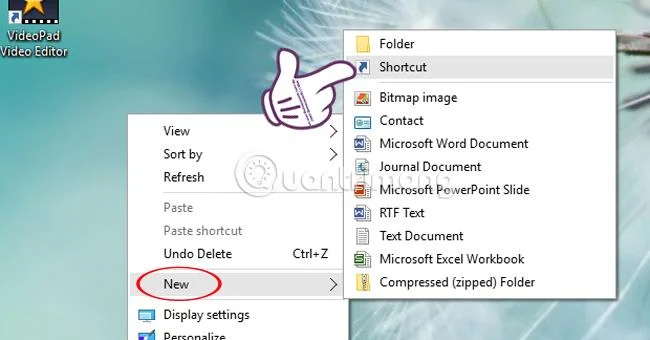
Notaðu Cortana til að loka, endurræsa, skipta yfir í dvala eða svefnham á Windows 10
Skref 1:
Fyrst þarftu að búa til flýtileið til að loka, endurræsa, skipta yfir í dvalaham og svefnstillingu í möppunni hér að neðan:
%userprofile%\AppData\Roaming\Microsoft\Windows\Startvalmynd\Programs
Til að gera þetta, ýttu fyrst á Windows + R lyklasamsetninguna til að opna Run skipanagluggann. Í Run skipanaglugganum, sláðu inn slóðina hér að neðan og ýttu á Enter til að opna Program möppuna:
%userprofile%\AppData\Roaming\Microsoft\Windows\Startvalmynd\Programs
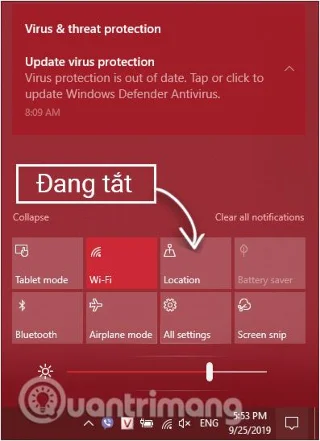
Á þessum tíma birtist forritamöppuviðmótið á skjánum .
Skref 2:
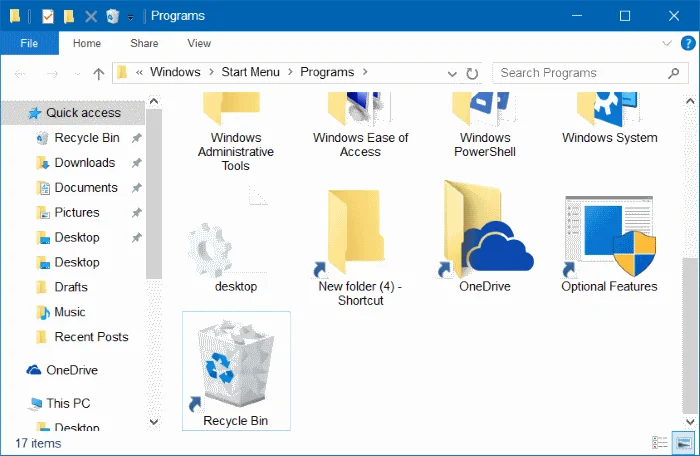
Í forritamöppuviðmótinu, hægrismelltu á hvaða tómt svæði sem er, veldu síðan Nýtt og veldu síðan Flýtileið og sláðu inn eina af skipunum hér að neðan:
- Lokun: lokun -s -t 0
- Endurræstu tölvuna: slökktu á -r -t 0
- Útskráning: Útskráning: lokun -l -t 0
- Dvalastilling (dvalastilling):
C:\Windows\System32\rundll32.exe powrprof.dll, SetSuspendState 0,1,0
Athugið : Í skipuninni í dvalaham (dvalahamur), skiptu drifinu C út fyrir drifið þar sem þú settir upp Windows 10 (ef þú settir upp Windows 10 á öðru drifi).
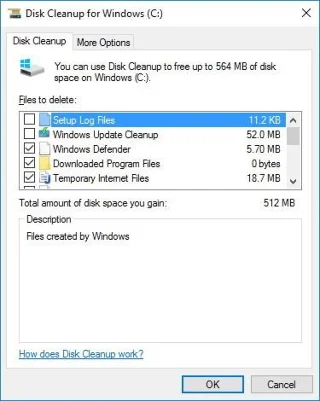
Næst skaltu nefna flýtileiðslækkun, endurræsa, leggjast í dvala eða sofa og smella síðan á Ljúka til að búa til flýtileið fyrir lokun.
Skref 3:
Eftir að hafa búið til flýtileiðina geturðu sagt Hey Cortana til að hringja í Cortana og þú getur sagt Open shutdown til að slökkva á Windows 10 tölvunni þinni.
Sjá fleiri greinar hér að neðan:
Leiðbeiningar til að slökkva á auglýsingum á lásskjá Windows 10
Byrjaðu Windows 10 "eins hratt og vindurinn" með Fast Startup
Hvernig eru stjórnborð og stillingarvalmynd mismunandi á Windows 10?
Gangi þér vel!
Kiosk Mode á Windows 10 er stilling til að nota aðeins 1 forrit eða aðgang að 1 vefsíðu með gestanotendum.
Þessi handbók mun sýna þér hvernig á að breyta eða endurheimta sjálfgefna staðsetningu myndavélarrúllu möppunnar í Windows 10.
Breyting á hýsingarskránni getur valdið því að þú getir ekki fengið aðgang að internetinu ef skránni er ekki breytt á réttan hátt. Eftirfarandi grein mun leiða þig til að breyta hýsingarskránni í Windows 10.
Með því að minnka stærð og getu mynda verður auðveldara fyrir þig að deila þeim eða senda þeim til hvers sem er. Sérstaklega á Windows 10 geturðu breytt stærð mynda í hópum með nokkrum einföldum skrefum.
Ef þú þarft ekki að sýna nýlega heimsótta hluti og staði af öryggis- eða persónuverndarástæðum geturðu auðveldlega slökkt á því.
Microsoft hefur nýlega gefið út Windows 10 afmælisuppfærslu með mörgum endurbótum og nýjum eiginleikum. Í þessari nýju uppfærslu muntu sjá miklar breytingar. Frá Windows Ink pennastuðningi til Microsoft Edge vafraviðbótarstuðnings, Start Menu og Cortana hafa einnig verið bætt verulega.
Einn staður til að stjórna mörgum aðgerðum beint á kerfisbakkanum.
Í Windows 10 geturðu hlaðið niður og sett upp hópstefnusniðmát til að stjórna Microsoft Edge stillingum og þessi handbók mun sýna þér ferlið.
Dark Mode er dökkt bakgrunnsviðmót á Windows 10, sem hjálpar tölvunni að spara rafhlöðu og draga úr áhrifum á augu notandans.
Verkefnastikan hefur takmarkað pláss og ef þú vinnur reglulega með mörg forrit gætirðu fljótt orðið uppiskroppa með pláss til að festa fleiri af uppáhaldsforritunum þínum.








