Hvernig á að virkja söluturn í Windows 10

Kiosk Mode á Windows 10 er stilling til að nota aðeins 1 forrit eða aðgang að 1 vefsíðu með gestanotendum.
Sjálfgefnar stillingar, Windows 10 sýnir File Explorer táknið í neðra vinstra horninu á Start Valmyndinni sem og á verkefnastikunni svo notendur geti auðveldlega opnað File Explorer fljótt.
Önnur leið er að ýta á Windows + E lyklasamsetninguna til að opna File Explorer. Hins vegar nota flestir notendur oft að smella á File Explorer táknið til að fá aðgang að File Explorer hraðar.
Hins vegar, í sumum tilfellum eða af einhverjum ástæðum, glatast File Explorer táknið í Start Menu Windows 10. Í greininni hér að neðan mun Tips.BlogCafeIT sýna þér 4 leiðir til að endurheimta týnda File Explorer táknið á Start Windows 10 valmyndinni.
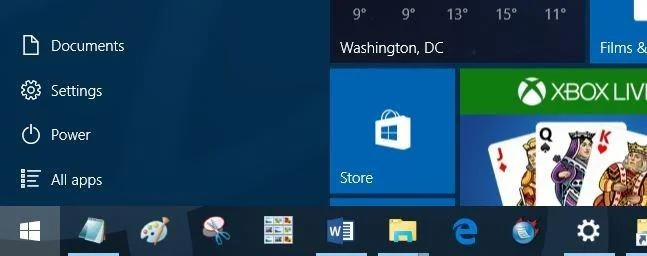
1. Athugaðu á Stillingar valmyndinni
Skref 1:
Opnaðu Stillingar valmyndina með því að smella á Stillingar táknið í neðra vinstra horninu á Start valmyndinni eða ýttu á Windows + I takkasamsetninguna til að opna Stillingar valmyndina.
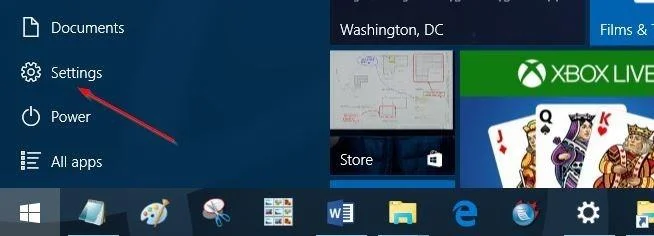
Skref 2:
Í Stillingar glugganum, smelltu á Sérstillingar og smelltu síðan á Start .
Skref 3:
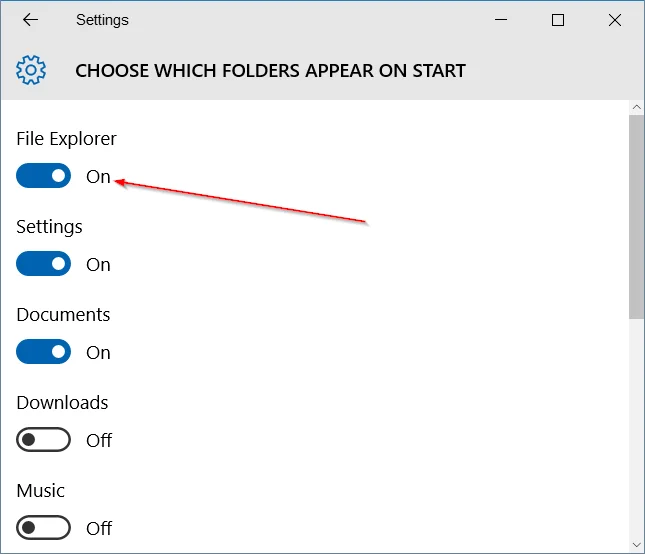
Smelltu á Veldu hvaða möppur birtast á Start hlekknum , virkjaðu síðan File Explorer valkostinn á ON til að bæta File Explorer við upphafsvalmyndina.
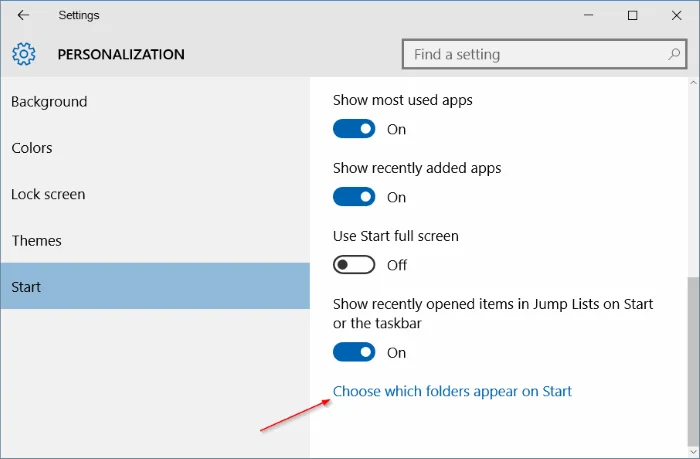
Hins vegar, ef File Explorer valkosturinn er grár, geturðu skipt yfir í aðferð 2 í næstu leiðbeiningum.
2. Endurheimtu týndan File Explorer flýtileið á Start Menu
Ef File Explorer valmöguleikinn er grár í valmyndinni Stillingar, er líklegasta orsökin sú að File Explorer flýtivísinn vantar í Start Menu Places möppuna. Í þessu tilviki verður þú að bæta File Explorer flýtileið við Start Menu Places til að virkja File Explorer valkostinn á Stillingar valmyndinni.
Skref 1:
Sæktu Explorer.zip skrána á tölvuna þína, dragðu síðan út zip skrána til að opna File Explorer flýtileiðina.
Sæktu Explorer.zip í tækið þitt hér.
Skref 2:
Ýttu á Windows + R takkasamsetninguna til að opna Run skipanagluggann. Í Run skipanaglugganum, sláðu inn slóðina hér að neðan og ýttu á Enter til að opna Start Menu Places folder:
C:\ProgramData\Microsoft\Windows\Start Menu Places
Athugið: Í ofangreindri skipun geturðu skipt út drifinu C fyrir drifið þar sem þú settir upp Windows 10.
Skref 3:
Afritaðu og límdu File Explorer flýtileiðina í Start Menu Places möppuna, smelltu síðan á Halda áfram ef staðfestingargluggi birtist.
Skref 4:
Opnaðu Stillingar valmyndina , veldu Sérstillingar , smelltu á Start , smelltu á möppuna sem birtist á Start, virkjaðu síðan File Explorer táknið og þú ert búinn.
3. Önnur leið til að laga File Explorer villur á Stillingar valmyndinni
Skref 1:
Ýttu á Windows + R takkasamsetninguna til að opna Run skipanagluggann. Hér, sláðu inn slóðina fyrir neðan og ýttu á Enter til að opna Start Menu Places möppuna:
C:\ProgramData\Microsoft\Windows\Start Menu Places
Athugið: Í ofangreindri skipun geturðu skipt út drifinu C fyrir drifið þar sem þú settir upp Windows 10.
Skref 2:
Eftir að Start Menu Places mappan opnast, hægrismelltu á hvaða tómt svæði sem er og veldu Properties.
Skref 3:
Í flipanum Fyrri útgáfur , veldu elstu dagsetninguna og smelltu svo á Endurheimta.
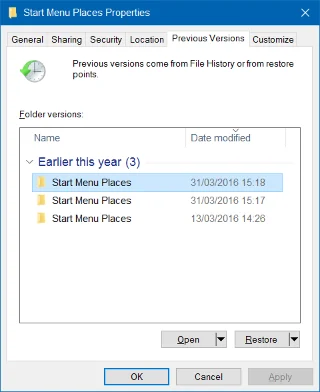
Skref 4:
Athugaðu möppuna til að sjá hvort File Explorer flýtivísinn birtist eða ekki.
Skref 5:
Opnaðu Stillingar valmyndina => Sérstillingar => Byrja => Veldu hvaða möppur birtast á Start , virkjaðu síðan File Explorer valkostinn.

4. Aðrar leiðir
Skref 1:
Búðu fyrst til File Explorer flýtileið.
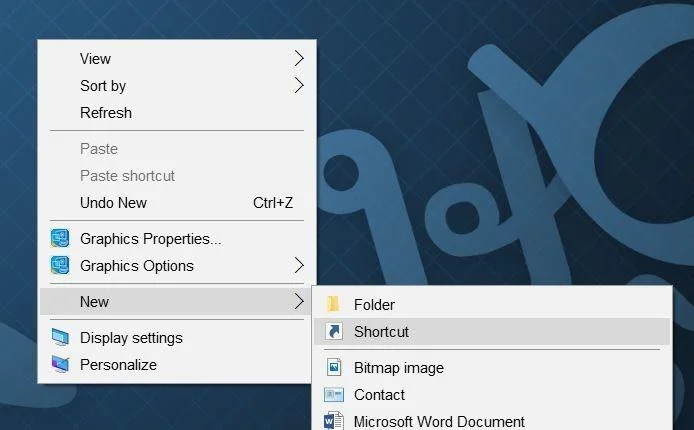
Til að gera þetta, hægrismelltu á hvaða tómt pláss sem er á skjáborðinu, smelltu síðan á Nýtt => Flýtileið til að opna hjálpina Búa til flýtileið.
Skref 2:
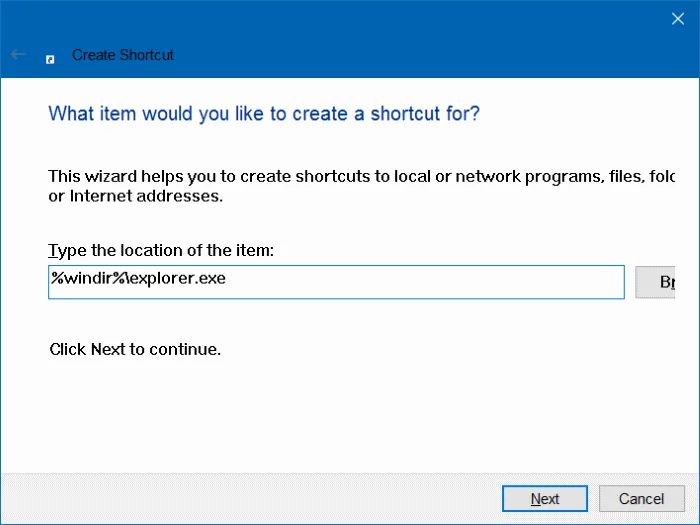
Sláðu inn slóðina hér að neðan í reitinn Sláðu inn staðsetningu hlutarins:
%windir%\explorer.exe
Smelltu síðan á Next .
Skref 3:
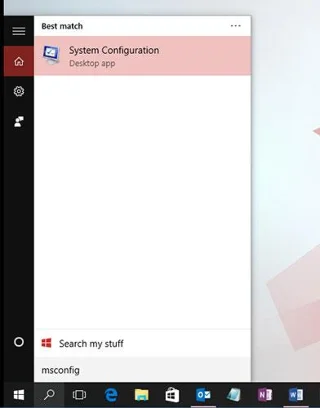
Gefðu flýtileiðinni File Explorer og smelltu síðan á Finish til að búa til File Explorer flýtileið á skjáborðinu.
Skref 4:
Næst skaltu ýta á Windows + R takkasamsetninguna til að opna Run skipanagluggann. Í Run skipanaglugganum, sláðu inn slóðina hér að neðan og ýttu á Enter til að opna Start Menu Places folder:
C:\ProgramData\Microsoft\Windows\Start Menu Places
Athugið: Í ofangreindri skipun geturðu skipt út drifinu C fyrir drifið þar sem þú settir upp Windows 10.
Skref 5:
Eftir að Start Menu Places mappan er opnuð skaltu afrita og líma File Explorer flýtileiðina sem þú bjóst til á skjáborðinu í Start Menu Places möppuna. Haltu möppum opnum.
Smelltu á Halda áfram þegar staðfestingarglugginn birtist.
Skref 6:
Opnaðu Stillingar valmyndina og flettu síðan að möppunni sem birtist á Start (Stillingar => Sérstillingar => Byrja).
Virkjaðu File Explorer valkostinn á ON til að birtast File Explorer táknið á Windows 10 Start Menu.
Sjá fleiri greinar hér að neðan:
Gangi þér vel!
Kiosk Mode á Windows 10 er stilling til að nota aðeins 1 forrit eða aðgang að 1 vefsíðu með gestanotendum.
Þessi handbók mun sýna þér hvernig á að breyta eða endurheimta sjálfgefna staðsetningu myndavélarrúllu möppunnar í Windows 10.
Breyting á hýsingarskránni getur valdið því að þú getir ekki fengið aðgang að internetinu ef skránni er ekki breytt á réttan hátt. Eftirfarandi grein mun leiða þig til að breyta hýsingarskránni í Windows 10.
Með því að minnka stærð og getu mynda verður auðveldara fyrir þig að deila þeim eða senda þeim til hvers sem er. Sérstaklega á Windows 10 geturðu breytt stærð mynda í hópum með nokkrum einföldum skrefum.
Ef þú þarft ekki að sýna nýlega heimsótta hluti og staði af öryggis- eða persónuverndarástæðum geturðu auðveldlega slökkt á því.
Microsoft hefur nýlega gefið út Windows 10 afmælisuppfærslu með mörgum endurbótum og nýjum eiginleikum. Í þessari nýju uppfærslu muntu sjá miklar breytingar. Frá Windows Ink pennastuðningi til Microsoft Edge vafraviðbótarstuðnings, Start Menu og Cortana hafa einnig verið bætt verulega.
Einn staður til að stjórna mörgum aðgerðum beint á kerfisbakkanum.
Í Windows 10 geturðu hlaðið niður og sett upp hópstefnusniðmát til að stjórna Microsoft Edge stillingum og þessi handbók mun sýna þér ferlið.
Dark Mode er dökkt bakgrunnsviðmót á Windows 10, sem hjálpar tölvunni að spara rafhlöðu og draga úr áhrifum á augu notandans.
Verkefnastikan hefur takmarkað pláss og ef þú vinnur reglulega með mörg forrit gætirðu fljótt orðið uppiskroppa með pláss til að festa fleiri af uppáhaldsforritunum þínum.








