Hvernig á að virkja söluturn í Windows 10

Kiosk Mode á Windows 10 er stilling til að nota aðeins 1 forrit eða aðgang að 1 vefsíðu með gestanotendum.
Remote Desktop Protocol (RPD) eiginleikinn hefur verið samþættur í Windows stýrikerfið síðan Windows XP Pro útgáfa. Þessi eiginleiki gerir notendum kleift að tengja og stjórna tölvu eða öðru tæki auðveldlega.
Í fyrri greinum sýndu Tips.BlogCafeIT þér hvernig á að virkja og nota Remote Desktop á Windows 7, 8... Í greininni hér að neðan mun Tips.BlogCafeIT leiðbeina þér hvernig á að virkja og nota Remote Desktop á Windows 10 tölvum.
1. Virkjaðu Remote Desktop á Windows 10 tölvu
Sjálfgefið er að Remote Desktop Protocol fjarstýringareiginleikinn á Windows 10 er óvirkur, svo þú verður að virkja þennan eiginleika.
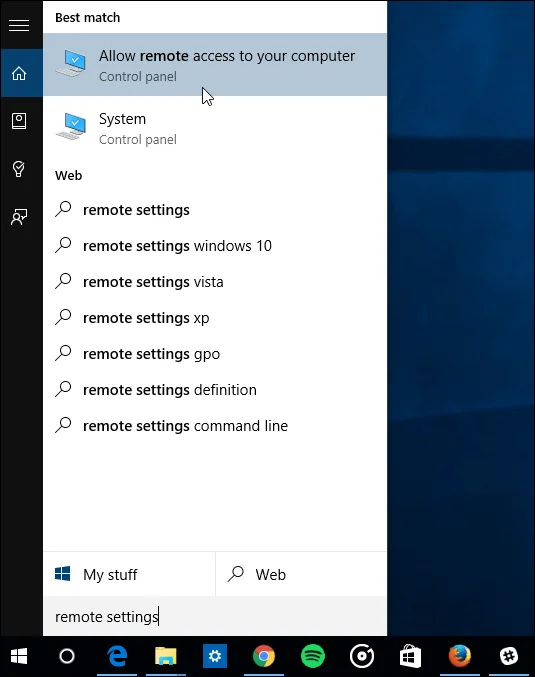
Sláðu fyrst inn leitarorðið Leyfa fjaraðgang í leitarreitnum , veldu síðan Leyfa fjaraðgang að tölvunni þinni af listanum yfir leitarniðurstöður.
Á þessum tíma birtist System Properties glugginn á skjánum, þar sem þú ferð í Remote flipann og velur Leyfa fjartengingar við þessa tölvu , athugaðu síðan Network Level Authentication hlutinn til að tryggja öruggara öryggi.
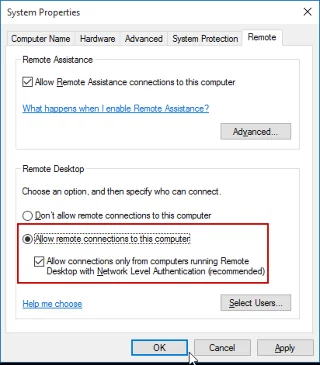
Smelltu að lokum á OK . Nú hefur Remote Desktop Protocol á Windows 10 tölvunni þinni verið virkjað.
2. Fjarstýrðu Windows 10 tölvunni þinni með því að nota aðra tölvu
Það eru margar leiðir til að tengja tölvuna við aðra ytri tölvu. Þú getur notað hefðbundin Remote Desktop forrit eða Remote Desktop alhliða forritið. Þú getur halað niður þessu forriti frá Store. Þegar þú notar Remote Desktop forritið geturðu notað það bæði á iOS og Android kerfum.
Hér að neðan mun Quantrimang.com leiðbeina þér um aðgang að og stjórna öðrum tölvum sem tengjast sama neti. Ef tölvurnar tvær eru tengdar mismunandi netum, eða þú notar heimatölvu til að stjórna fyrirtækjatölvu, verður þú að nota hugbúnað eins og TeamViewer eða VNC .
Skref 1: Kveiktu á Remote Desktop og leyfðu fjaraðgang á bæði tölvum A og B. Segjum að A sé aðgangsvélin, B sé vélin sem aðgangur er að.
Skref 2: Tengdu 2 tölvur A og B við sama staðarnet eða Wifi net.
Skref 3: Fáðu nafnið eða skoðaðu IP tölvu B til að tengjast, eða ef þú veist nú þegar nafn tölvu B geturðu notað aðferðina til að skoða IP tölvunnar á sama staðarnetinu til að fá IP.
Athugið:
Ef það eru margar tölvur og tæki á heimanetinu geturðu notað Advanced IP Scanner tólið til að finna IP tölu tölvunnar á heimanetinu.
Skref 4: Sláðu inn Remote Desktop Connection í leitarstikunni á tölvu A til að opna tengið á tölvunni.
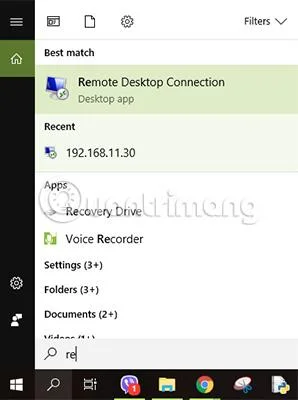
Skref 5: Sláðu inn nafn eða IP tölu tölvu B sem fékkst í skrefi 3.
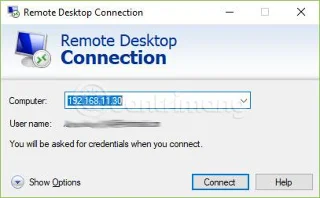
Skref 6: Tölva A finnur tölvu B á netinu
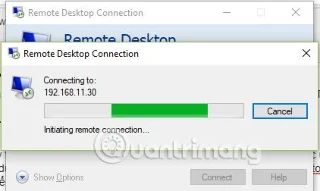
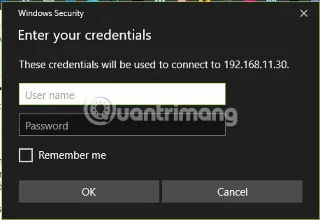
Ef vél B er með lykilorð stillt þarftu að slá inn lykilorðið til að fá aðgang að vél B.
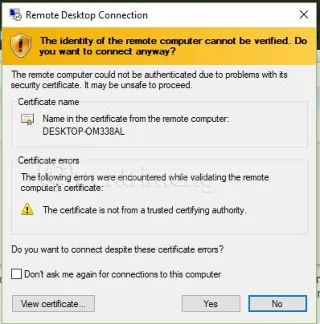
Skref 7: Öryggisviðvörun birtist, smelltu á Já til að samþykkja ef nafn tækisins er tækið sem þú ert að tengjast.
Skref 8: Þegar tengingunni er lokið muntu sjá glugga, með IP tölu/hýsingarheiti B efst á tölvu A, tölva B verður tímabundið læst. Þegar þú vilt aftengja skaltu bara smella á x-ið á bláu stikunni til að slökkva á henni.
Tengingarferlið mun fara fram eins og myndbandið hér að neðan:
Sjá fleiri greinar hér að neðan:
Gangi þér vel!
Kiosk Mode á Windows 10 er stilling til að nota aðeins 1 forrit eða aðgang að 1 vefsíðu með gestanotendum.
Þessi handbók mun sýna þér hvernig á að breyta eða endurheimta sjálfgefna staðsetningu myndavélarrúllu möppunnar í Windows 10.
Breyting á hýsingarskránni getur valdið því að þú getir ekki fengið aðgang að internetinu ef skránni er ekki breytt á réttan hátt. Eftirfarandi grein mun leiða þig til að breyta hýsingarskránni í Windows 10.
Með því að minnka stærð og getu mynda verður auðveldara fyrir þig að deila þeim eða senda þeim til hvers sem er. Sérstaklega á Windows 10 geturðu breytt stærð mynda í hópum með nokkrum einföldum skrefum.
Ef þú þarft ekki að sýna nýlega heimsótta hluti og staði af öryggis- eða persónuverndarástæðum geturðu auðveldlega slökkt á því.
Microsoft hefur nýlega gefið út Windows 10 afmælisuppfærslu með mörgum endurbótum og nýjum eiginleikum. Í þessari nýju uppfærslu muntu sjá miklar breytingar. Frá Windows Ink pennastuðningi til Microsoft Edge vafraviðbótarstuðnings, Start Menu og Cortana hafa einnig verið bætt verulega.
Einn staður til að stjórna mörgum aðgerðum beint á kerfisbakkanum.
Í Windows 10 geturðu hlaðið niður og sett upp hópstefnusniðmát til að stjórna Microsoft Edge stillingum og þessi handbók mun sýna þér ferlið.
Dark Mode er dökkt bakgrunnsviðmót á Windows 10, sem hjálpar tölvunni að spara rafhlöðu og draga úr áhrifum á augu notandans.
Verkefnastikan hefur takmarkað pláss og ef þú vinnur reglulega með mörg forrit gætirðu fljótt orðið uppiskroppa með pláss til að festa fleiri af uppáhaldsforritunum þínum.








