Hvernig á að virkja söluturn í Windows 10

Kiosk Mode á Windows 10 er stilling til að nota aðeins 1 forrit eða aðgang að 1 vefsíðu með gestanotendum.
Það eru margar ástæður fyrir því að nettenging tölvunnar þinnar er óvenju hæg: vegna vélbúnaðartækisins, vegna vefsíðunnar sem þú ert að heimsækja,... Ef þér finnst einn góðan veðurdag að Windows 10 tölvan þín sé Ef nettengingin þín er óvenju hæg, vinsamlegast notaðu lausnirnar hér að neðan til að laga það.
1. Komdu í veg fyrir að Windows hleð niður uppfærslum sjálfkrafa
Til að koma í veg fyrir að Windows hleð niður uppfærslum sjálfkrafa skaltu fylgja skrefunum hér að neðan:
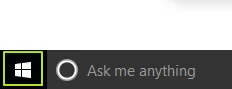
1. Hægrismelltu á Windows táknið.
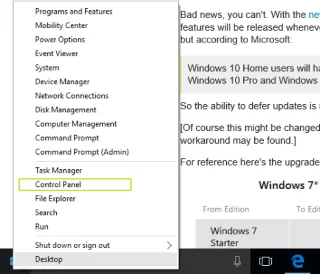
2. Veldu Control Panel.
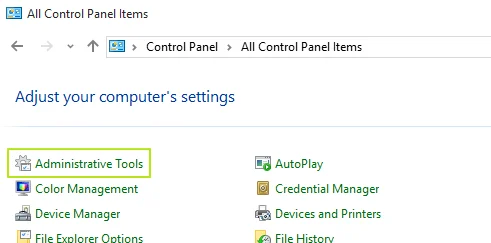
3. Á viðmóti stjórnborðsins, veldu Stjórnunarverkfæri.
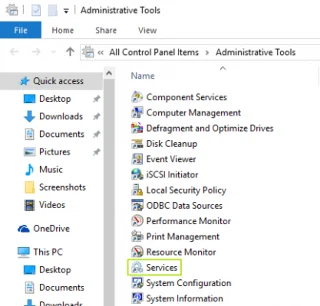
4. Næsta skref tvísmelltu á Þjónusta valkostinn til að opna Þjónustuvalmyndina.
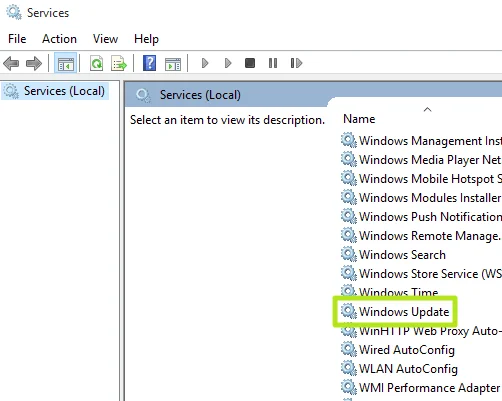
5. Skrunaðu niður undir þjónustuvalmyndina til að finna og tvísmella á Windows Update valmöguleikann.
6. Í Windows Update Properties glugganum velurðu Stop hnappinn undir Service Status: Running .
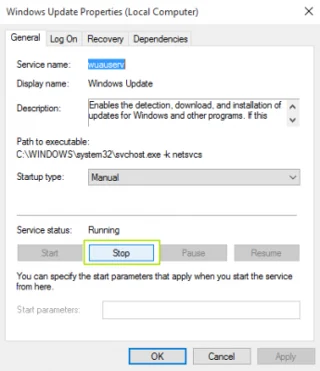
Héðan í frá mun Windows ekki lengur hlaða niður uppfærslum sjálfkrafa í tækið þitt.
2. Koma í veg fyrir að Internet Explorer og Edge vafrar hleði sjálfkrafa myndum á vefsíður
Fylgdu skrefunum hér að neðan til að koma í veg fyrir að Internet Explorer og Edge vafrar hleðji myndum sjálfkrafa niður á vefnum á tölvuna þína:
1. Tvísmelltu á Windows táknið.
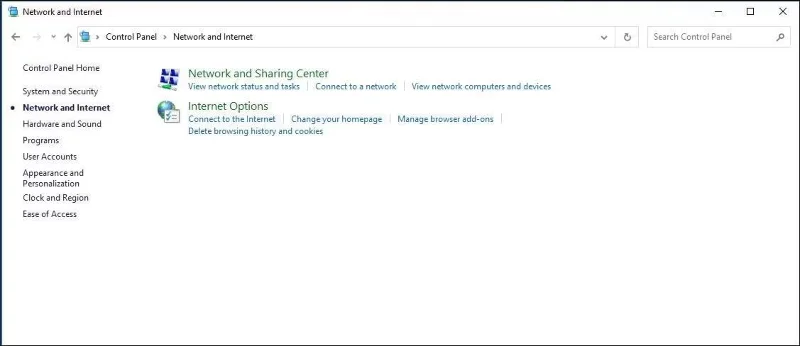
2. Veldu Control Panel á valmyndinni til að opna Control Panel gluggann.
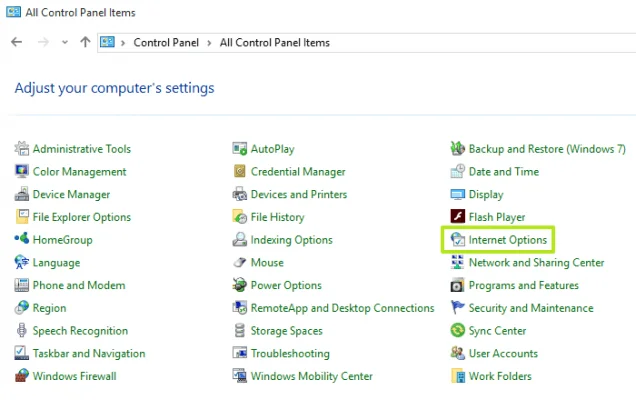
3. Í stjórnborðsglugganum skaltu velja Internet Options valmöguleikann.
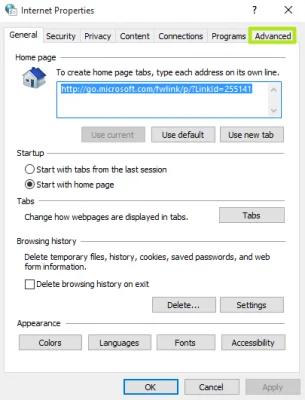
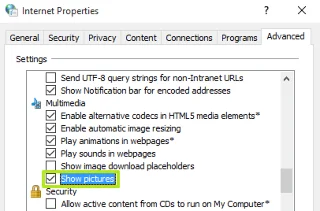
4. Næst í Internet Properties glugganum skaltu velja Advanced flipann.
5. Skrunaðu niður í Margmiðlunarhlutann og taktu hakið úr Sýna mynd valkostinum og þú ert búinn.
3. Komdu í veg fyrir að Chrome hleði myndum sjálfkrafa á vefsíður
1. Opnaðu Chrome vafrann þinn og smelltu síðan á 3 strikalínutáknið efst í hægra horninu á skjánum.
2. Næst skaltu slá inn "mynd" í reitinn fyrir leitarstillingar.
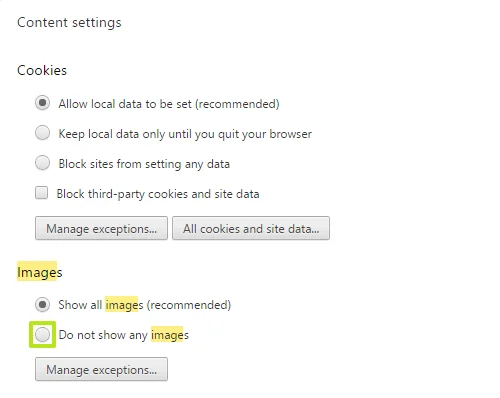
3. Veldu Efnisstillingar....

4. Veldu að lokum valkostinn Ekki sýna neinar myndir og þú ert búinn.
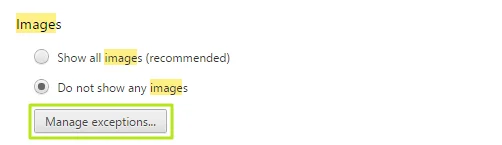
Ef þú vilt sjá mynd af tiltekinni vefsíðu skaltu velja Stjórna undantekningum og slá svo inn þá vefsíðu í glugganum fyrir neðan.
4. Virkjaðu Experimental Data Saver Mode í Chrome vafra
1. Opnaðu chrome://flags/ .
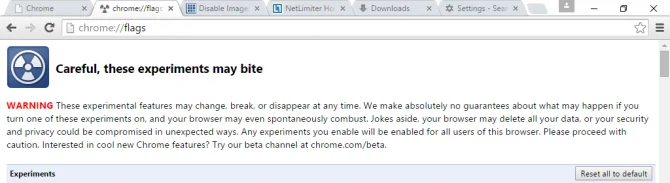
2. Skrunaðu næst niður til að finna valkostinn Virkja gagnasparnað Lo-Fi ham og smelltu síðan á Virkja til að virkja valkostinn og þú ert búinn.
5. Slökktu á óþarfa eiginleikum í Microsoft Edge vafranum
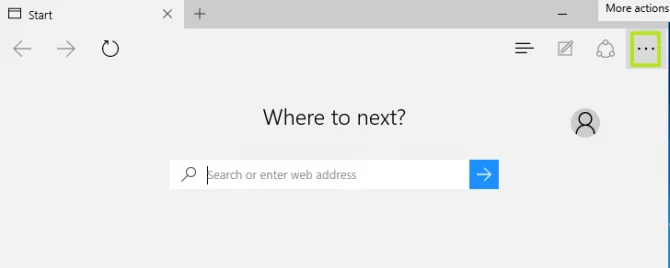
1. Opnaðu Microsoft Edge vafrann á tölvunni þinni, smelltu síðan á 3 punkta táknið ...(Fleiri aðgerðir) efst í hægra horninu.
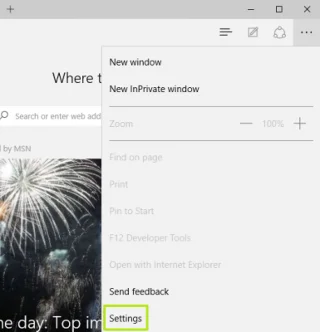
2. Veldu Stillingar.
3. Næst skaltu skruna niður til að finna og velja valkostinn Skoða ítarlegar stillingar.
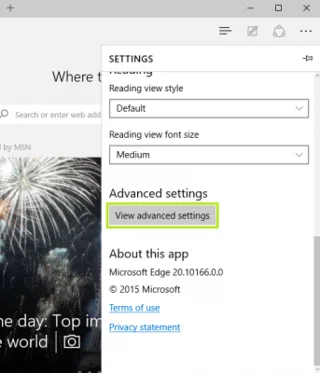
4. Skiptu um Nota Adobe Flash Player valmöguleikastöðuna úr KVEIKT í SLÖKKT.
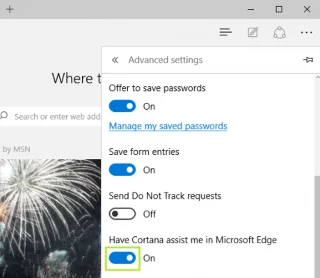
5. Skiptu Cortana aðstoðastöðu á OFF.
6. Skiptu um stöðu Sýna leitartillögur og Notaðu síðuspámöguleika úr KVEIKT í SLÖKKT .
6. Slökktu á tilkynningum á Windows 10
Til að slökkva á tilkynningum á Windows 10 skaltu fylgja skrefunum hér að neðan:
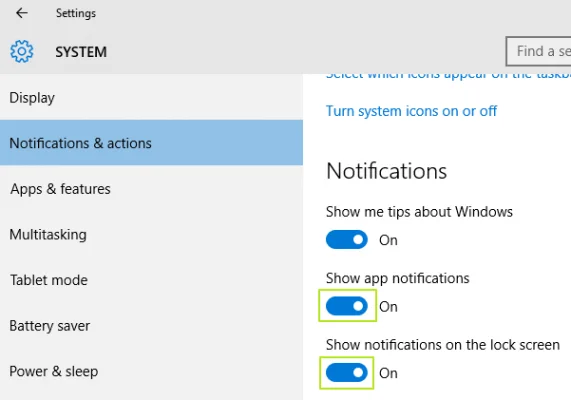
1. Ýttu á Windows + I lyklasamsetninguna til að opna stillingarspjaldið. Hér smellir þú á System icon.
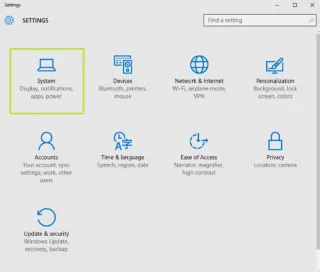
2. Veldu næst Tilkynningar og aðgerðir á listanum yfir valkosti á vinstri glugganum.
3. Skiptu stöðu Sýna forritatilkynningar og Sýna tilkynningar á lásskjásvalkostunum í SLÖKKT.
7. Komdu í veg fyrir að Windows 10 hleði kortum í bakgrunni
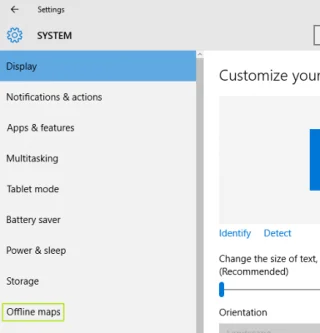
1. Ýttu á Windows + I lyklasamsetninguna til að opna stillingarspjaldið. Hér smellirðu á System.
2. Næst á listanum yfir valmöguleika fyrir vinstri ramma, smelltu á valkostinn Ótengdur kort.
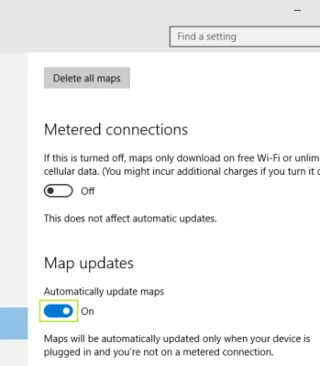
3. Skiptu stillingunni Sjálfkrafa uppfærsla korta valkosts stöðu á SLÖKKT.
8. Notaðu hugbúnað frá þriðja aðila til að stilla hámarkshraða fyrir niðurhal gagna
1. Sæktu NetLimiter á tölvuna þína og settu upp. NetLimiter gerir þér kleift að stilla niðurhalshraða fyrir tiltekið forrit.
Sæktu NetLimiter á tölvuna þína og settu það upp hér.
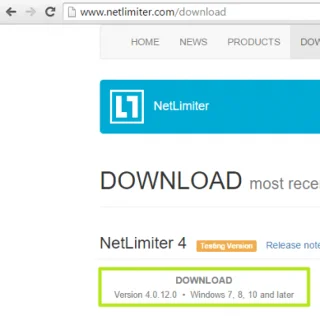
2. Fylgdu leiðbeiningunum til að setja upp NetLimiter.
Eftir að uppsetningarferlinu er lokið skaltu opna forritið og velja forrit sem þú vilt setja hámarkshraða fyrir niðurhal gagna fyrir.
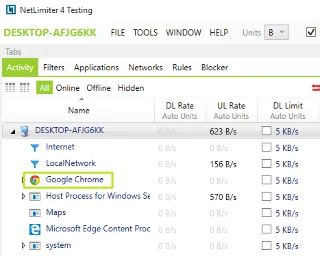
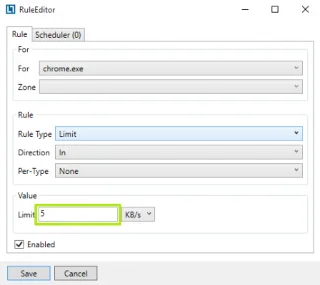
3. Breyttu gildinu í Limit reitnum til að stilla gagnahalshraða forritsins sem þú velur og þú ert búinn.
Sjá fleiri greinar hér að neðan:
Gangi þér vel!
Kiosk Mode á Windows 10 er stilling til að nota aðeins 1 forrit eða aðgang að 1 vefsíðu með gestanotendum.
Þessi handbók mun sýna þér hvernig á að breyta eða endurheimta sjálfgefna staðsetningu myndavélarrúllu möppunnar í Windows 10.
Breyting á hýsingarskránni getur valdið því að þú getir ekki fengið aðgang að internetinu ef skránni er ekki breytt á réttan hátt. Eftirfarandi grein mun leiða þig til að breyta hýsingarskránni í Windows 10.
Með því að minnka stærð og getu mynda verður auðveldara fyrir þig að deila þeim eða senda þeim til hvers sem er. Sérstaklega á Windows 10 geturðu breytt stærð mynda í hópum með nokkrum einföldum skrefum.
Ef þú þarft ekki að sýna nýlega heimsótta hluti og staði af öryggis- eða persónuverndarástæðum geturðu auðveldlega slökkt á því.
Microsoft hefur nýlega gefið út Windows 10 afmælisuppfærslu með mörgum endurbótum og nýjum eiginleikum. Í þessari nýju uppfærslu muntu sjá miklar breytingar. Frá Windows Ink pennastuðningi til Microsoft Edge vafraviðbótarstuðnings, Start Menu og Cortana hafa einnig verið bætt verulega.
Einn staður til að stjórna mörgum aðgerðum beint á kerfisbakkanum.
Í Windows 10 geturðu hlaðið niður og sett upp hópstefnusniðmát til að stjórna Microsoft Edge stillingum og þessi handbók mun sýna þér ferlið.
Dark Mode er dökkt bakgrunnsviðmót á Windows 10, sem hjálpar tölvunni að spara rafhlöðu og draga úr áhrifum á augu notandans.
Verkefnastikan hefur takmarkað pláss og ef þú vinnur reglulega með mörg forrit gætirðu fljótt orðið uppiskroppa með pláss til að festa fleiri af uppáhaldsforritunum þínum.








