Hvernig á að virkja söluturn í Windows 10

Kiosk Mode á Windows 10 er stilling til að nota aðeins 1 forrit eða aðgang að 1 vefsíðu með gestanotendum.
Þegar þeir notuðu Windows 10 kvörtuðu margir notendur yfir villunni um að geta ekki tengst Wifi eftir að hafa ræst Windows 10 tölvuna úr svefnstillingu og dvalaham. Jafnvel þegar ég endurræsti tölvuna mína gat ég samt ekki lagað þessa villu.
Í greininni hér að neðan mun Tips.BlogCafeIT leiðbeina þér í gegnum nokkrar einfaldar leiðir til að laga villuna sem felst í því að geta ekki tengst Wifi eftir að þú hefur ræst Windows 10 tölvuna þína úr svefnstillingu og dvalaham.
1. Lagfærðu villu fyrir aftengingu Wifi á Windows 10 eftir svefn
Stundum kemur villa um að tengjast ekki Wifi aftur, rauða krossaða Wifi táknið á Windows 10 eftir Sleep eða Hibernate vegna þess að millistykkið er frosið. Þú getur slökkt á henni, síðan kveikt á henni aftur og ef heppnin er með þá fer allt aftur í eðlilegt horf.
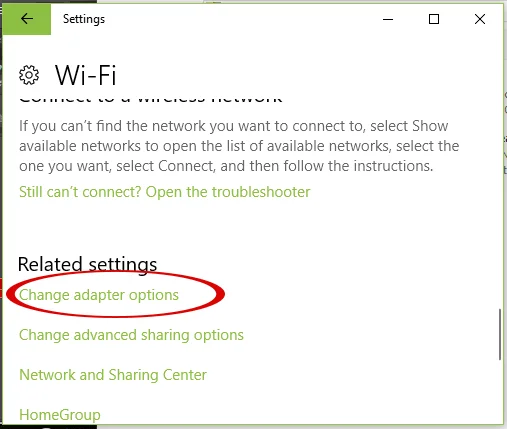
Hægri smelltu á Wifi táknið í kerfisbakkanum > veldu Open Network & Internet settings > veldu Wifi > skrunaðu niður til að finna Change adapter options (ef þú notar eldri útgáfu af Windows 10 geturðu fundið þennan valkost hægra megin). vinstri strax eftir að smellt er á Opna net- og internetstillingar).
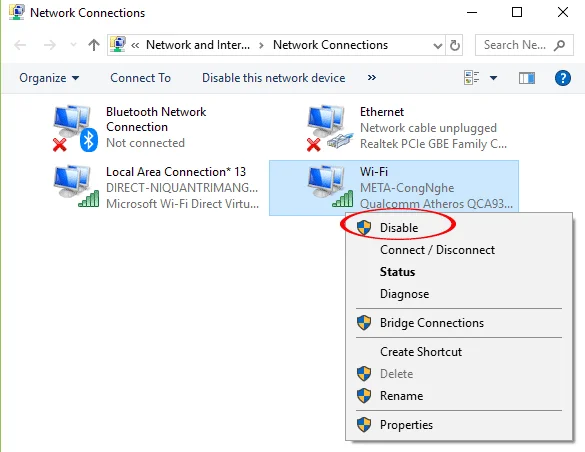
Hægrismelltu á Wi-Fi nettáknið > Slökkva á .
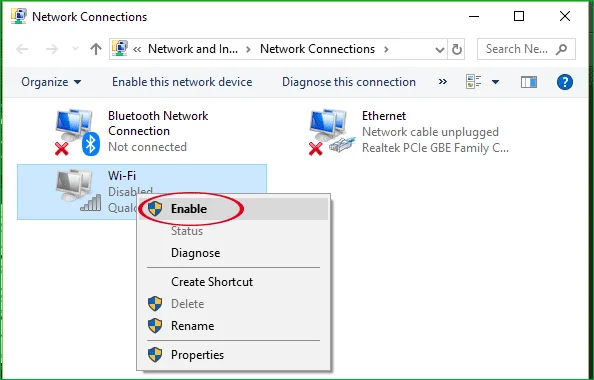
Bíddu í smá stund og hægrismelltu síðan og veldu Virkja . Bíddu aðeins lengur til að sjá hvort Wifi táknið kvikni aftur. Ef ekki, haltu áfram að prófa aðferðirnar hér að neðan.
2. Lagaðu Win 10 Wifi villuna sem virkar ekki þegar byrjað er úr Sleep eða Hibernate
Athugið:
Þessi aðferð lagar villuna aðeins tímabundið. Ef þú vilt laga villuna alveg geturðu vísað í aðferð 2 í næsta kafla.
Skref 1:
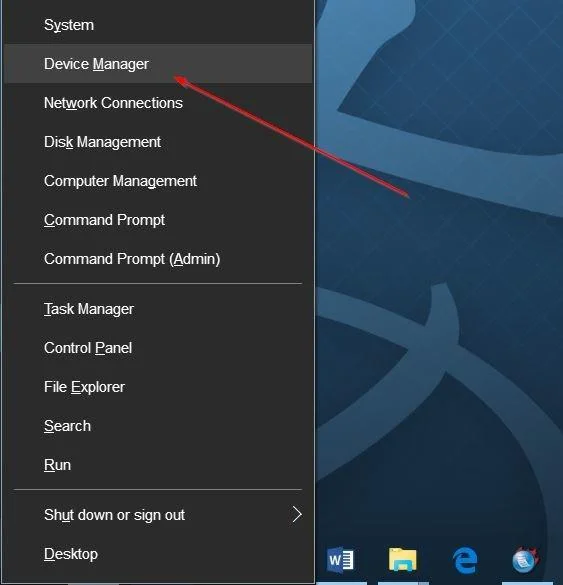
Opnaðu Device Manager með því að hægrismella á Start hnappinn og smella síðan á Device Manager .
Skref 2:
Stækkaðu hlutann Network Adapters í glugganum Device Manager til að sjá Wifi netkortið og Ethernet netkortið.
Skref 3:
Hægrismelltu á Wifi netkortstengi og smelltu á Slökkva .
Á þessum tíma mun staðfestingargluggi birtast á skjánum, smelltu á Já til að staðfesta.
Skref 4:
Næst hægrismelltu aftur á Wifi netkortstengi og smelltu á Virkja.
Þá virkar Wifi aftur og tengist sjálfkrafa.
3. Lagaðu Wifi villu sem tengist ekki á Windows 10 eftir svefn með orkustjórnun
Skref 1 :
Opnaðu Device Manager með því að hægrismella á Start hnappinn og smella síðan á Device Manager .
Skref 2:
Í Device Manager glugganum skaltu stækka Network Adapters til að sjá Wifi kort og Ethernet netkort.
Skref 3:
Hægrismelltu á nafn Wifi kortsins og smelltu síðan á Eiginleikar til að opna eiginleikagluggann.
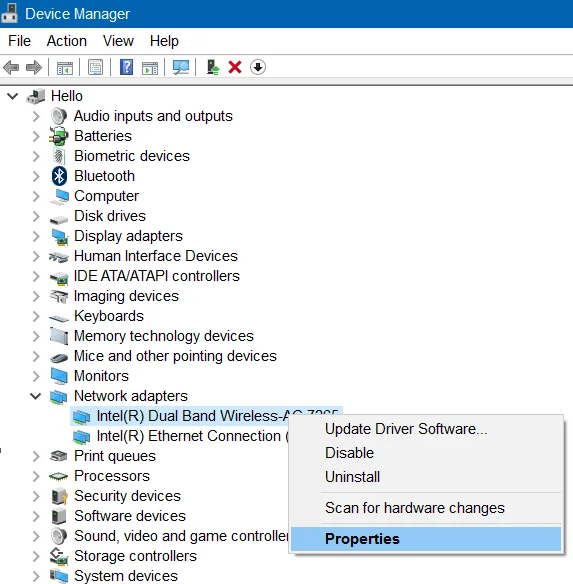
Skref 4:
Hér smellir þú á Power Management flipann .
Skref 5:
Að lokum skaltu taka hakið úr Leyfa tölvunni að slökkva á þessu tæki til að spara orku og smelltu á Í lagi til að klára.
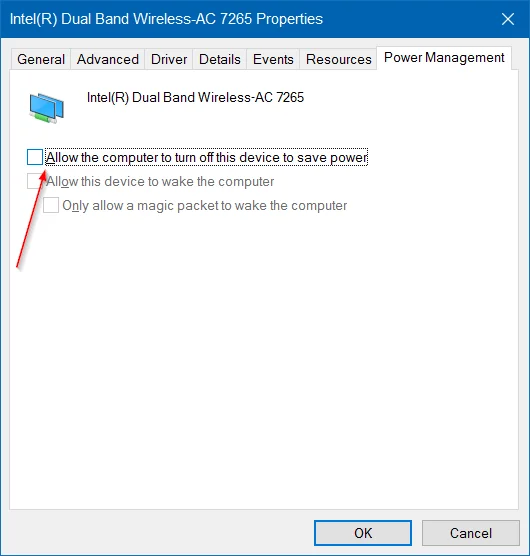
Athugið:
Ef þú tengist venjulega internetinu með Ethernet snúru. Hægrismelltu síðan á Ethernet netkortstengið og smelltu á Properties , og haltu áfram með skrefunum eins og í skrefum 4 og 5 hér að ofan og þú ert búinn.
4. Uppfærðu nýjustu útgáfuna fyrir Wifi bílstjóra
Ef þú hefur beitt ofangreindum tveimur aðferðum og getur samt ekki lagað villuna, þá geturðu hugsað um lausnina sem að uppfæra nýjustu Wifi bílstjóraútgáfuna til að laga villuna.
Til að uppfæra í nýjustu útgáfu Wifi bílstjóra, opnaðu Device Manager og stækkaðu síðan Network Adapter hlutann .
Hægrismelltu á Wifi netkortstengið , smelltu síðan á Uppfæra reklahugbúnað , smelltu síðan á Leita sjálfkrafa að uppfærðum rekilshugbúnaði til að hlaða niður og setja upp sjálfkrafa nýjustu útgáfuna af Wifi rekla.
Sjá fleiri greinar hér að neðan:
Gangi þér vel!
Kiosk Mode á Windows 10 er stilling til að nota aðeins 1 forrit eða aðgang að 1 vefsíðu með gestanotendum.
Þessi handbók mun sýna þér hvernig á að breyta eða endurheimta sjálfgefna staðsetningu myndavélarrúllu möppunnar í Windows 10.
Breyting á hýsingarskránni getur valdið því að þú getir ekki fengið aðgang að internetinu ef skránni er ekki breytt á réttan hátt. Eftirfarandi grein mun leiða þig til að breyta hýsingarskránni í Windows 10.
Með því að minnka stærð og getu mynda verður auðveldara fyrir þig að deila þeim eða senda þeim til hvers sem er. Sérstaklega á Windows 10 geturðu breytt stærð mynda í hópum með nokkrum einföldum skrefum.
Ef þú þarft ekki að sýna nýlega heimsótta hluti og staði af öryggis- eða persónuverndarástæðum geturðu auðveldlega slökkt á því.
Microsoft hefur nýlega gefið út Windows 10 afmælisuppfærslu með mörgum endurbótum og nýjum eiginleikum. Í þessari nýju uppfærslu muntu sjá miklar breytingar. Frá Windows Ink pennastuðningi til Microsoft Edge vafraviðbótarstuðnings, Start Menu og Cortana hafa einnig verið bætt verulega.
Einn staður til að stjórna mörgum aðgerðum beint á kerfisbakkanum.
Í Windows 10 geturðu hlaðið niður og sett upp hópstefnusniðmát til að stjórna Microsoft Edge stillingum og þessi handbók mun sýna þér ferlið.
Dark Mode er dökkt bakgrunnsviðmót á Windows 10, sem hjálpar tölvunni að spara rafhlöðu og draga úr áhrifum á augu notandans.
Verkefnastikan hefur takmarkað pláss og ef þú vinnur reglulega með mörg forrit gætirðu fljótt orðið uppiskroppa með pláss til að festa fleiri af uppáhaldsforritunum þínum.








