Hvernig á að virkja söluturn í Windows 10

Kiosk Mode á Windows 10 er stilling til að nota aðeins 1 forrit eða aðgang að 1 vefsíðu með gestanotendum.
Þegar þú ert með marga harða diska á tölvunni þinni er mjög erfitt að hafa umsjón með gagnaskrám, sem og að finna skrár. Hins vegar, eins og fyrri útgáfur, hefur Windows 10 einnig samþættan eiginleika sem þú getur gert kleift að sameina alla rekla á tölvunni þinni í eitt bindi.
Þessir tveir eiginleikar eru Spanned Volume og Striped Volumes. Báðir þessir eiginleikar hafa sömu virkni, eini munurinn á þessum tveimur eiginleikum er hvernig á að skrifa gögn á harða diskinn.
Ef þú notar Spanned Volume geturðu sameinað 2 eða fleiri harða diska af mismunandi stærðum til að búa til eitt stórt Volume. Á Spanned er drifum raðað og notað í röð, sem þýðir að eftir að gögn eru skrifað á fyrsta drifið er hægt að skrifa gögn á annað drifið.
Þvert á móti, ef þú notar Stripped geturðu sameinað 2 eða fleiri harða diska til að mynda eitt stórt bindi. Hins vegar, ef þú vilt nota allt tiltækt pláss, verður þú að nota harða diska af sömu stærð. Á Stripped eru gögn skrifuð á alla drif sem taka þátt, með meiri frammistöðu miðað við Spanned.
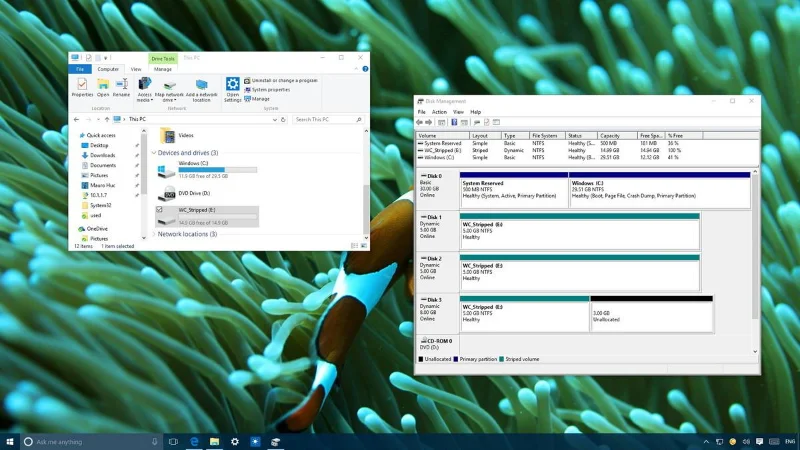
Sameina marga harða diska í eitt stórt bindi:
Það er mikilvægt að hafa í huga að öllu efni þínu verður eytt þegar þú tengist Spanned Volume eða Striped Volume, svo það er góð hugmynd að taka öryggisafrit af gögnunum þínum áður en þú gerir það.
1. Ýttu á Windows + X lyklasamsetninguna til að opna Power User Menu. Hér smellirðu á Disk Management .
2. Hægrismelltu á Volume og veldu Delete volume .
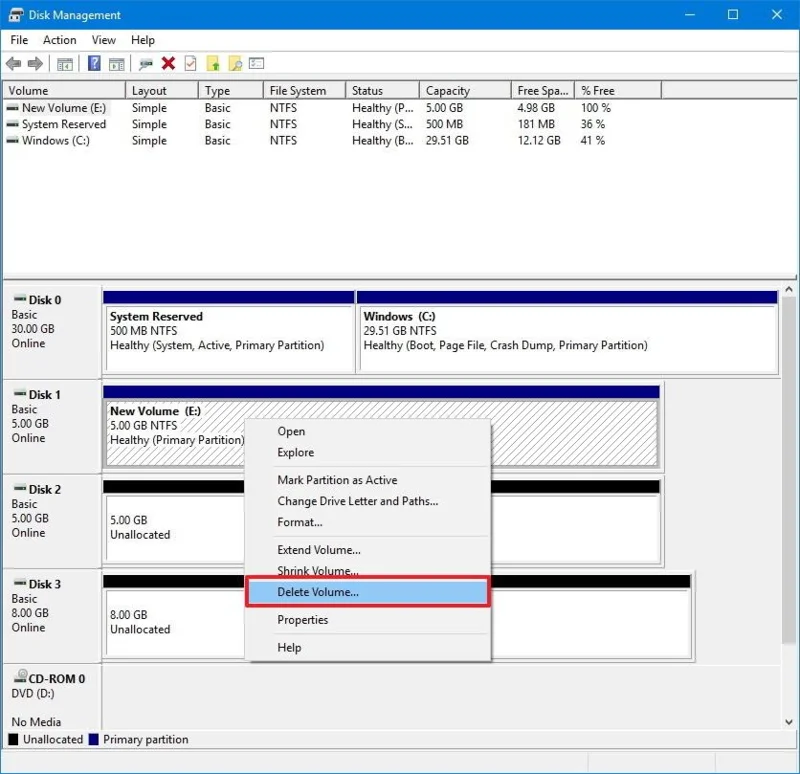
3. Smelltu á Já til að staðfesta eyðingu á núverandi bindi og öllum gögnum í bindinu.
4. Gerðu það sama og skref 2 og 3 á harða disknum sem þú vilt sameina.
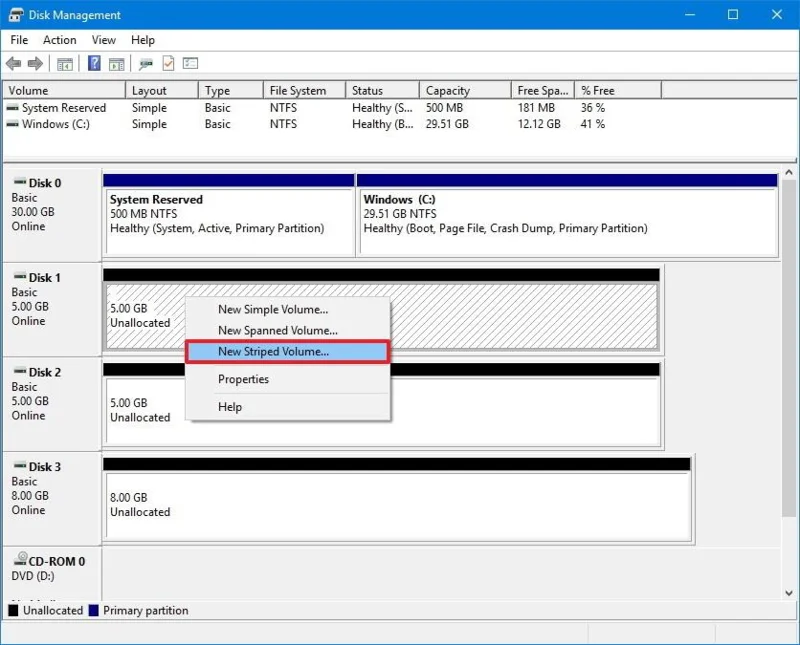
5. Hægrismelltu á hvaða bil sem er á drifinu og veldu New Striped Volume (eða New Spanned Volume).
6. Smelltu á Next .
7. Veldu drifið sem þú vilt bæta við, veldu hvert drif fyrir sig og smelltu svo á Bæta við .
8. Smelltu á Next .
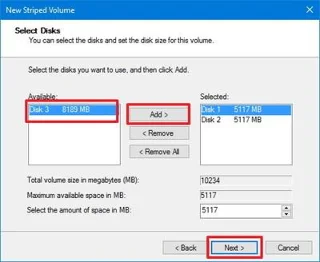
9. Skildu eftir sjálfgefna drifið og smelltu síðan á Next.
10. Gakktu úr skugga um að skráarkerfishlutinn sé stilltur á NTFS sniði , hlutinn Úthlutunareiningastærð er stilltur á Sjálfgefið og veldu hljóðstyrksmerki.
11. Hakaðu við valkostinn Framkvæma fljótlegt snið .
12. Smelltu á Next .
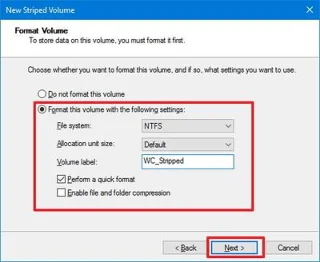
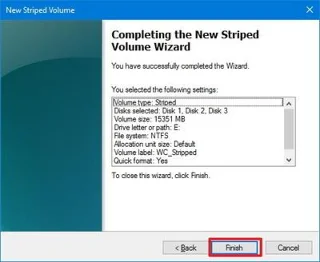
13. Smelltu á Ljúka .
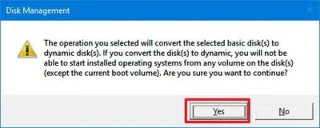
14. Nú á skjánum verður þú beðinn um að breyta harða disknum úr Basic í Dynamic, smelltu á Já til að ljúka ferlinu.
Sjá fleiri greinar hér að neðan:
Gangi þér vel!
Kiosk Mode á Windows 10 er stilling til að nota aðeins 1 forrit eða aðgang að 1 vefsíðu með gestanotendum.
Þessi handbók mun sýna þér hvernig á að breyta eða endurheimta sjálfgefna staðsetningu myndavélarrúllu möppunnar í Windows 10.
Breyting á hýsingarskránni getur valdið því að þú getir ekki fengið aðgang að internetinu ef skránni er ekki breytt á réttan hátt. Eftirfarandi grein mun leiða þig til að breyta hýsingarskránni í Windows 10.
Með því að minnka stærð og getu mynda verður auðveldara fyrir þig að deila þeim eða senda þeim til hvers sem er. Sérstaklega á Windows 10 geturðu breytt stærð mynda í hópum með nokkrum einföldum skrefum.
Ef þú þarft ekki að sýna nýlega heimsótta hluti og staði af öryggis- eða persónuverndarástæðum geturðu auðveldlega slökkt á því.
Microsoft hefur nýlega gefið út Windows 10 afmælisuppfærslu með mörgum endurbótum og nýjum eiginleikum. Í þessari nýju uppfærslu muntu sjá miklar breytingar. Frá Windows Ink pennastuðningi til Microsoft Edge vafraviðbótarstuðnings, Start Menu og Cortana hafa einnig verið bætt verulega.
Einn staður til að stjórna mörgum aðgerðum beint á kerfisbakkanum.
Í Windows 10 geturðu hlaðið niður og sett upp hópstefnusniðmát til að stjórna Microsoft Edge stillingum og þessi handbók mun sýna þér ferlið.
Dark Mode er dökkt bakgrunnsviðmót á Windows 10, sem hjálpar tölvunni að spara rafhlöðu og draga úr áhrifum á augu notandans.
Verkefnastikan hefur takmarkað pláss og ef þú vinnur reglulega með mörg forrit gætirðu fljótt orðið uppiskroppa með pláss til að festa fleiri af uppáhaldsforritunum þínum.








