Hvernig á að virkja söluturn í Windows 10

Kiosk Mode á Windows 10 er stilling til að nota aðeins 1 forrit eða aðgang að 1 vefsíðu með gestanotendum.
Diskhreinsun er eitt af "viðhalds" verkfærunum sem hefur verið samþætt Windows í langan tíma. Þetta tól gerir notendum kleift að losa meira pláss á tölvunni með því að "hreinsa upp" tímabundnar skrár og kerfisskrár sem eru nánast ekki lengur í notkun en taka töluvert mikið pláss, svo sem uppsetningarskrár og uppfærslur á fyrri útgáfum af Windows .
Takmörkun þessa tóls er að notendur verða að keyra það handvirkt. Hins vegar, á Windows 10, geta notendur sett upp verkfæri til að keyra sjálfkrafa til að eyða tilteknum skrám á tölvu notandans.
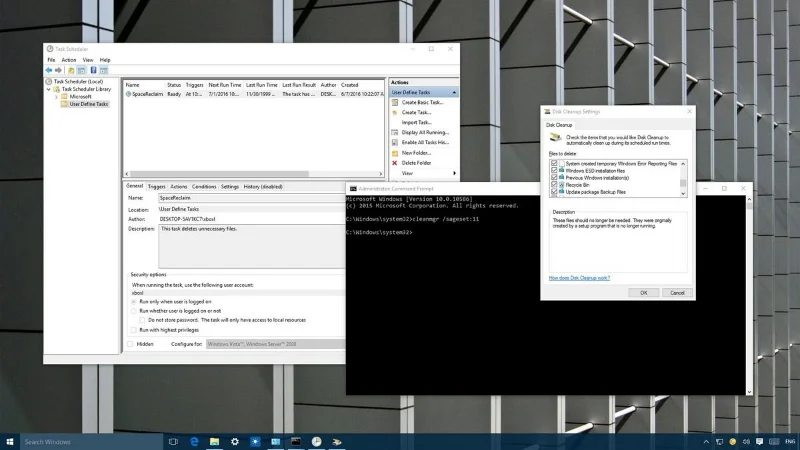
1. Settu upp Diskhreinsun til að keyra sjálfkrafa á tölvunni þinni
1. Ýttu á Windows + X lyklasamsetninguna til að opna Power User Menu, þar sem þú velur Command Prompt (Admin) valkostinn .
2. Sláðu inn skipunina hér að neðan í skipanalínuna og ýttu á Enter:
cleanmgr /sageset:11
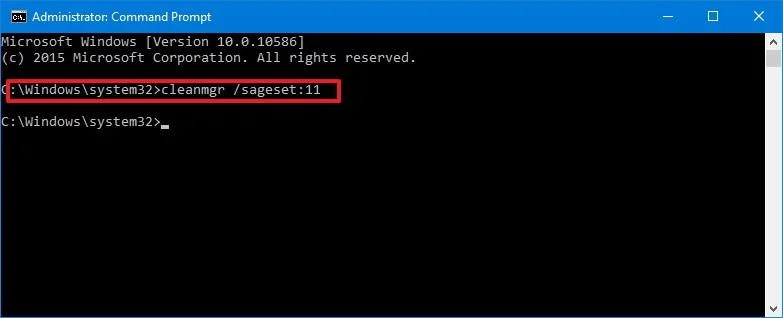
Í skipuninni hér að ofan, notaðu /sagest:n til að opna diskhreinsunarstillingarnar og einnig til að búa til skráningarlykil til að geyma stillingarnar sem þú velur. Númerið n sem er geymt í skránni sýnir stillingarnar sem þú vilt nota með þessu tóli.
Talan n getur verið hvaða tala sem er frá 0 til 65535, og það er í grundvallaratriðum eins og skráarnafn sem sýnir allar sérstakar stillingar sem þú vilt nota. Þannig geturðu stillt mismunandi tíma til að keyra tólið með mismunandi stillingum á mismunandi tímum.
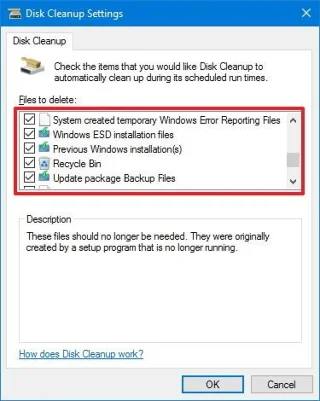
3. Eftir að diskhreinsunarstillingarglugginn birtist skaltu athuga atriðin sem þú vilt að tólið eyði sjálfkrafa úr kerfinu þínu á listanum yfir valkosti. Sumar skrár sem þú getur eytt:
4. Smelltu á OK til að vista stillingarbreytingarnar á skránni.
5. Smelltu næst á Start , sláðu síðan inn leitarorðið Task Scheduler í Leitarreitinn til að opna Task Scheduler tólið.
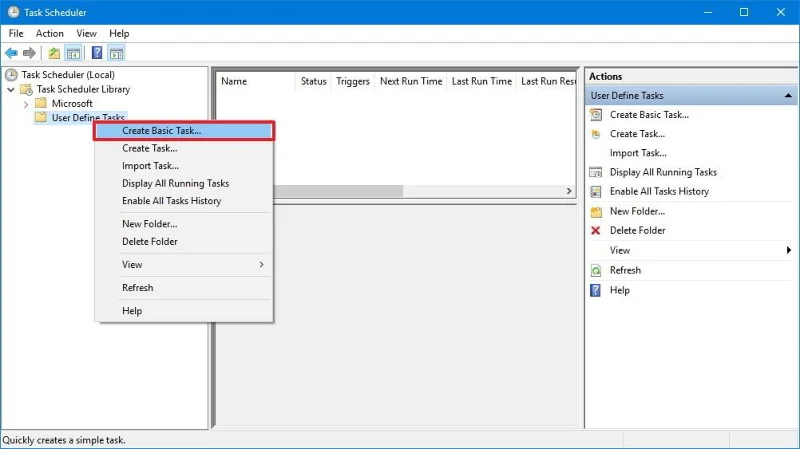
6. Hægrismelltu á Task Scheduler Library , smelltu síðan á New Folder og nefndu þessa möppu, eins og User Defined Tasks....
7. Hægrismelltu á möppuna sem þú bjóst til og smelltu svo á Búa til grunnverkefni .
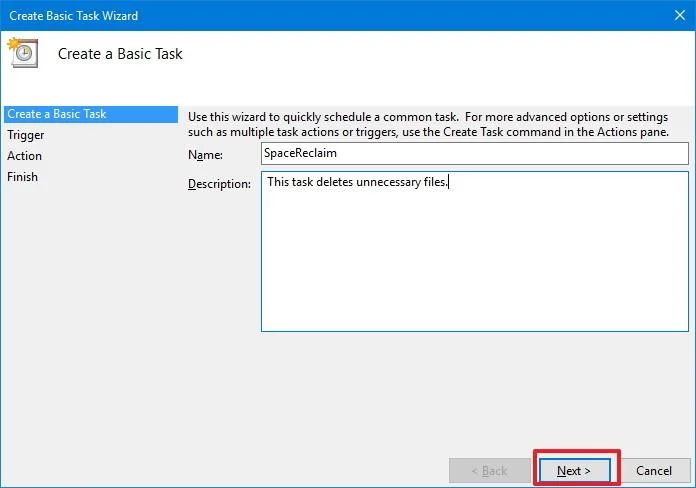
8. Nefndu verkefnið, bættu svo við lýsingu ef þú vilt og smelltu á Next .
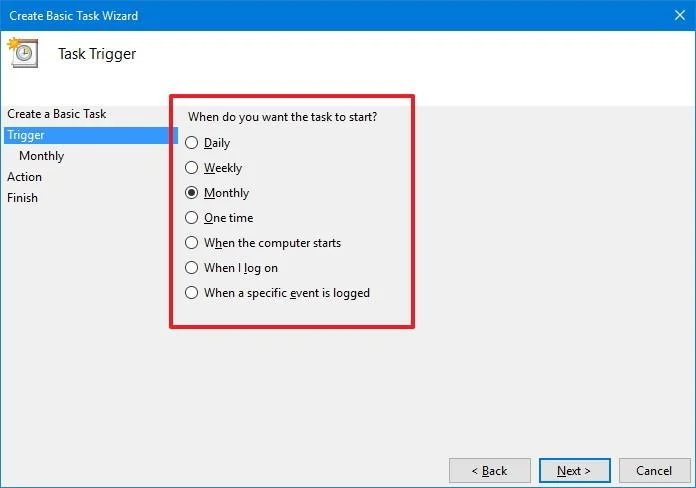
9. Veldu þann tíma sem þú vilt að verkefnið keyri og smelltu síðan á Next .
10. Veldu dagsetningu og tíma og smelltu síðan á Next .
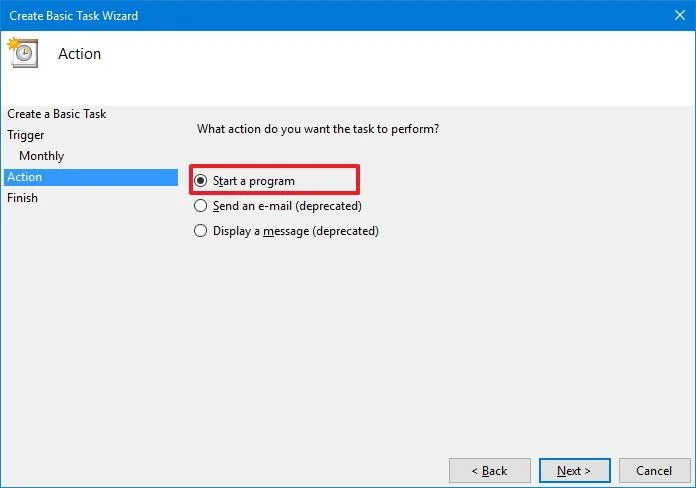
11. Í Action hlutanum velurðu Start a program og smelltu svo á Next .
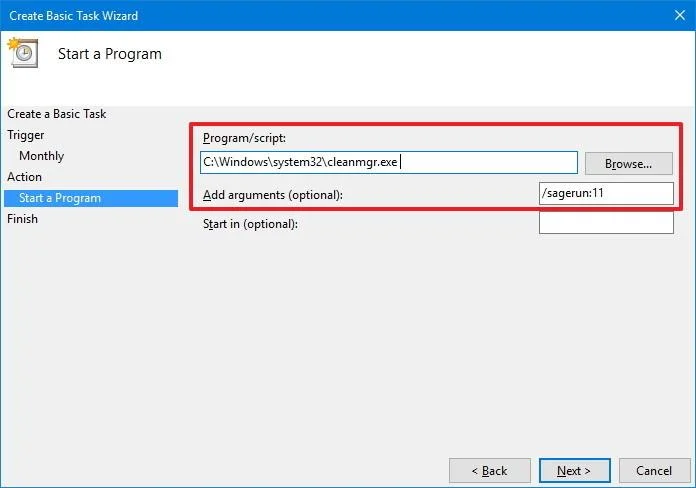
12. Sláðu inn slóðina til að opna diskhreinsunartólið : C:\Windows\system32\cleanmgr.exe , þar á meðal færibreytuna /sagerun:11 (athugið að breyta númerinu 11 í númerið sem þú valdir í skrefi 2) .
13. Smelltu á Next.
14. Á Yfirlitssíðu glugganum, smelltu á Ljúka til að ljúka ferlinu.
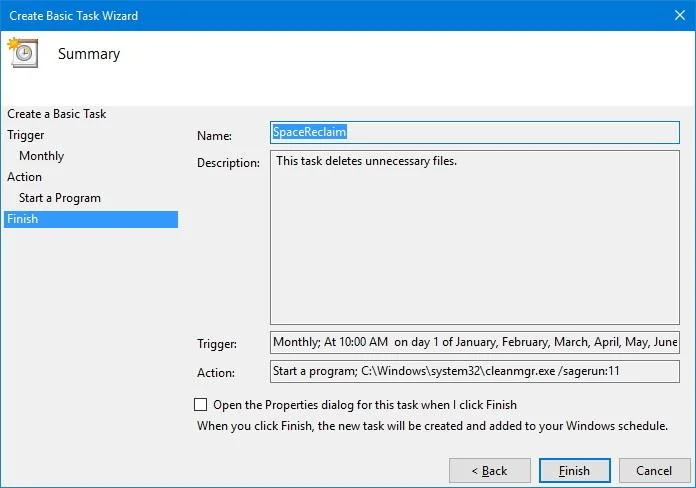
Héðan í frá mun Diskhreinsun keyra sjálfkrafa á þeim tíma sem þú velur og eyða öllum óþarfa skrám á tölvunni þinni.
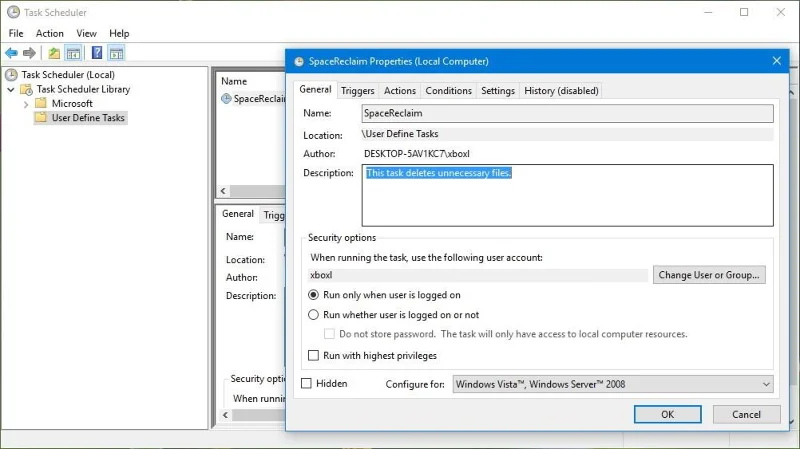
Ef þú vilt breyta núverandi stillingum þarftu bara að opna Task Scheduler, opna möppuna sem þú bjóst til, tvísmella á Task og uppfæra stillingarnar.
2. Hvernig á að keyra Diskhreinsun „off“ áætlun?
Ef þú vilt keyra Diskhreinsun fyrir ákveðið tímabil að eigin vali skaltu fylgja skrefunum hér að neðan:
1. Ýttu á Windows + X lyklasamsetninguna til að opna Power User Menu, þar sem þú velur Command Prompt (Admin) .
2. Sláðu inn skipunina hér að neðan í skipanalínuna og ýttu á Enter:
C:\Windows\system32\cleanmgr.exe /sagerun:11
Athugið:
Breyttu 11 í númerið sem þú hefur valið að stilla.
Eftir að hafa keyrt skipunina mun Diskhreinsun opnast og keyra strax og eyða öllum skrám sem þú setur upp á tólinu.
3. Hvernig á að breyta stillingum fyrir diskhreinsun?
Ef þú vilt bæta við eða fjarlægja einhvern hlut á listanum yfir hluti sem þú vilt að Diskhreinsun eyði sjálfkrafa skaltu fylgja skrefunum hér að neðan:
1. Ýttu á Windows + X lyklasamsetninguna til að opna Power User Menu, þar sem þú velur Command Prompt (Admin).
2. Sláðu inn skipunina hér að neðan í skipanalínuna og ýttu á Enter:
cleanmgr /sageset:11
Athugið:
Breyttu númerinu 11 í númerið að eigin vali til að vista stillingarnar.
3. Eftir að skipunin hefur verið framkvæmd mun Diskhreinsunartólið birtast á skjánum með stillingunum sem þú stilltir áður.
Hakaðu bara við nýju atriðin sem þú vilt bæta við og taktu hakið úr þeim hlutum sem þú vilt ekki að Disk Cleaup eyði og þú ert búinn.
4. Smelltu að lokum á OK.
Sjá fleiri greinar hér að neðan:
Gangi þér vel!
Kiosk Mode á Windows 10 er stilling til að nota aðeins 1 forrit eða aðgang að 1 vefsíðu með gestanotendum.
Þessi handbók mun sýna þér hvernig á að breyta eða endurheimta sjálfgefna staðsetningu myndavélarrúllu möppunnar í Windows 10.
Breyting á hýsingarskránni getur valdið því að þú getir ekki fengið aðgang að internetinu ef skránni er ekki breytt á réttan hátt. Eftirfarandi grein mun leiða þig til að breyta hýsingarskránni í Windows 10.
Með því að minnka stærð og getu mynda verður auðveldara fyrir þig að deila þeim eða senda þeim til hvers sem er. Sérstaklega á Windows 10 geturðu breytt stærð mynda í hópum með nokkrum einföldum skrefum.
Ef þú þarft ekki að sýna nýlega heimsótta hluti og staði af öryggis- eða persónuverndarástæðum geturðu auðveldlega slökkt á því.
Microsoft hefur nýlega gefið út Windows 10 afmælisuppfærslu með mörgum endurbótum og nýjum eiginleikum. Í þessari nýju uppfærslu muntu sjá miklar breytingar. Frá Windows Ink pennastuðningi til Microsoft Edge vafraviðbótarstuðnings, Start Menu og Cortana hafa einnig verið bætt verulega.
Einn staður til að stjórna mörgum aðgerðum beint á kerfisbakkanum.
Í Windows 10 geturðu hlaðið niður og sett upp hópstefnusniðmát til að stjórna Microsoft Edge stillingum og þessi handbók mun sýna þér ferlið.
Dark Mode er dökkt bakgrunnsviðmót á Windows 10, sem hjálpar tölvunni að spara rafhlöðu og draga úr áhrifum á augu notandans.
Verkefnastikan hefur takmarkað pláss og ef þú vinnur reglulega með mörg forrit gætirðu fljótt orðið uppiskroppa með pláss til að festa fleiri af uppáhaldsforritunum þínum.








