Hvernig á að virkja söluturn í Windows 10

Kiosk Mode á Windows 10 er stilling til að nota aðeins 1 forrit eða aðgang að 1 vefsíðu með gestanotendum.
Í Windows 10, Windows 8.1 og Windows 8 er Client Hyper-V samþætt þannig að þú getur keyrt gestastýrikerfið á sýndarvél. Hyper-V er hypervisor Microsoft á Windows. Það var upphaflega þróað fyrir Windows Server 2008 og stutt síðar Windows stýrikerfi biðlara.
Til að nota Hyper-V þarf tölvan þín að uppfylla ákveðnar kröfur. Í greininni hér að neðan mun Tips.BlogCafeIT leiðbeina þér hvernig þú getur fljótt athugað hvort tölvan þín sé að keyra Hyper-V eða ekki?
Athugaðu hvort tölvan þín keyri Windows 10 Hyper-V?
Til að athuga hvort tölvan þín sé að keyra Windows 10 Hyper-V skaltu fylgja skrefunum hér að neðan:
1. Ýttu á Windows + R lyklasamsetninguna til að opna Run skipanagluggann.
2. Í Run skipanaglugganum, sláðu inn skipunina fyrir neðan og ýttu á Enter:
msinfo32
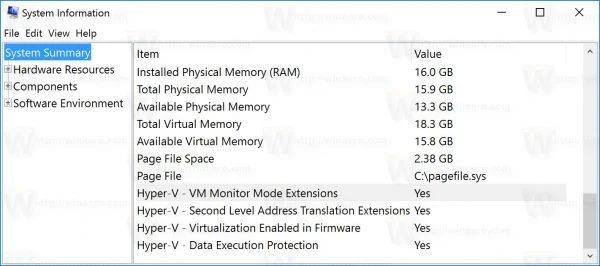
3. Í glugganum sem birtist á skjánum skaltu finna valkostina hér að neðan og ganga úr skugga um að þessir valkostir séu stilltir á Já:
- VM Monitor Mode Extensions
- Viðbætur fyrir þýðingu á heimilisfangi á öðru stigi
- Sýndarvæðing virkjuð í fastbúnaði
- Forvarnir gegn framkvæmd gagna
Ef allir ofangreindir valkostir eru stilltir á Já þýðir það að Windows 10 eða Windows 8.1 tölvan þín styður Hyper-V.
Eða að öðrum kosti, þú getur athugað á Command Prompt glugganum:
1. Opnaðu Command Prompt gluggann.
2. Sláðu inn skipunina hér að neðan í stjórnunarglugganum og ýttu á Enter:
kerfisupplýsingar
3. Í Hyper-V Kröfur hlutanum , athugaðu hvort gildin: Second Level Address Translation, VM Monitor Mode Extension, Virtualization Enabled In Firmware, Data Execution Prevention Available eru stillt á Já eða ekki.
Sjá fleiri greinar hér að neðan:
Gangi þér vel!
Kiosk Mode á Windows 10 er stilling til að nota aðeins 1 forrit eða aðgang að 1 vefsíðu með gestanotendum.
Þessi handbók mun sýna þér hvernig á að breyta eða endurheimta sjálfgefna staðsetningu myndavélarrúllu möppunnar í Windows 10.
Breyting á hýsingarskránni getur valdið því að þú getir ekki fengið aðgang að internetinu ef skránni er ekki breytt á réttan hátt. Eftirfarandi grein mun leiða þig til að breyta hýsingarskránni í Windows 10.
Með því að minnka stærð og getu mynda verður auðveldara fyrir þig að deila þeim eða senda þeim til hvers sem er. Sérstaklega á Windows 10 geturðu breytt stærð mynda í hópum með nokkrum einföldum skrefum.
Ef þú þarft ekki að sýna nýlega heimsótta hluti og staði af öryggis- eða persónuverndarástæðum geturðu auðveldlega slökkt á því.
Microsoft hefur nýlega gefið út Windows 10 afmælisuppfærslu með mörgum endurbótum og nýjum eiginleikum. Í þessari nýju uppfærslu muntu sjá miklar breytingar. Frá Windows Ink pennastuðningi til Microsoft Edge vafraviðbótarstuðnings, Start Menu og Cortana hafa einnig verið bætt verulega.
Einn staður til að stjórna mörgum aðgerðum beint á kerfisbakkanum.
Í Windows 10 geturðu hlaðið niður og sett upp hópstefnusniðmát til að stjórna Microsoft Edge stillingum og þessi handbók mun sýna þér ferlið.
Dark Mode er dökkt bakgrunnsviðmót á Windows 10, sem hjálpar tölvunni að spara rafhlöðu og draga úr áhrifum á augu notandans.
Verkefnastikan hefur takmarkað pláss og ef þú vinnur reglulega með mörg forrit gætirðu fljótt orðið uppiskroppa með pláss til að festa fleiri af uppáhaldsforritunum þínum.








