Hvernig á að virkja söluturn í Windows 10

Kiosk Mode á Windows 10 er stilling til að nota aðeins 1 forrit eða aðgang að 1 vefsíðu með gestanotendum.
Einn af nýju eiginleikunum sem eru samþættir í Windows 10 er sýndaraðstoðarmaður Cortana. Cortana birtist beint á verkefnastikunni og notendur geta notað þennan sýndaraðstoðarmann til að spyrja spurninga eða gefa stjórnskipanir, Cortana mun svara spurningum eða fylgja raddskipunum þínum.
Í greininni hér að neðan mun Tips.BlogCafeIT kynna og leiðbeina þér um bestu leiðina til að setja upp Cortana til að nota Cortana á áhrifaríkan hátt á Windows 10.
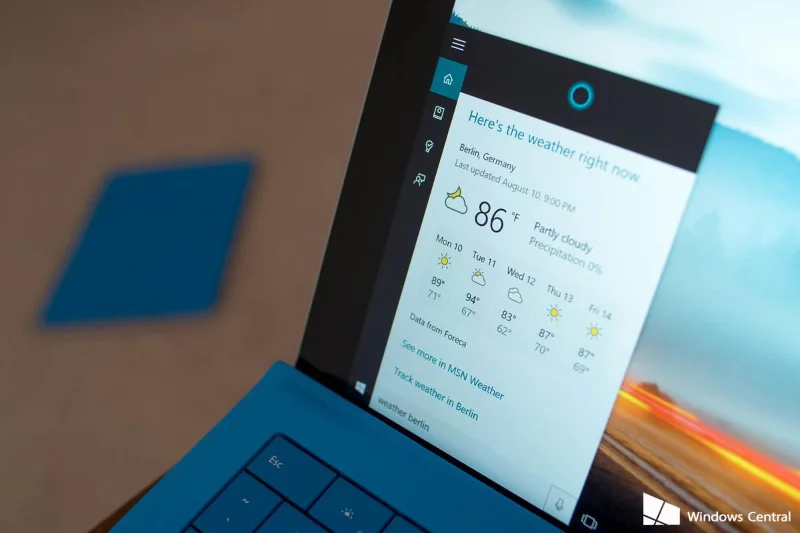
1. Hvernig á að fá aðgang að Cortana stillingum á Windows 10?
Þegar þú notar tölvur eða fartæki geturðu fengið aðgang að Cortana stillingum á sama hátt:
1. Opnaðu Cortana forritið.
2. Smelltu á Valmynd hnappinn (3 punktatákn í röð efst í vinstra horninu á skjánum).
3. Næst skaltu smella á Stillingar neðst í vinstra horninu á listanum.
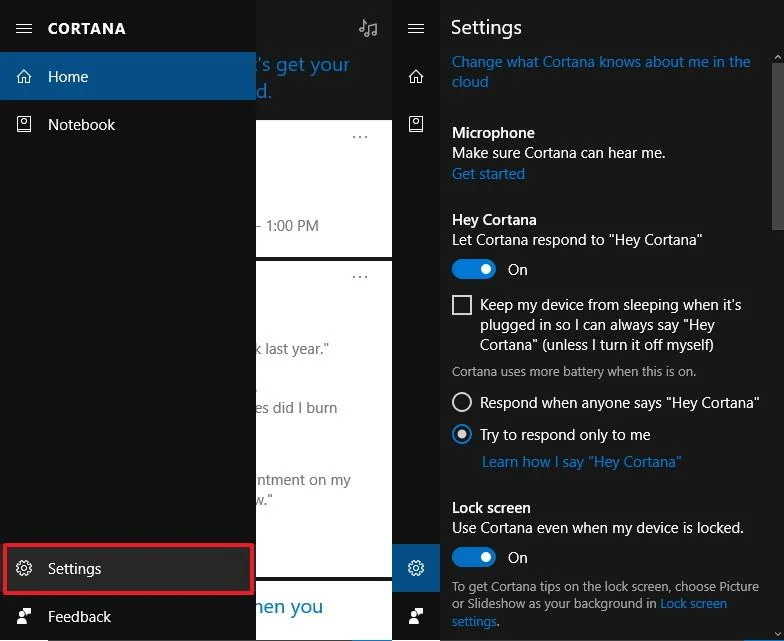
2. Leiðbeiningar til að stilla Cortana stillingar á Windows 10
2.1. Hvernig á að breyta því sem Cortana veit um þig?
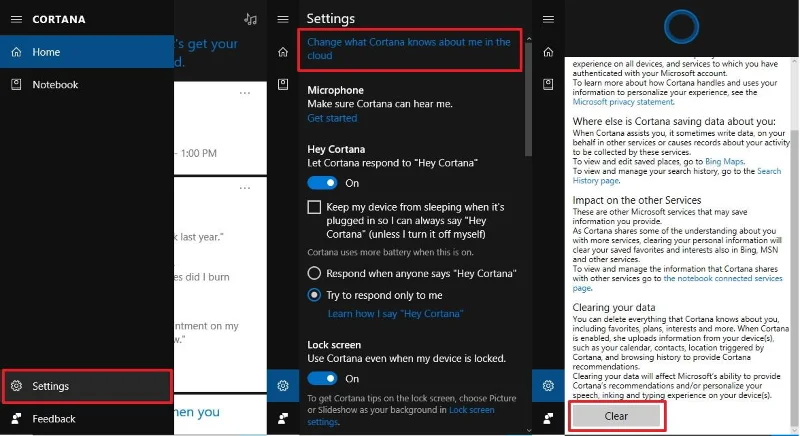
Á Cortana stillingasíðunni, efst í horninu, sérðu valkostinn Breyta því sem Cortana veit um mig í skýinu. Með því að smella á þennan valkost opnast síðan „Persónuupplýsingar“ sem gerir þér kleift að eyða öllu sem Cortana veit um þig.
Þessi valkostur veitir mikilvægar upplýsingar sem þú getur skilið hvernig Cortana safnar og notar upplýsingar.
Ef þú vilt eyða þeim upplýsingum sem Cortana veit um þig sem eru geymdar í skýjaþjónustunni skaltu fylgja skrefunum hér að neðan:
1. Opnaðu Cortana.
2. Smelltu á Valmynd hnappinn (3 strikalínur táknið efst í vinstra horninu).
3. Smelltu á Stillingar neðst í horninu á listanum.
4. Smelltu á hlekkinn Breyta því sem Cortana veit um mig í skýinu.
5. Skrunaðu niður síðuna, finndu og smelltu á Hreinsa hnappinn .
2.2. Hvernig á að virkja hljóðnema?
Ef Cortana heyrir ekki það sem þú ert að segja, eða ef þú ert að virkja Cortana í fyrsta skipti, undir hljóðnemastillingar skaltu fylgja þessum skrefum:
1. Opnaðu Cortana.
2. Smelltu á Valmynd hnappinn (3 strikalínur táknið efst í vinstra horninu).
3. Smelltu á Stillingar neðst í horninu á listanum.
4. Smelltu á hlekkinn Byrjaðu til að opna talhjálpina .
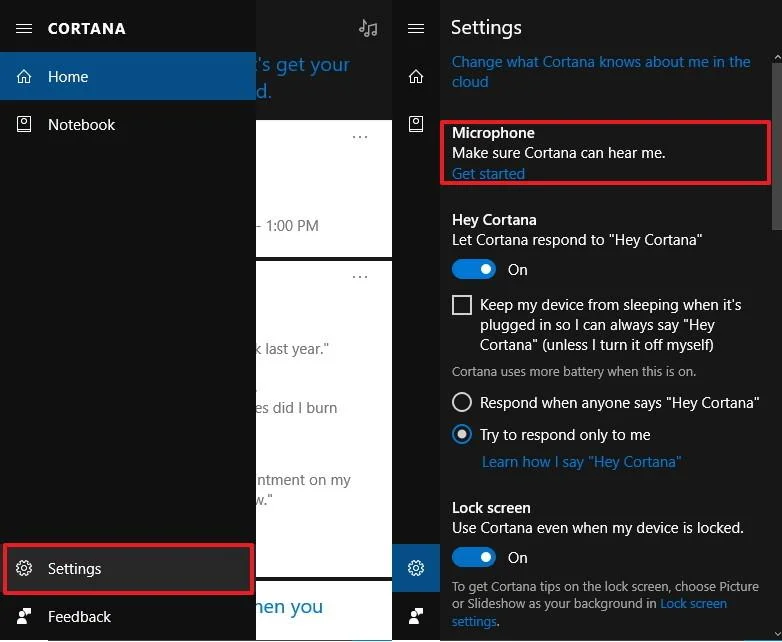
5. Smelltu til að velja Setja upp hljóðnemann valkostinn .
6. Smelltu á Next.
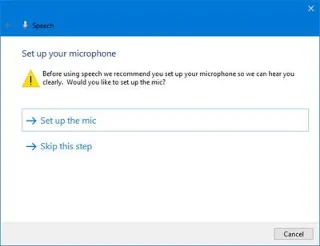
7. Fylgdu leiðbeiningunum á skjánum til að setja upp hljóðnemann.
2.3. Virkjaðu Hey Cortana
Til að virkja Hey Cortana skaltu fylgja skrefunum hér að neðan:
1. Opnaðu Cortana.
2. Smelltu á Valmynd hnappinn (3 strikalínur táknið efst í vinstra horninu).
3. Smelltu á Stillingar neðst í horninu á listanum.
4. Kveiktu á Hey Cortana valmöguleikastöðu á ON.
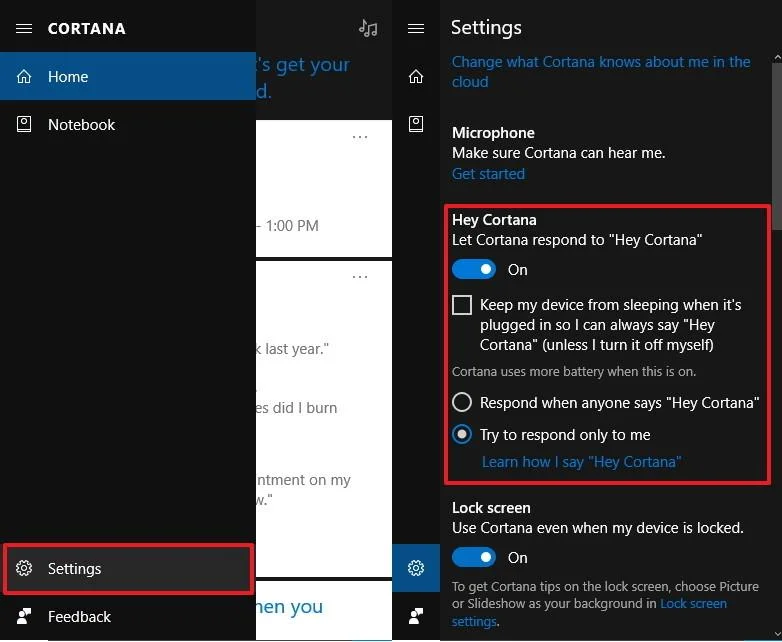
Eftir virkjun muntu sjá 2 tiltæka valkosti:
Ef þú vilt gera Hey Cortana kleift að svara hvaða notanda sem er, vertu viss um að Svara þegar einhver segir „Hey Cortana“ valmöguleikinn sé valinn.
Ef þú vilt að Cortana svari aðeins þér skaltu velja Reyndu að svara aðeins mér valkostinn . Hins vegar verður þú að taka nokkur skref í viðbót til að þekkja rödd þína.
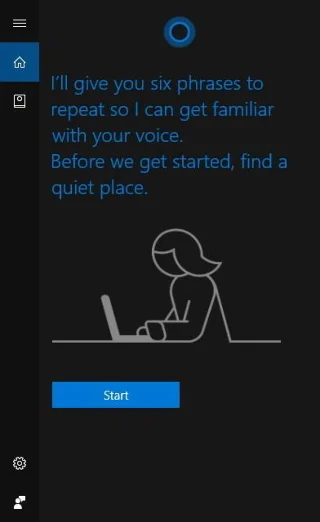
Til að láta Cortana þekkja rödd þína skaltu fylgja skrefunum hér að neðan:
1. Smelltu á hlekkinn Lærðu hvernig ég segi „Hey Cortana“ .
2. Smelltu á Start hnappinn.
3. Fylgdu leiðbeiningunum á skjánum til að ljúka ferlinu.
Athugaðu að þessi eiginleiki eyðir mikilli rafhlöðu í fartækjum, svo sjálfgefið er hann óvirkur.
Í Windows 10 fyrir tölvur getur Cortana samt heyrt skipanir þínar þegar tækið er í svefnstillingu. Til að virkja skaltu athuga valkostinn Halda tækinu mínu frá að sofa þegar það er tengt svo ég geti alltaf sagt „Hey Cortana“.
2.4. Virkjaðu Hey Cortana á læsaskjánum
Í útgáfu 1607 geturðu notað Cortana á læsaskjánum. Þegar tölvan þín er læst geturðu sagt Hey Cortana og spurt um veðrið, tónlistarspilara, búið til áminningar o.s.frv.
Sjálfgefið er að Cortana á læsaskjánum er virkt, en ef þú vilt geturðu samt slökkt á þessum eiginleika.
1. Opnaðu Cortana.
2. Smelltu á Valmynd hnappinn (3 strikalínur táknið efst í vinstra horninu).
3. Smelltu á Stillingar neðst í horninu á listanum.
4. Kveiktu á stöðu læsa skjás í ON.
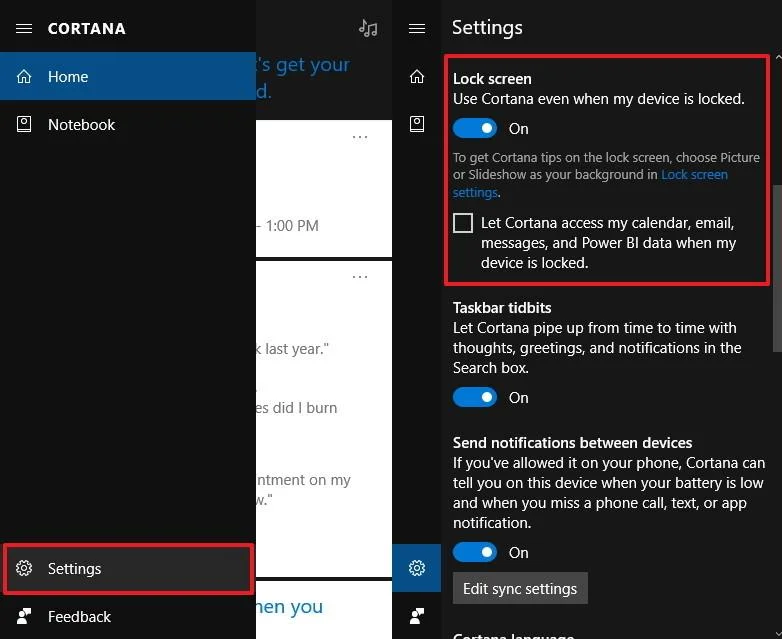
Það skal tekið fram að eftir persónuverndarstillingum þínum mun Cortana hafa mismunandi valdsvið. Ef þú vilt að Cortana geti fengið aðgang að frekari upplýsingum á lásskjánum skaltu velja "Leyfðu Cortana aðgang að dagatalinu mínu, tölvupósti, skilaboðum og Power BI gögnum þegar tækið mitt er læst" valkostinn .
Athugaðu að fyrir sum verkefni verður þú samt að vera skráður inn til að nota Cortana.
Að auki geturðu líka opnað Cortana á læsa skjánum með mús eða snertingu, en þú verður að smella á hlekkinn Læsa skjástillingar á læsa skjánum. Með því að smella á þennan hlekk opnast stillingarsíðu læsaskjás í stillingarappinu, hér opnaðu valkostinn Fáðu skemmtilegar staðreyndir, ábendingar og fleira frá Windows og Cortana á læsaskjánum þínum .
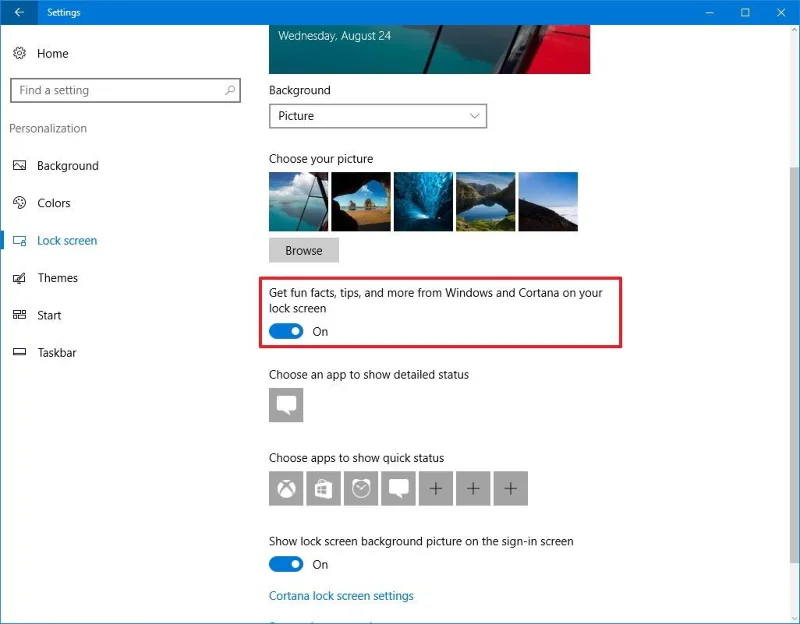
Af einhverjum ástæðum leyfir Microsoft þér aðeins að nota þennan eiginleika þegar þú velur mynd eða myndasýningu sem bakgrunn á lásskjánum.
2.5. Hvernig á að virkja Cortana Tidbits á verkefnastikunni?
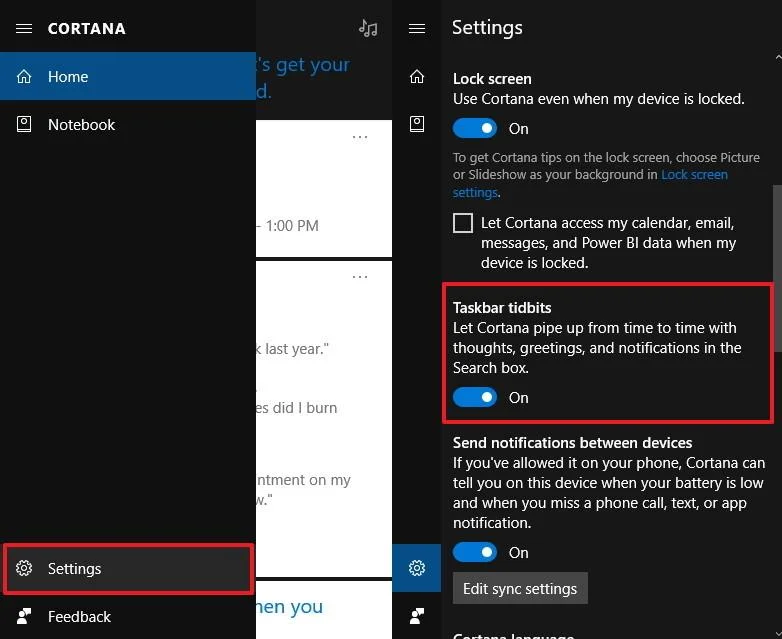
Smáatriði eru upplýsingar, svo sem tilkynningar, kveðjur, hugsanir osfrv. sem Cortana birtir oft í leitarreitnum fyrir neðan verkefnastikuna.
Ef þú vilt ekki birta þessar upplýsingar í leitarreitnum skaltu fylgja skrefunum hér að neðan:
1. Opnaðu Cortana.
2. Smelltu á Valmynd hnappinn (3 strikalínur táknið efst í vinstra horninu).
3. Smelltu á Stillingar neðst í horninu á listanum.
4. Skiptu um stöðu verkefnastikunnar á OFF.
Sjá fleiri greinar hér að neðan:
Gangi þér vel!
Kiosk Mode á Windows 10 er stilling til að nota aðeins 1 forrit eða aðgang að 1 vefsíðu með gestanotendum.
Þessi handbók mun sýna þér hvernig á að breyta eða endurheimta sjálfgefna staðsetningu myndavélarrúllu möppunnar í Windows 10.
Breyting á hýsingarskránni getur valdið því að þú getir ekki fengið aðgang að internetinu ef skránni er ekki breytt á réttan hátt. Eftirfarandi grein mun leiða þig til að breyta hýsingarskránni í Windows 10.
Með því að minnka stærð og getu mynda verður auðveldara fyrir þig að deila þeim eða senda þeim til hvers sem er. Sérstaklega á Windows 10 geturðu breytt stærð mynda í hópum með nokkrum einföldum skrefum.
Ef þú þarft ekki að sýna nýlega heimsótta hluti og staði af öryggis- eða persónuverndarástæðum geturðu auðveldlega slökkt á því.
Microsoft hefur nýlega gefið út Windows 10 afmælisuppfærslu með mörgum endurbótum og nýjum eiginleikum. Í þessari nýju uppfærslu muntu sjá miklar breytingar. Frá Windows Ink pennastuðningi til Microsoft Edge vafraviðbótarstuðnings, Start Menu og Cortana hafa einnig verið bætt verulega.
Einn staður til að stjórna mörgum aðgerðum beint á kerfisbakkanum.
Í Windows 10 geturðu hlaðið niður og sett upp hópstefnusniðmát til að stjórna Microsoft Edge stillingum og þessi handbók mun sýna þér ferlið.
Dark Mode er dökkt bakgrunnsviðmót á Windows 10, sem hjálpar tölvunni að spara rafhlöðu og draga úr áhrifum á augu notandans.
Verkefnastikan hefur takmarkað pláss og ef þú vinnur reglulega með mörg forrit gætirðu fljótt orðið uppiskroppa með pláss til að festa fleiri af uppáhaldsforritunum þínum.








