Hvernig á að virkja söluturn í Windows 10

Kiosk Mode á Windows 10 er stilling til að nota aðeins 1 forrit eða aðgang að 1 vefsíðu með gestanotendum.
Hægt er að breyta ræsingu, læsingu og lokunarhljóðum á Windows 10 með örfáum smá brellum. Ef þú vilt sérsníða ræsingu og læsa hljóð á Windows 10, fylgdu skrefunum hér að neðan.
Aðferð 1: Breyttu Registry til að breyta Windows ræsingarhljóðinu
Skref 1: Opnaðu Registry Editor með því að smella á Start, sláðu síðan inn regedit í leitarreitinn og ýttu á Enter til að opna Registry Editor, gefðu síðan leyfi til að gera breytingar á tölvunni þinni.
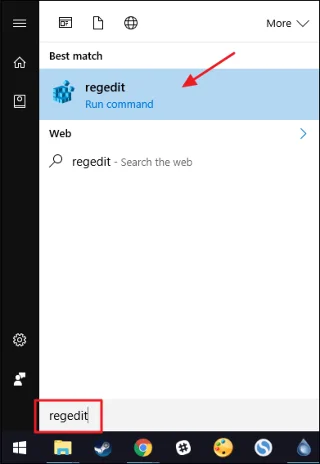
Skref 2: Farðu að lykilnum í Registry Editor glugganum:
HKEY_CURRENT_USER\AppEvents\EventLabels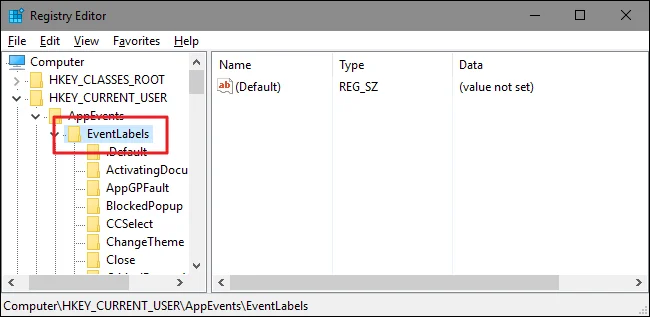
Skref 3: Breyttu System Exit lyklinum.
Til að breyta lokunarhljóðinu skaltu velja System Exit , í vinstri glugganum í Registry Editor glugganum, undir EventLabels lyklinum.
Í hægri glugganum, tvísmelltu á gildið sem heitir ExcludeFromCPL.
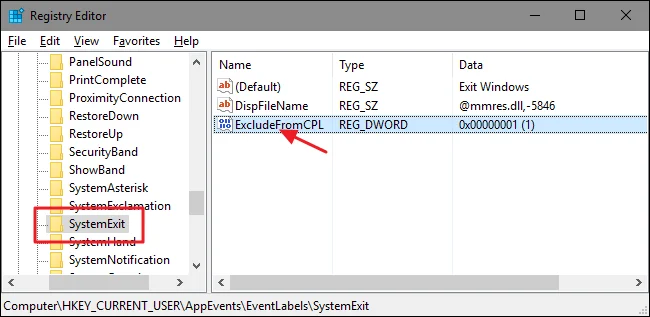
Sjálfgefið er gildið stillt á 1. Verkefni þitt er að breyta gildinu í 0 og smelltu síðan á OK .
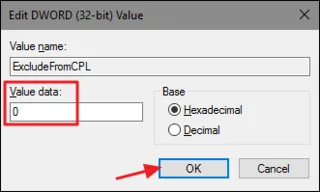
Skref 4: Breyttu WindowsLogoff og WindowsLogon lyklum.
Þú gerir það sama og ofangreint skref með 2 undirlykla sem staðsettir eru í EventLabels lyklinum : WindowsLogoff og WindowsLogon. Smelltu til að velja hverja möppu, opnaðu gildi ExcludeFromCPL og breyttu gildinu í gildisgagnarammanum úr 1 í 0.
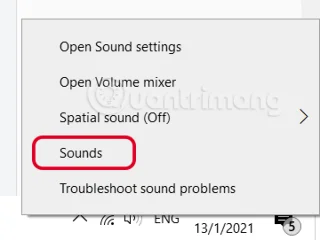
Skref 5: Endurræstu tölvuna þína og athugaðu hvort breytingar séu gerðar. Hægri smelltu á hátalaratáknið í kerfisbakkanum og veldu Hljóð.
Þú munt nú sjá nýju aðgerðirnar (Hætta Windows, Windows Logoff og Windows Logon) sem eru tiltækar í glugganum og þú getur valið hvaða hljóð sem þú vilt fyrir þessar aðgerðir.
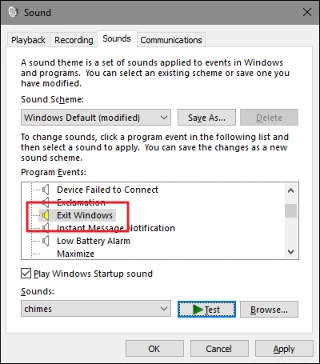
Ef þú vilt af einhverjum ástæðum fela þessar aðgerðir á stjórnborðsglugganum, gerðu bara sömu skrefin á skráningarritlinum og breyttu hverju ExcludeFromCPL gildi í 1 og þú ert búinn.
Aðferð 2: Notaðu fyrirfram breytta Registry
Ef þú vilt ekki breyta Registry handvirkt geturðu notað fyrirfram breytta Registry.
Sæktu Shutdown-Logoff-Logon Sound Hacks í tækið þitt og settu upp.
Eftir að hafa hlaðið niður Shutdown-Logoff-Logon Sound Hacks Zip skránni á tölvuna þína, pakkaðu niður skránni og þú munt sjá 3 möppur sem eru tiltækar: System Exit Sound Hacks , Windows Logon Sound Hacks og Windows Logoff Sound Hacks .
Í hverri möppu sérðu 2 skrár: Bættu kerfisútgangshljóði við stjórnborð og Fjarlægðu útgangshljóð kerfis á stjórnborð . Tvísmelltu á skrána sem þú vilt nota og fylgdu leiðbeiningunum.
Nú verða breytingarnar beittar strax og þú þarft ekki að endurræsa Windows tölvuna þína.
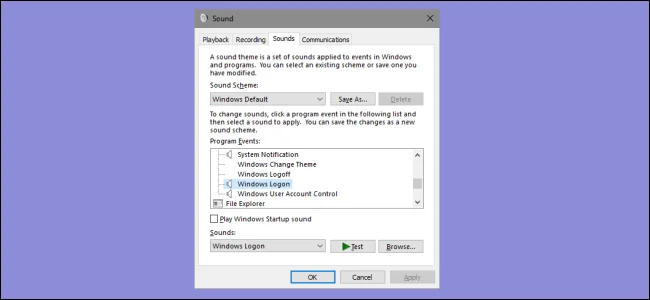
Aðferð 3: Notaðu Resource Hacker
1. Kveiktu á "Play Windows Startup sound" .
2. Bættu við eignarhaldi á skránni C:\Windows\System32\imageres.dll í File Explorer.
Athugið : Frá og með Windows 10 útgáfu 1903 þarftu að eiga skrána C:\Windows\SystemResources\imageres.dll.mun í staðinn.
3. Ef þú hefur ekki gert það nú þegar þarftu að hlaða niður og setja upp Resource Hacker .
4. Open Resource Hacker.
5. Í Resource Hacker , smelltu á File á valmyndastikunni og smelltu á Open ( Ctrl+ O).
6. Flettu í möppuna C:\Windows\System32 , veldu imageres.dll skrána og smelltu á Opna.
Athugið : Frá og með Windows 10 útgáfu 1903 þarftu að breyta auðlindaskrám í Allfiles (*.*) . Neðst til hægri í Opna valmyndinni , flettu síðan að C:\Windows\SystemResources möppunni , veldu imageres.dll.mun skrána og smelltu á Opna.
7. Í vinstri spjaldið á Resource Hacker, stækkaðu WAVE , hægrismelltu eða ýttu á og haltu inni 5080:1030 og pikkaðu á Skipta um auðlind.
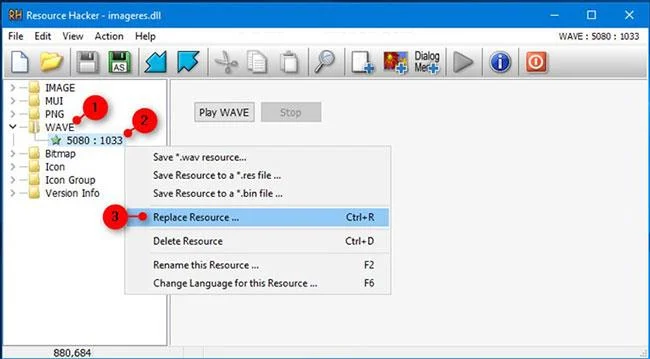
Haltu inni 5080: 1030
8. Smelltu á Velja skrá.
9. Flettu að og veldu .wav skrána (til dæmis "welcome.wav" ) sem þú vilt nota sem Windows ræsingarhljóð. Venjulega er best að geyma .wav skrár sem eru vistaðar í C:\Windows\Media möppunni til að koma í veg fyrir að vandamál spilist við ræsingu.
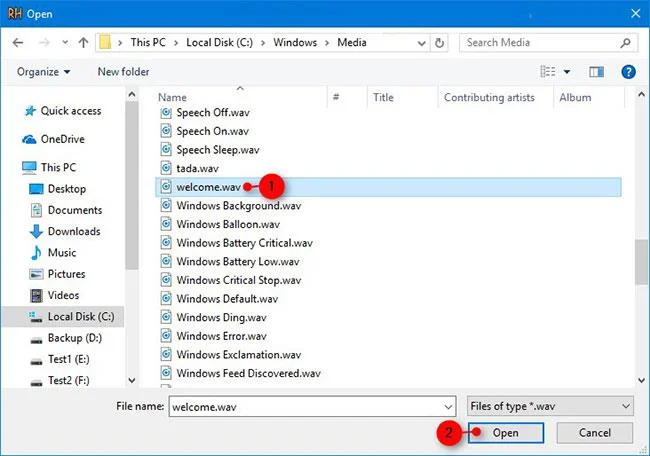
Veldu .wav skrána
10. Smelltu á Skipta út.
11. Í Resource Hacker, smelltu á File á valmyndastikunni og smelltu á Vista sem.
12. Vistaðu þessa sérsniðnu imageres.dll skrá á skjáborðinu.
Athugið : Byrjar með Windows 10 útgáfu 1903, þetta verður imageres.dll.mun skráin.
13. Lokaðu Resource Hacker.
14. Ræstu Windows í Safe Mode .
Ef þú vilt getur það gert það auðveldara að ræsa Windows í Safe Mode með því að bæta við Safe Mode samhengisvalmynd og fara aftur í Normal Mode eftir það.
15. Hægrismelltu eða ýttu á og haltu C:\Windows\System32\imageres.dll skránni í File Explorer, smelltu á Rename , endurnefna skrána til að bæta aðeins við .bak í lokin, ýttu á Enterog smelltu á Já til að staðfesta.
Athugið : Þetta verður öryggisafrit af upprunalegu imageres.dll skránni þinni.
Til að endurheimta upprunalegu imageres.dll skrána er hægt að endurnefna núverandi sérsniðna imageres.dll í imageres.dll.old og endurnefna upprunalegu imageres.dll.bak í imageres.dll aftur.
Frá og með Windows 10 útgáfu 1903 mun þetta vera imageres.dll.mun skráin.
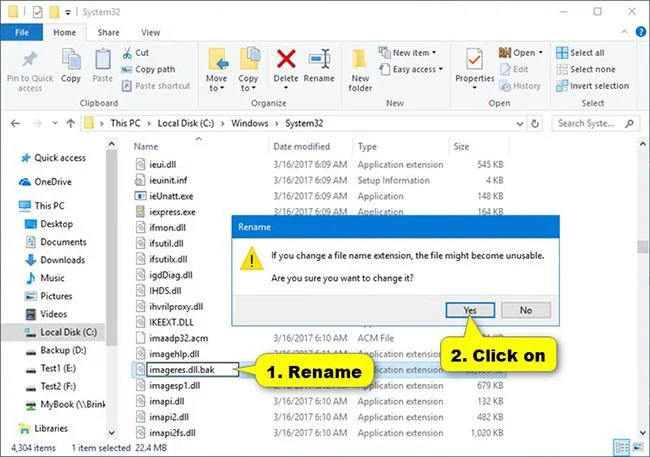
Endurnefna skrána og bæta við .bak í lokin
16. Dragðu og slepptu sérsniðnu skjáborðinu imageres.dll skránni frá skrefi 12 hér að ofan í C:\Windows\System32 möppuna og smelltu á Halda áfram ef beðið er um það.
Athugið : Frá og með Windows 10 útgáfu 1903 þarftu að draga og sleppa sérsniðnu imageres.dll.mun skránni í C:\Windows\SystemResources möppuna í staðinn og smella síðan á Halda áfram ef beðið er um það.
17. Endurræstu Windows í venjulegan hátt.
Sjá fleiri greinar hér að neðan:
Gangi þér vel!
Kiosk Mode á Windows 10 er stilling til að nota aðeins 1 forrit eða aðgang að 1 vefsíðu með gestanotendum.
Þessi handbók mun sýna þér hvernig á að breyta eða endurheimta sjálfgefna staðsetningu myndavélarrúllu möppunnar í Windows 10.
Breyting á hýsingarskránni getur valdið því að þú getir ekki fengið aðgang að internetinu ef skránni er ekki breytt á réttan hátt. Eftirfarandi grein mun leiða þig til að breyta hýsingarskránni í Windows 10.
Með því að minnka stærð og getu mynda verður auðveldara fyrir þig að deila þeim eða senda þeim til hvers sem er. Sérstaklega á Windows 10 geturðu breytt stærð mynda í hópum með nokkrum einföldum skrefum.
Ef þú þarft ekki að sýna nýlega heimsótta hluti og staði af öryggis- eða persónuverndarástæðum geturðu auðveldlega slökkt á því.
Microsoft hefur nýlega gefið út Windows 10 afmælisuppfærslu með mörgum endurbótum og nýjum eiginleikum. Í þessari nýju uppfærslu muntu sjá miklar breytingar. Frá Windows Ink pennastuðningi til Microsoft Edge vafraviðbótarstuðnings, Start Menu og Cortana hafa einnig verið bætt verulega.
Einn staður til að stjórna mörgum aðgerðum beint á kerfisbakkanum.
Í Windows 10 geturðu hlaðið niður og sett upp hópstefnusniðmát til að stjórna Microsoft Edge stillingum og þessi handbók mun sýna þér ferlið.
Dark Mode er dökkt bakgrunnsviðmót á Windows 10, sem hjálpar tölvunni að spara rafhlöðu og draga úr áhrifum á augu notandans.
Verkefnastikan hefur takmarkað pláss og ef þú vinnur reglulega með mörg forrit gætirðu fljótt orðið uppiskroppa með pláss til að festa fleiri af uppáhaldsforritunum þínum.








