Hvernig á að virkja söluturn í Windows 10

Kiosk Mode á Windows 10 er stilling til að nota aðeins 1 forrit eða aðgang að 1 vefsíðu með gestanotendum.
Windows Defender er ókeypis vírusvarnarforrit sem Microsoft bjó til til að berjast gegn spilliforritum á tölvum. Þessi öryggishugbúnaður er samþættur í Windows 10 og Windows 8.1. Windows Defender finnur og fjarlægir vírusa, njósnaforrit, rótarsett og ræsibúnað og einhvern annan skaðlegan kóða á tölvunni þinni.
Ásamt venjulegu GUI (grafískt notendaviðmót) styður Windows Defender einnig keyrslu frá skipanalínunni. Þetta er sérstaklega gagnlegt ef þú vilt ekki ræsa Windows Defender í hvert skipti sem þú vilt skanna eða ef þú vilt búa til sérsniðnar forskriftir.
Í greininni hér að neðan mun Tips.BlogCafeIT leiðbeina þér hvernig á að nota Windows Defender með því að nota skipanalínuna á Windows 10.
1. Notaðu Windows Defender með því að nota Command Prompt
Skipanirnar hér að neðan nota MSASCui.exe til að leyfa þér að uppfæra eða keyra mismunandi skönnunarstillingar á Windows Defender.
Ýttu fyrst á Win+ takkasamsetninguna Itil að opna Power User Menu , smelltu síðan á Command Prompt (Admin).
Til að virkja næstu uppfærslu, sláðu inn skipunina hér að neðan í skipanalínuna og ýttu á Enter:
"%ProgramFiles%\Windows Defender\MSASCui.exe" -UpdateAndQuickScan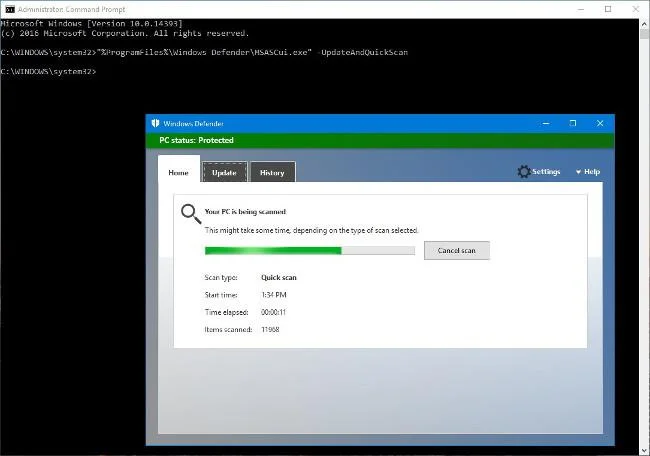
Til að hlaða niður og setja upp Windows Defender uppfærslur skaltu slá inn skipunina hér að neðan og ýta á Enter:
"%ProgramFiles%\Windows Defender\MSASCui.exe" -UpdateTil að nota Windows Defender til að skanna kerfið þitt fljótt skaltu slá inn skipunina hér að neðan og ýta á Enter:
"%ProgramFiles%\Windows Defender\MSASCui.exe" –QuickScanTil að skanna allt kerfið skaltu slá inn eftirfarandi skipun í skipanalínuna og ýta á Enter:
"%ProgramFiles%\Windows Defender\MSASCui.exe" -FullScanAð auki geturðu falið í lok hverrar skipunar til að koma í veg fyrir að Windows Defender opni.
Td:
"C:\Program Files\Windows Defender\MSASCui.exe" -UpdateAndQuickScan -hide2. Notaðu Windows Defender til að keyra í bakgrunni með því að nota Command Prompt
Windows Defender samþættir einnig MpCmdRun.exe tólið, sem þú getur notað til að keyra eða keyra Windows Defender sjálfkrafa „ hljóðlaust “ án þess að þurfa að ræsa skjáborðsbiðlarann.
Ýttu fyrst á Windows + I lyklasamsetninguna til að opna Power User Menu, smelltu síðan á Command Prompt (Admin).
Skipun til að uppfæra Windows Defender undirskrift
Áður en þú skannar kerfið þitt ættir þú að athuga og uppfæra Windows Defender undirskriftina. Þetta tryggir að Windows Defender sé að leita að nýjustu vírusundirskriftargögnum.
Til að virkja uppfærsluna, sláðu inn skipunina hér að neðan í stjórnskipunargluggann og ýttu á Enter:
"%ProgramFiles%\Windows Defender\MpCmdRun.exe" -SignatureUpdateEf það eru einhverjar undirskriftaruppfærslur verður þeim sjálfkrafa hlaðið niður og sett upp. Þegar því er lokið muntu sjá skilaboðin „Undirskriftaruppfærslu lokið“ .
Þegar því er lokið muntu sjá skilaboðin „Undirskriftaruppfærslu lokið“
Athugið: Þú uppfærir aðeins vírusauðkenningareiginleikana í Windows Defender, ekki Windows Defender sjálfum.
Fljótleg skannaskipun
Til að nota Windows Defender til að skanna kerfið þitt fljótt skaltu slá inn skipunina hér að neðan og ýta á Enter:
"%ProgramFiles%\Windows Defender\MpCmdRun.exe" -Scan -ScanType 1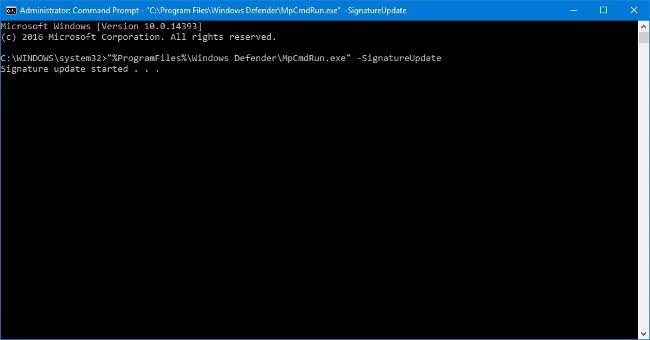
Hraðskönnunareiginleikinn í Windows Defender skannar mikilvægustu staðsetningar og skrár. Þetta er gagnlegt ef þú vilt athuga með algengustu ógnir og sýkingar.
Full skanna skipun
Ef þú vilt framkvæma fulla kerfisskönnun þar á meðal allar skrár og möppur á öllum drifum geturðu notað skipunina hér að neðan. Mundu að allt eftir getu harða disksins þíns og fjölda skráa mun heildarskönnunin taka töluverðan tíma (í klukkustundum). Ennfremur verður kerfisauðlindanotkun einnig meiri. Þetta veldur því að önnur ákafur forrit eins og Premiere eða Photoshop keyra hægar.
"%ProgramFiles%\Windows Defender\MpCmdRun.exe" -Scan -ScanType 2Sérsniðnar skannaskipanir
Auk skjótra og fullkominna skanna geturðu einnig framkvæmt sérsniðnar skannanir. Þessi tegund af skönnun er gagnleg þegar þú vilt skanna tiltekna skrá eða möppu. Í þeim tilvikum skaltu nota skipunina hér að neðan (skipta út fyrir raunverulegt skráarnafn eða skráarslóð).
"%ProgramFiles%\Windows Defender\MpCmdRun.exe" -Scan -ScanType 3 -File "C:\FileOrFolderPath"Skipun til að skanna ræsingargeirann
Að auki geturðu skannað og fjarlægt skaðlegan kóða sem ræðst á ræsingargeirann með því að nota skipunina:
"%ProgramFiles%\Windows Defender\MpCmdRun.exe" -Scan -ScanType -BootSectorScanSjá fleiri greinar hér að neðan:
Gangi þér vel!
Kiosk Mode á Windows 10 er stilling til að nota aðeins 1 forrit eða aðgang að 1 vefsíðu með gestanotendum.
Þessi handbók mun sýna þér hvernig á að breyta eða endurheimta sjálfgefna staðsetningu myndavélarrúllu möppunnar í Windows 10.
Breyting á hýsingarskránni getur valdið því að þú getir ekki fengið aðgang að internetinu ef skránni er ekki breytt á réttan hátt. Eftirfarandi grein mun leiða þig til að breyta hýsingarskránni í Windows 10.
Með því að minnka stærð og getu mynda verður auðveldara fyrir þig að deila þeim eða senda þeim til hvers sem er. Sérstaklega á Windows 10 geturðu breytt stærð mynda í hópum með nokkrum einföldum skrefum.
Ef þú þarft ekki að sýna nýlega heimsótta hluti og staði af öryggis- eða persónuverndarástæðum geturðu auðveldlega slökkt á því.
Microsoft hefur nýlega gefið út Windows 10 afmælisuppfærslu með mörgum endurbótum og nýjum eiginleikum. Í þessari nýju uppfærslu muntu sjá miklar breytingar. Frá Windows Ink pennastuðningi til Microsoft Edge vafraviðbótarstuðnings, Start Menu og Cortana hafa einnig verið bætt verulega.
Einn staður til að stjórna mörgum aðgerðum beint á kerfisbakkanum.
Í Windows 10 geturðu hlaðið niður og sett upp hópstefnusniðmát til að stjórna Microsoft Edge stillingum og þessi handbók mun sýna þér ferlið.
Dark Mode er dökkt bakgrunnsviðmót á Windows 10, sem hjálpar tölvunni að spara rafhlöðu og draga úr áhrifum á augu notandans.
Verkefnastikan hefur takmarkað pláss og ef þú vinnur reglulega með mörg forrit gætirðu fljótt orðið uppiskroppa með pláss til að festa fleiri af uppáhaldsforritunum þínum.








