Hvernig á að virkja söluturn í Windows 10

Kiosk Mode á Windows 10 er stilling til að nota aðeins 1 forrit eða aðgang að 1 vefsíðu með gestanotendum.
Það eru nokkrir sem kjósa að nota snertiborð frekar en mús, sérstaklega með Windows 10 stýrikerfinu, snertiborðið er búið mörgum nýjum aðgerðum. Þetta hefur hjálpað notendum að framkvæma margar aðgerðir á þægilegri hátt, auk þess að upplifa margar áhugaverðar breytingar.
Og ef þú notar oft snertiborðið, þá verður það örugglega ekki skrítið að fletta síðum og gluggum á Windows 10. Sjálfgefið er að við munum færa fingurinn frá toppi til botns á snertiborðinu til að breyta skrunstefnunni. Hins vegar, ef við viljum breyta því til að henta notkun okkar, getum við breytt því auðveldlega, beint á Windows 10 stillingunum sjálfum.
Aðferðin sem við kennum hér að neðan á þó aðeins við um gerðir sem eru búnar snertiborðum frá framleiðanda Synaptics, ekki er hægt að nota aðrar gerðir snertiborða.
Aðferð 1: Breyttu snertiborði á eiginleikum músar
Skref 1:
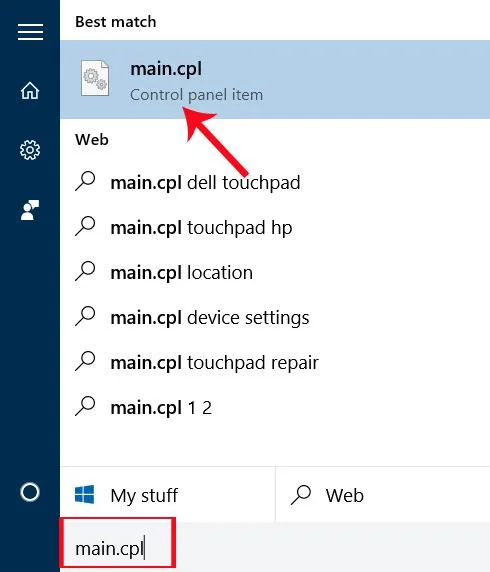
Í Search Windows leitarstikunni eða Run glugganum munum við slá inn lykilorðið Main.cpl og ýta á Enter til að opna Mouse Properties.
Skref 2:
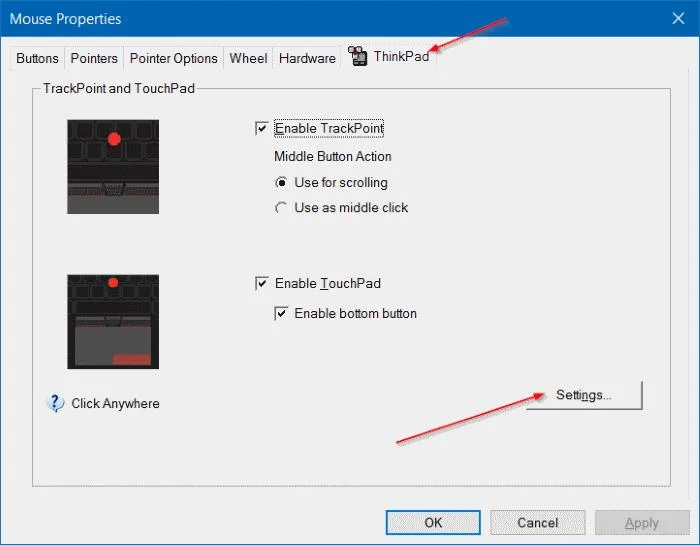
Við músareiginleikaviðmótið veljum við ystu ThinkPad flipann . Það fer eftir tölvugerð, við veljum að smella á síðasta flipann í þessu viðmóti sem getur verið Tækjastillingar, Snertiborðsstillingar, Snertiborð.
Næst skaltu smella á Stillingar hnappinn hér að neðan. Í sumum öðrum fartölvugerðum þurfa notendur að velja snertiborðsinntakið af listanum yfir tæki til að virkja Stillingarhnappinn.
Skref 3:
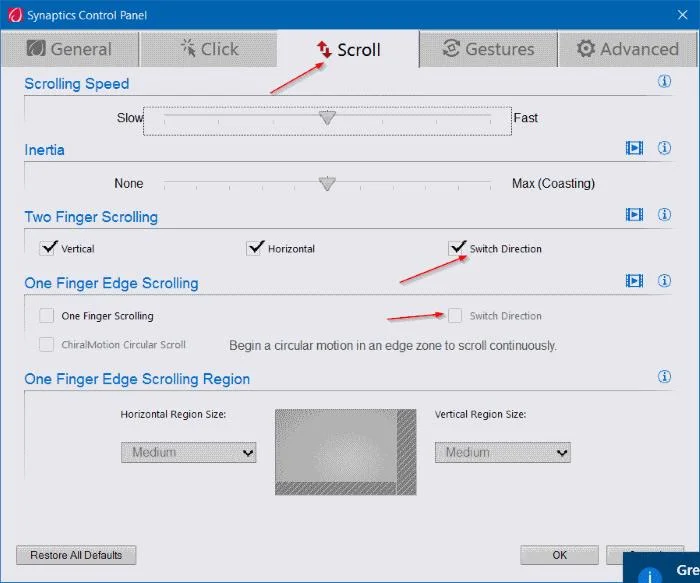
Næst, í Synaptics Control Panel Snertiskjástillingarglugganum , smellum við á Scroll flipann .
Þegar við lítum niður á viðmótið hér að neðan finnum við stillingarnar Skipta um stefnu , Reverse direction eða Reverse scrolling direction, smelltu síðan á eða hakið úr hakinu til að breyta skrunstefnu músarinnar .
Með gömlum snertiborðsútgáfum , á Properties for Synaptics TouchPad tengi , smelltu á MultiFinger Bendingar . Þegar þú flettir með tveimur fingrum til hægri fyrir neðan skaltu smella á gírtáknið við hliðina á þeim valkosti.
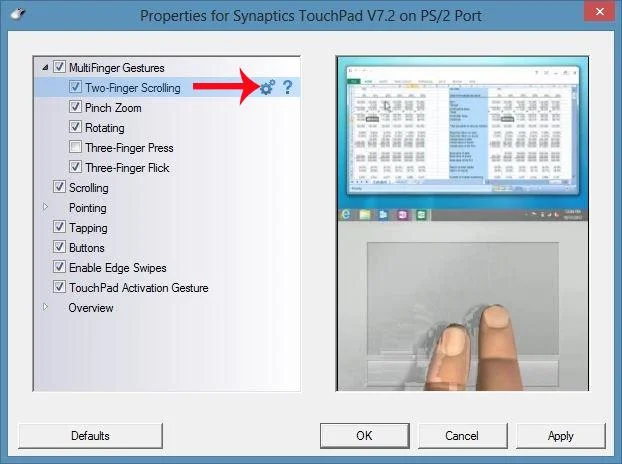
Eftir það munum við finna hlutann Virkja öfuga skrunstefnu og haka við eða hakið úr valkostinum.
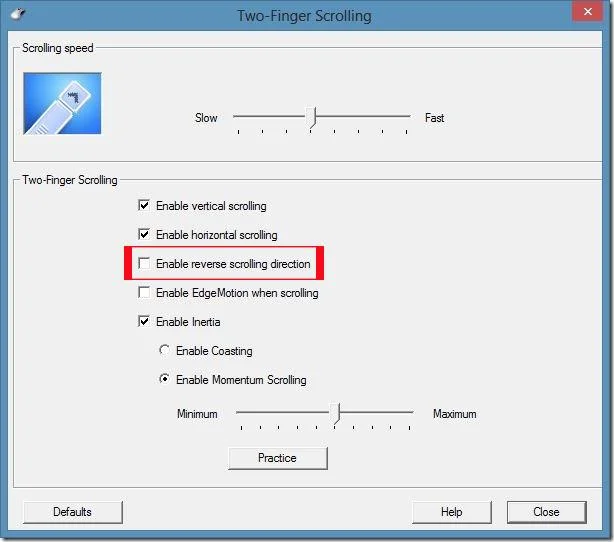
Aðferð 2: Breyttu Windows 10 snertiborðs skrunstefnu með því að nota Stillingar
Skref 1:
Smelltu á Start valmyndina og veldu Stillingar táknið eða ýttu á Windows + I lyklasamsetninguna.
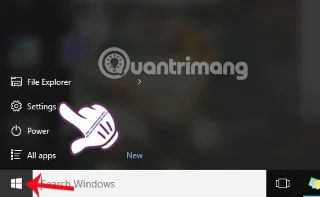
Skref 2:
Í stillingarviðmótinu munum við velja Tæki .
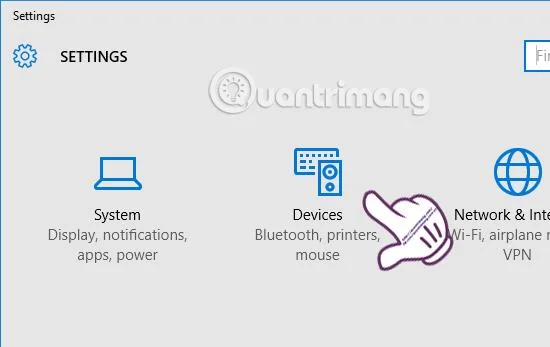
Skref 3:
Í nýja viðmótinu, á vinstri valmyndarstikunni, finnum við valkostinn Mús og snertiborð . Horfðu til hægri, finndu hlutann tengdar stillingar og smelltu á hlekkinn Viðbótarmúsarvalkostir .
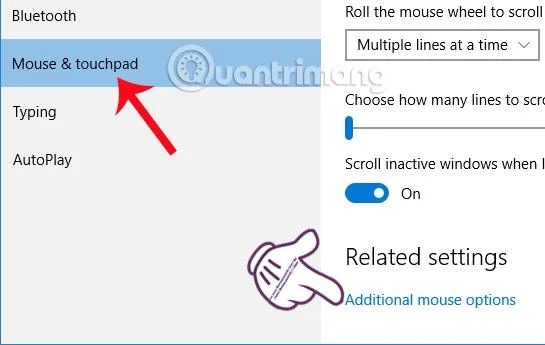
Skref 4:
Í músareiginleikaviðmótinu breytum við einnig valkostastillingum fyrir snertiborðið svipað og skrefin með aðferð 1 hér að ofan.
Reyndar, hvort sem við gerum aðferð 1 eða aðferð 2, munum við fara í músareiginleikaviðmótið, þaðan sem við getum breytt og sérsniðið allar tiltækar stillingar á Windows 10 snertiborðinu, ef notandinn þarfnast þess. Vinsamlegast veldu einfalda og þægilega leið til að breyta skrunstefnunni sem og mörgum öðrum stillingum með Windows 10 snertiborðinu.
Sjá eftirfarandi greinar fyrir frekari upplýsingar:
Óska þér velgengni!
Kiosk Mode á Windows 10 er stilling til að nota aðeins 1 forrit eða aðgang að 1 vefsíðu með gestanotendum.
Þessi handbók mun sýna þér hvernig á að breyta eða endurheimta sjálfgefna staðsetningu myndavélarrúllu möppunnar í Windows 10.
Breyting á hýsingarskránni getur valdið því að þú getir ekki fengið aðgang að internetinu ef skránni er ekki breytt á réttan hátt. Eftirfarandi grein mun leiða þig til að breyta hýsingarskránni í Windows 10.
Með því að minnka stærð og getu mynda verður auðveldara fyrir þig að deila þeim eða senda þeim til hvers sem er. Sérstaklega á Windows 10 geturðu breytt stærð mynda í hópum með nokkrum einföldum skrefum.
Ef þú þarft ekki að sýna nýlega heimsótta hluti og staði af öryggis- eða persónuverndarástæðum geturðu auðveldlega slökkt á því.
Microsoft hefur nýlega gefið út Windows 10 afmælisuppfærslu með mörgum endurbótum og nýjum eiginleikum. Í þessari nýju uppfærslu muntu sjá miklar breytingar. Frá Windows Ink pennastuðningi til Microsoft Edge vafraviðbótarstuðnings, Start Menu og Cortana hafa einnig verið bætt verulega.
Einn staður til að stjórna mörgum aðgerðum beint á kerfisbakkanum.
Í Windows 10 geturðu hlaðið niður og sett upp hópstefnusniðmát til að stjórna Microsoft Edge stillingum og þessi handbók mun sýna þér ferlið.
Dark Mode er dökkt bakgrunnsviðmót á Windows 10, sem hjálpar tölvunni að spara rafhlöðu og draga úr áhrifum á augu notandans.
Verkefnastikan hefur takmarkað pláss og ef þú vinnur reglulega með mörg forrit gætirðu fljótt orðið uppiskroppa með pláss til að festa fleiri af uppáhaldsforritunum þínum.








