Hvernig á að virkja söluturn í Windows 10

Kiosk Mode á Windows 10 er stilling til að nota aðeins 1 forrit eða aðgang að 1 vefsíðu með gestanotendum.
Í Windows 10 útgáfunni hefur Microsoft veitt notendum marga fleiri innskráningarmöguleika eins og hefðbundna innskráningarmöguleika - með því að nota lykilorð, PIN, andlitsþekkingu, með því að nota fingrafar.
Ef þú ert að nota nýjustu útgáfuna af Windows 10 stýrikerfi geturðu sett upp PIN-númer til að skrá þig inn. Innskráning með PIN er ein gagnlegasta öryggislausnin á Windows 10.
Og þú getur notað PIN-númer til að skrá þig inn á Windows 10 tölvuna þína ef þú ert að nota Microsoft reikning. Athugaðu að PIN virkar ekki á staðbundnum reikningum.
1. Bættu PIN-númeri við innskráningarmöguleika á Windows 10
Fylgdu skrefunum hér að neðan til að bæta PIN-númeri við innskráningarvalkosti á Windows 10:
1. Smelltu á Start hnappinn , smelltu síðan á Stillingar táknið til að opna Stillingar forritið.
Eða fljótlegasta leiðin er að ýta á Windows + I takkasamsetninguna .

2. Í Stillingar glugganum, finndu og smelltu á Accounts settings (reikningar þínir, tölvupóstur, samstilling, vinna, fjölskylda).
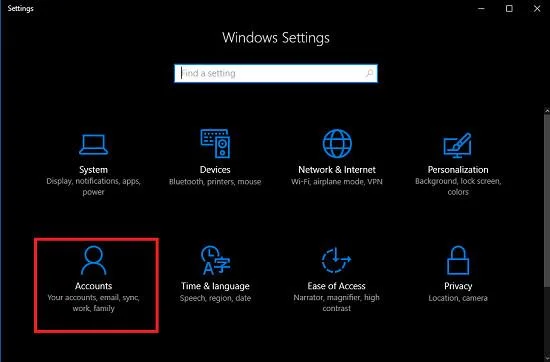
3. Í hlutanum Reikningarstillingar, í vinstri glugganum finndu og smelltu á Innskráningarvalkostir . Smelltu á Bæta við hnappinn undir PIN hlutanum.

4. Þegar því er lokið verðurðu beðinn um að staðfesta núverandi lykilorð reikningsins . Í sprettiglugganum, sláðu inn núverandi lykilorð reikningsins þíns í reitinn og smelltu síðan á OK .
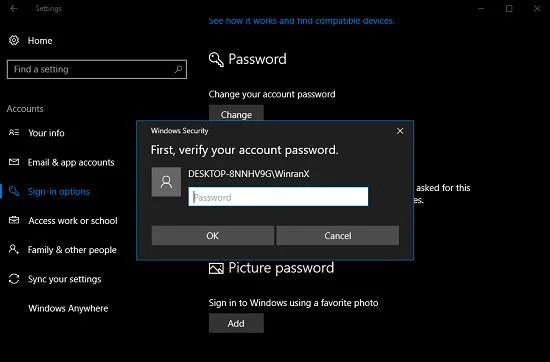
5. Þegar því er lokið mun glugginn Setja upp PIN birtast á skjánum og tilkynna þér um að búa til PIN til að skrá þig inn á Windows tölvuna þína. Í Nýtt PIN- númer skaltu slá inn PIN-númerið sem þú vilt setja upp (lágmarkskröfur eru 4 stafir).
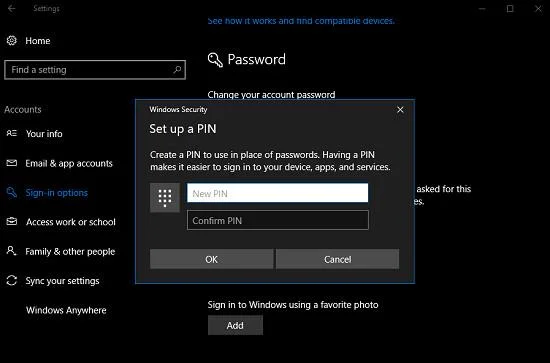
Sláðu PIN-númerið aftur inn í reitinn Staðfesta PIN-númer og smelltu síðan á Í lagi .
Kerfið mun taka nokkrar sekúndur að setja upp PIN-númer fyrir Windows 10 tölvuna þína eða fartölvu.
Til að stilla „heilaskemmandi“ PIN-númer þannig að aðrir geti ekki giskað á og notað það PIN-númer til að skrá þig inn á Windows tölvuna þína, geturðu vísað í skrefin til að stilla „heilaskemmandi“ PIN-númer til að skrá þig inn á Windows. 10 hér .
2. Hvernig á að fjarlægja PIN-númer við innskráningarmöguleika?
1. Smelltu á Start hnappinn , smelltu síðan á Stillingar .
2. Í Stillingar glugganum, finndu og smelltu á Accounts Option , og nú birtist Accounts glugginn á skjánum.
3. Finndu næst og smelltu á Sign – In valkostur .
4. Smelltu nú á Fjarlægja til að fjarlægja PIN-númerið.
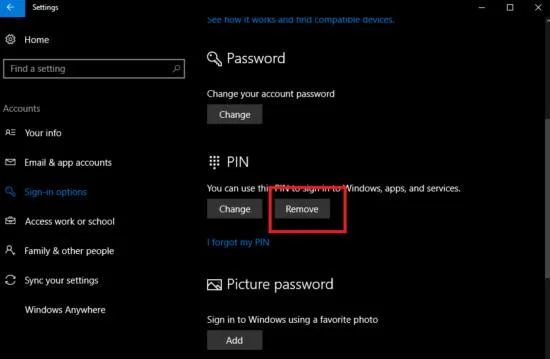
5. Þegar smellt er á Fjarlægja birtist staðfestingargluggi á skjánum. Verkefni þitt er að smella aftur á Fjarlægja hnappinn.
6. Gluggi birtist þar sem þú ert beðinn um að slá inn núverandi lykilorð reikningsins þíns. Þú þarft bara að slá inn lykilorðið og smella síðan á OK .
Sjá fleiri greinar hér að neðan:
Gangi þér vel!
Kiosk Mode á Windows 10 er stilling til að nota aðeins 1 forrit eða aðgang að 1 vefsíðu með gestanotendum.
Þessi handbók mun sýna þér hvernig á að breyta eða endurheimta sjálfgefna staðsetningu myndavélarrúllu möppunnar í Windows 10.
Breyting á hýsingarskránni getur valdið því að þú getir ekki fengið aðgang að internetinu ef skránni er ekki breytt á réttan hátt. Eftirfarandi grein mun leiða þig til að breyta hýsingarskránni í Windows 10.
Með því að minnka stærð og getu mynda verður auðveldara fyrir þig að deila þeim eða senda þeim til hvers sem er. Sérstaklega á Windows 10 geturðu breytt stærð mynda í hópum með nokkrum einföldum skrefum.
Ef þú þarft ekki að sýna nýlega heimsótta hluti og staði af öryggis- eða persónuverndarástæðum geturðu auðveldlega slökkt á því.
Microsoft hefur nýlega gefið út Windows 10 afmælisuppfærslu með mörgum endurbótum og nýjum eiginleikum. Í þessari nýju uppfærslu muntu sjá miklar breytingar. Frá Windows Ink pennastuðningi til Microsoft Edge vafraviðbótarstuðnings, Start Menu og Cortana hafa einnig verið bætt verulega.
Einn staður til að stjórna mörgum aðgerðum beint á kerfisbakkanum.
Í Windows 10 geturðu hlaðið niður og sett upp hópstefnusniðmát til að stjórna Microsoft Edge stillingum og þessi handbók mun sýna þér ferlið.
Dark Mode er dökkt bakgrunnsviðmót á Windows 10, sem hjálpar tölvunni að spara rafhlöðu og draga úr áhrifum á augu notandans.
Verkefnastikan hefur takmarkað pláss og ef þú vinnur reglulega með mörg forrit gætirðu fljótt orðið uppiskroppa með pláss til að festa fleiri af uppáhaldsforritunum þínum.







