Hvernig á að virkja söluturn í Windows 10

Kiosk Mode á Windows 10 er stilling til að nota aðeins 1 forrit eða aðgang að 1 vefsíðu með gestanotendum.
Windows 10 útgáfan færir notendum marga nýja og uppfærða eiginleika miðað við fyrri stýrikerfi. Þar á meðal snjalltilkynningin í tölvunni. Þegar einhver tilkynning er frá kerfinu eða forritum sem eru uppsett á Windows 10 birtist lítill tilkynningasprettigluggi hægra megin á viðmótinu ásamt hljóði. Þaðan geta notendur vitað og fljótt uppfært stöðu tölvunnar, sem og hugbúnað eða forrit.
Hins vegar þurfa sumir bara að sýna sprettigluggann fyrir tilkynningar og vilja ekki bæta við hljóði því það mun stundum afvegaleiða þá frá vinnunni sem þeir eru að gera. Mjög einfalt! Við getum algjörlega slökkt á tilkynningum á Windows 10 kerfinu og jafnvel breytt hljóðinu ef þess er óskað þegar stillingar eru sérsniðnar á tölvunni.
1. Slökktu á Windows 10 tilkynningahljóðum í gegnum Stillingar:
Athugaðu að þegar þú gerir þetta verða allar hljóðtilkynningar og tilkynningasprettigluggar óvirkar á Windows 10.
Skref 1:
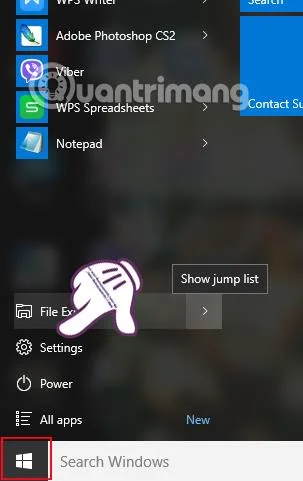
Í viðmóti tölvunnar, smelltu á Start valmyndarhnappinn og veldu Stillingar . Eða við ýtum á takkasamsetninguna Windows + I.
Skref 2:
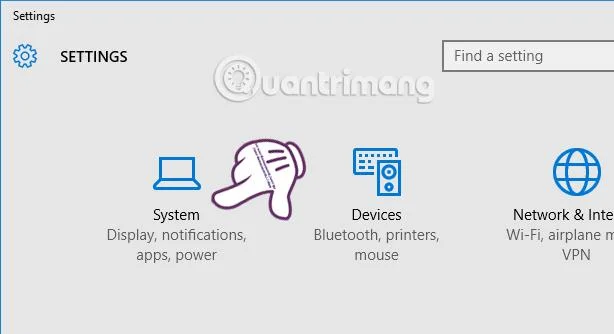
Næst í stillingarviðmótinu munum við velja System .
Skref 3:
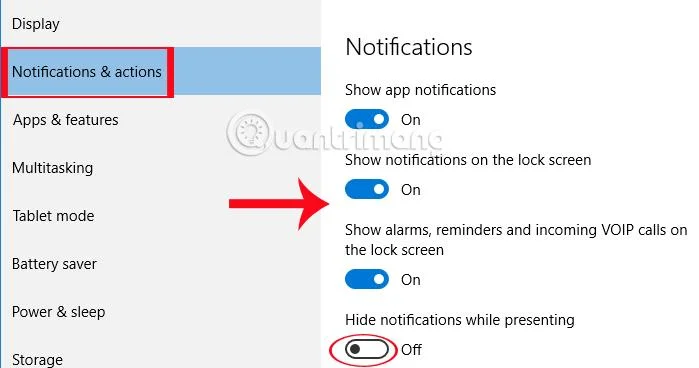
Í þessu viðmóti, í valmyndarlistanum til vinstri, munum við smella á Tilkynningar og aðgerðir . Skoðaðu síðan viðmótið til hægri, tilkynningahlutinn mun vera allar tilkynningar á Windows 10 kerfinu. Veldu valkost til að slökkva á hljóðinu og skiptu því síðan yfir í slökkt .
Skref 4:
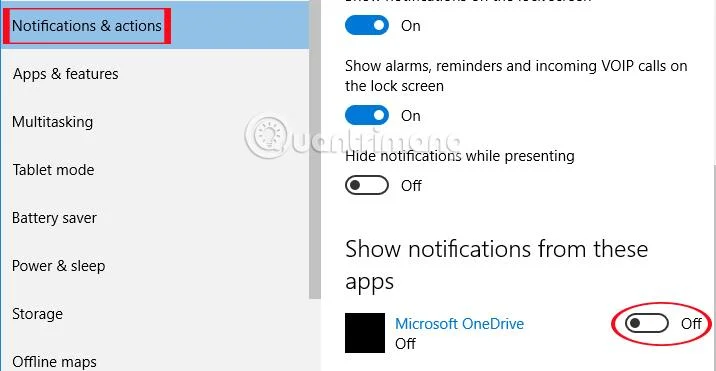
Skrunaðu einnig niður í hlutann Sýna tilkynningar frá þessum forritum í því viðmóti , veldu forritin sem þú vilt slökkva á tilkynningum á Windows 10.
2. Breyttu tilkynningahljóði í hljóðvalkostum:
Með þessari aðferð getum við samt slökkt á eða breytt tilkynningahljóðinu, en þú færð samt tilkynningar í gegnum sprettiglugga á skjáviðmótinu.
Skref 1:
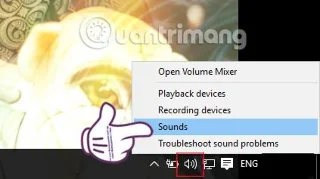
Í skjáviðmótinu, smelltu á hátalaratáknið og veldu Hljóð .
Skref 2:
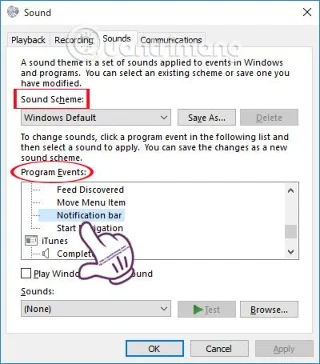
Í hljóðviðmótinu, veldu Hljóð flipann og farðu síðan niður í Hljóðkerfishlutann og veldu Windows Default (breytt) .
Athugaðu , ef þú finnur ekki Windows Default (breytt) hlutann í Sound Scheme skaltu líta niður á Program Events hlutann og smella á tilkynningastikuna .
Skref 3:
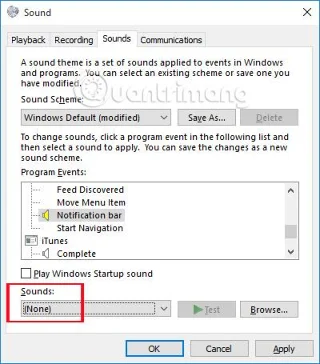
Næst skaltu smella á reitinn undir Hljóð og velja Ekkert til að nota ekki hljóð fyrir tilkynningar, smelltu síðan á Í lagi til að vista breytingarnar.
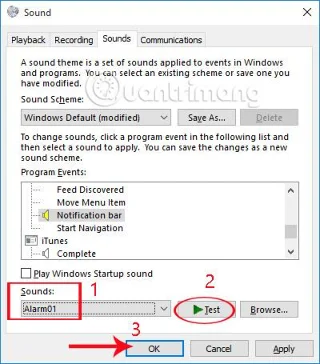
Ef við viljum breyta tilkynningahljóðinu getum við valið hljóðin á listanum í Hljóðhlutanum , smellt á Prófa til að prófa valið hljóð og smellt á OK til að vista.
Þannig að við höfum slökkt á tilkynningahljóðum á Windows 10. Hins vegar er best að stilla tilkynningahljóðið í gegnum hljóðvalkosti. Þú getur slökkt á eða valið hljóðið án þess að hverfa tilkynningasprettigluggann eins og þegar það er gert í kerfisstillingunum.
Sjá eftirfarandi greinar fyrir frekari upplýsingar:
Óska þér velgengni!
Kiosk Mode á Windows 10 er stilling til að nota aðeins 1 forrit eða aðgang að 1 vefsíðu með gestanotendum.
Þessi handbók mun sýna þér hvernig á að breyta eða endurheimta sjálfgefna staðsetningu myndavélarrúllu möppunnar í Windows 10.
Breyting á hýsingarskránni getur valdið því að þú getir ekki fengið aðgang að internetinu ef skránni er ekki breytt á réttan hátt. Eftirfarandi grein mun leiða þig til að breyta hýsingarskránni í Windows 10.
Með því að minnka stærð og getu mynda verður auðveldara fyrir þig að deila þeim eða senda þeim til hvers sem er. Sérstaklega á Windows 10 geturðu breytt stærð mynda í hópum með nokkrum einföldum skrefum.
Ef þú þarft ekki að sýna nýlega heimsótta hluti og staði af öryggis- eða persónuverndarástæðum geturðu auðveldlega slökkt á því.
Microsoft hefur nýlega gefið út Windows 10 afmælisuppfærslu með mörgum endurbótum og nýjum eiginleikum. Í þessari nýju uppfærslu muntu sjá miklar breytingar. Frá Windows Ink pennastuðningi til Microsoft Edge vafraviðbótarstuðnings, Start Menu og Cortana hafa einnig verið bætt verulega.
Einn staður til að stjórna mörgum aðgerðum beint á kerfisbakkanum.
Í Windows 10 geturðu hlaðið niður og sett upp hópstefnusniðmát til að stjórna Microsoft Edge stillingum og þessi handbók mun sýna þér ferlið.
Dark Mode er dökkt bakgrunnsviðmót á Windows 10, sem hjálpar tölvunni að spara rafhlöðu og draga úr áhrifum á augu notandans.
Verkefnastikan hefur takmarkað pláss og ef þú vinnur reglulega með mörg forrit gætirðu fljótt orðið uppiskroppa með pláss til að festa fleiri af uppáhaldsforritunum þínum.








