Hvernig á að virkja söluturn í Windows 10

Kiosk Mode á Windows 10 er stilling til að nota aðeins 1 forrit eða aðgang að 1 vefsíðu með gestanotendum.
Windows Store forritið á Windows 10 samþættir þúsundir ókeypis forrita, auk þess geta notendur keypt leiki, kvikmyndir, tónlist og sjónvarpsþætti. Hins vegar hafa margir notendur nýlega greint frá því að við notkun hrynji oft opnun Windows Store og lokar jafnvel strax eftir opnun. Við niðurhal og uppsetningu leikja og forrita úr versluninni koma oft upp villur.
Til að laga þessar villur er besta lausnin fyrir þig að endurstilla Windows Store. Í greininni hér að neðan mun Tips.BlogCafeIT leiðbeina þér hvernig á að endurstilla Windows Store forritið á Windows 10.
Endurstilltu Windows Store forrit á Windows 10
Fylgdu skrefunum hér að neðan til að endurstilla Windows Store appið á Windows 10:
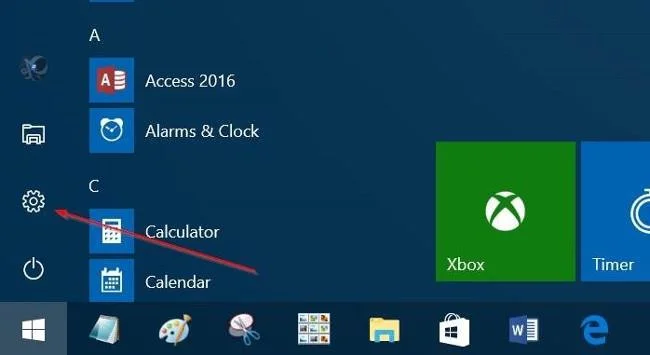
Skref 1 :
Opnaðu stillingarforritið með því að smella á Stillingar táknið á upphafsvalmyndinni eða ýta á Windows + I lyklasamsetninguna .
Skref 2 :
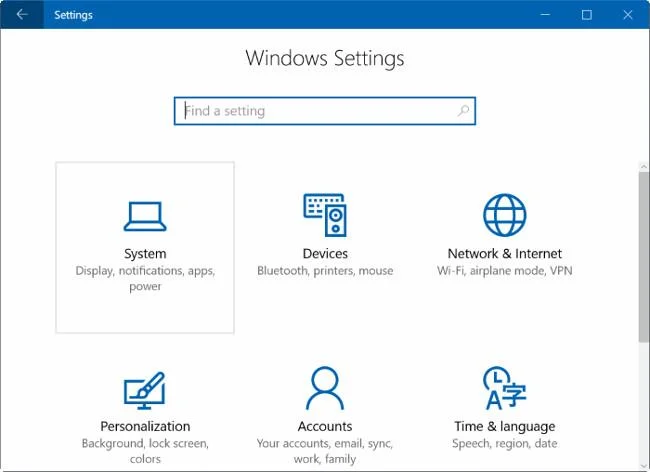
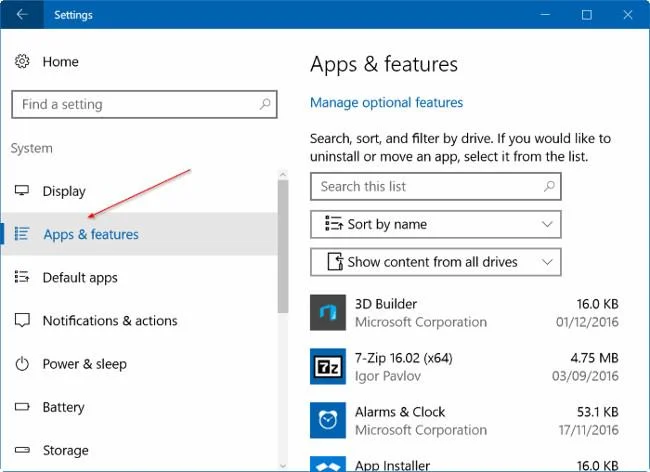
Finndu og smelltu á Kerfistáknið í Stillingarglugganum og smelltu síðan á Forrit og eiginleikar . Þú munt nú sjá öll uppsett forrit sem og tölvuforrit.
Skref 3 :
Smelltu á Store forritið til að sjá hlekkinn Ítarlegri valkostir . Verkefni þitt er að smella á hlekkinn Ítarlegri valkostir .
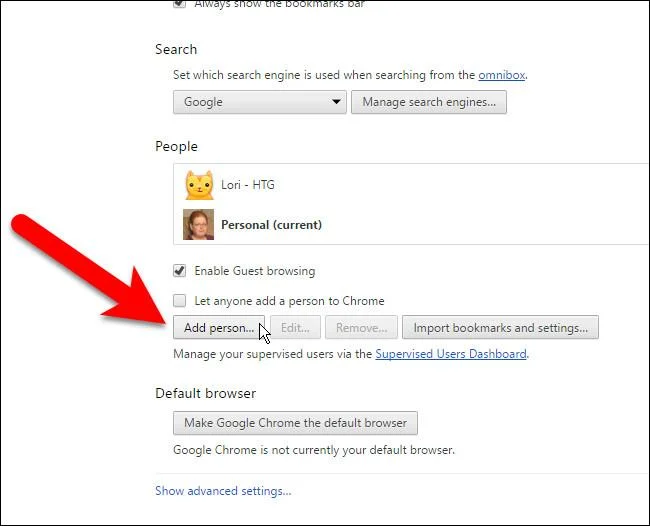
Skref 4 :
Í glugganum „ Þetta mun eyða gögnum appsins varanlega á þessu tæki, þar á meðal kjörstillingum þínum og innskráningarupplýsingum “, smelltu á Endurstilla . Smelltu svo aftur á Endurstilla hnappinn til að endurstilla Windows Store forritið.
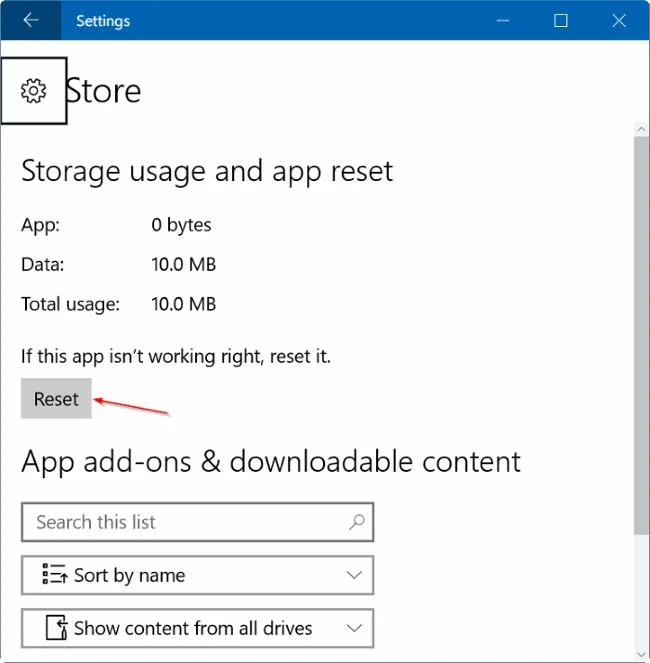
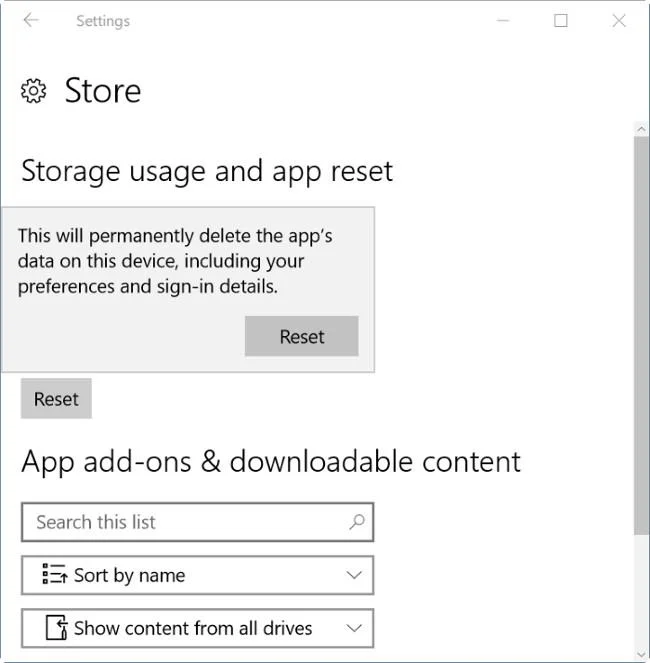
Eftir árangursríka endurstillingu muntu sjá gátmerki við hliðina á Endurstilla hnappinn til að láta þig vita um árangursríka endurstillingu.
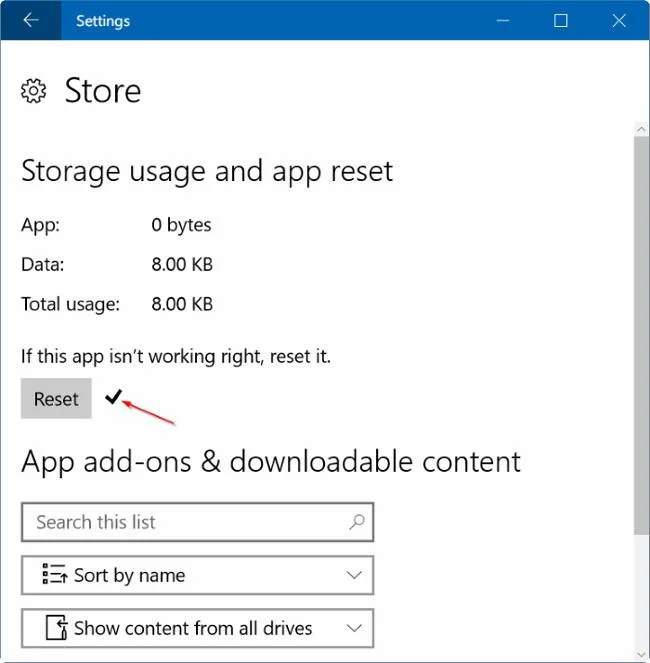
Og eins og getið er hér að ofan, ef þú notar Microsoft reikning til að skrá þig inn á Windows 10, eftir að hafa endurstillt Store forritið þarftu ekki að skrá þig inn aftur. Ef þú skráir þig inn með staðbundnum reikningi þarftu að skrá þig inn aftur.
Nú geturðu opnað Store forritið og notað það Ef Store forritið neitar að opna skaltu skrá þig út og aftur inn eða endurræsa tölvuna þína.
Sjá fleiri greinar hér að neðan:
Gangi þér vel!
Kiosk Mode á Windows 10 er stilling til að nota aðeins 1 forrit eða aðgang að 1 vefsíðu með gestanotendum.
Þessi handbók mun sýna þér hvernig á að breyta eða endurheimta sjálfgefna staðsetningu myndavélarrúllu möppunnar í Windows 10.
Breyting á hýsingarskránni getur valdið því að þú getir ekki fengið aðgang að internetinu ef skránni er ekki breytt á réttan hátt. Eftirfarandi grein mun leiða þig til að breyta hýsingarskránni í Windows 10.
Með því að minnka stærð og getu mynda verður auðveldara fyrir þig að deila þeim eða senda þeim til hvers sem er. Sérstaklega á Windows 10 geturðu breytt stærð mynda í hópum með nokkrum einföldum skrefum.
Ef þú þarft ekki að sýna nýlega heimsótta hluti og staði af öryggis- eða persónuverndarástæðum geturðu auðveldlega slökkt á því.
Microsoft hefur nýlega gefið út Windows 10 afmælisuppfærslu með mörgum endurbótum og nýjum eiginleikum. Í þessari nýju uppfærslu muntu sjá miklar breytingar. Frá Windows Ink pennastuðningi til Microsoft Edge vafraviðbótarstuðnings, Start Menu og Cortana hafa einnig verið bætt verulega.
Einn staður til að stjórna mörgum aðgerðum beint á kerfisbakkanum.
Í Windows 10 geturðu hlaðið niður og sett upp hópstefnusniðmát til að stjórna Microsoft Edge stillingum og þessi handbók mun sýna þér ferlið.
Dark Mode er dökkt bakgrunnsviðmót á Windows 10, sem hjálpar tölvunni að spara rafhlöðu og draga úr áhrifum á augu notandans.
Verkefnastikan hefur takmarkað pláss og ef þú vinnur reglulega með mörg forrit gætirðu fljótt orðið uppiskroppa með pláss til að festa fleiri af uppáhaldsforritunum þínum.








