Hvernig á að virkja söluturn í Windows 10

Kiosk Mode á Windows 10 er stilling til að nota aðeins 1 forrit eða aðgang að 1 vefsíðu með gestanotendum.
Ef þú ert að glíma við frammistöðuvandamál með Windows 10 tölvunni þinni er tölvan þín í gangi hægt. Ráðið fyrir þig er að þrífa reglulega ruslskrár og tæma ruslafötuna. Reyndar hreinsa margir notendur oft upp ruslskrár á tölvum sínum með þessum hætti.
Í Windows 10 hefur Microsoft samþætt valkost til að eyða sjálfkrafa tímabundnum skrám og innihaldi í ruslafötunni eftir 30 daga og þessi valkostur er samþættur í stillingarforritinu. Og þegar þessi valkostur er notaður þurfa notendur ekki lengur að eyða ruslskrám handvirkt á kerfinu.
Ef þú vilt ekki nota tímabundnar skrár sem hafa verið til í stýrikerfinu undanfarna 30 daga geturðu stillt geymsluvalkosti til að eyða þeim skrám varanlega úr tölvunni þinni. Hins vegar, þegar þú notar þessa aðferð, geturðu ekki endurheimt skrárnar þínar úr ruslafötunni og þessum skrám verður sjálfkrafa eytt eftir 30 daga. Sjálfgefið er að stillingin Geymsluskynjun er óvirk, þannig að ef þú vilt nota hana verður þú að virkja valkostinn.
Þessi geymslustilling er ekki ný og hefur verið samþætt af Microsoft í fyrri útgáfum.
Athugið: Geymsluskynjunin er eiginleiki sem er fáanlegur í Windows 10 Creators Updates útgáfunni sem verður gefin út í apríl 2017.
Losaðu um laust pláss á Windows 10 sjálfkrafa
Til að losa um laust pláss á Windows 10 sjálfkrafa skaltu fylgja skrefunum hér að neðan:
Skref 1:
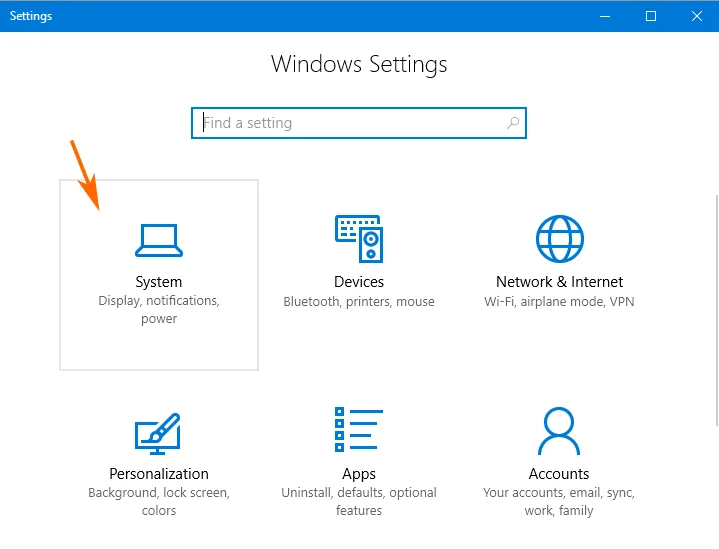
Ýttu fyrst á Windows + I lyklasamsetninguna til að opna stillingargluggann. Í Stillingar glugganum, finndu og veldu System .
Skref 2:
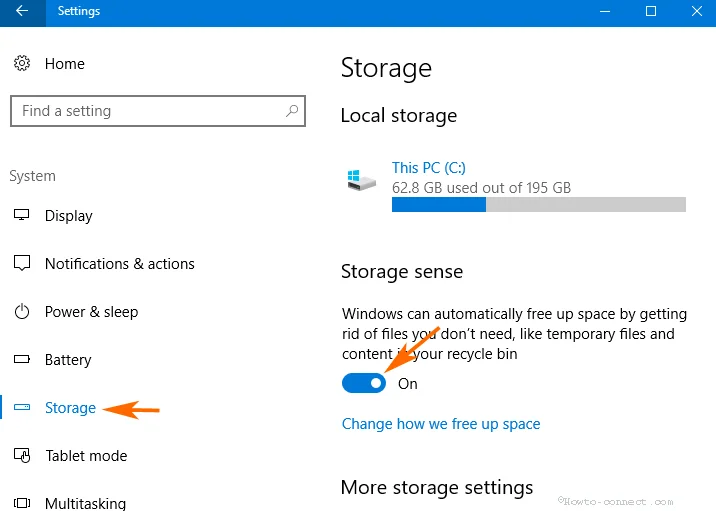
Smelltu á Geymsla í vinstri glugganum í kerfisstillingarglugganum.
Skref 3:
Horfðu í hægri gluggann, finndu hlutinn sem heitir Storage sense . Verkefni þitt er að kveikja á geymsluskyni á ON . Eftir að hafa virkjað þennan valkost mun Windows 10 tölvan þín sjálfkrafa losa um laust pláss eftir 30 daga.
Skref 4:
Smelltu á Breyta því hvernig við losum um pláss undir Geymsluskyni .
Eyða skrám úr Temp og ruslafötunni
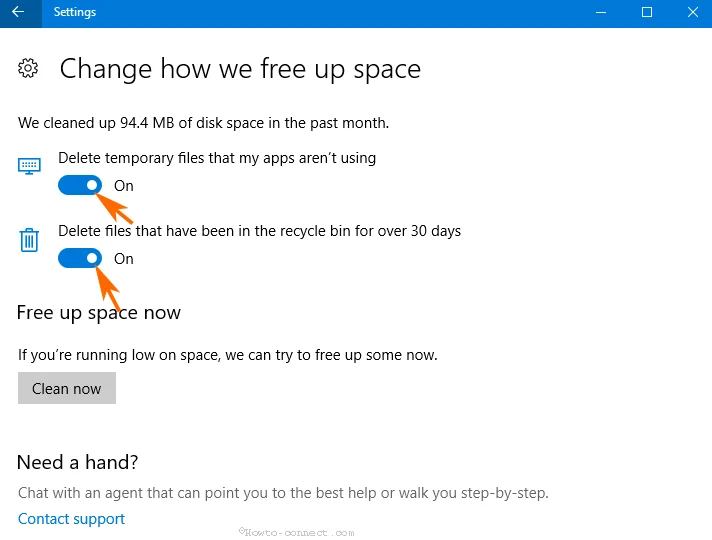
Í glugganum Breyta því hvernig við losum um pláss muntu sjá tvær stillingar og þú getur virkjað eða slökkt á eyðingu tímabundinna skráa og innihalds ruslafötunnar.
Skref 5:
Stilling 1 heitir: Eyða tímabundnum skrám sem appið mitt er ekki að nota . Verkefni þitt er að kveikja á valkostastöðunni til að virkja .
Skref 6:
Stilling 2 heitir Eyða skrám sem hafa verið í endurvinnslu í meira en 30 daga , og þú skiptir einnig stillingunni á ON til að virkja.
Hreinsaðu Windows tölvuna þína samstundis
Skref 7:
Ef þú vilt hreinsa upp Windows 10 tölvuna þína strax, smelltu einfaldlega á Hreinsa núna .
Og tölvan þín verður hreinsuð upp. Ferlið mun taka um 4-5 mínútur og mun birta á skjánum magn af eyddum gögnum.
Sjá fleiri greinar hér að neðan:
Gangi þér vel!
Kiosk Mode á Windows 10 er stilling til að nota aðeins 1 forrit eða aðgang að 1 vefsíðu með gestanotendum.
Þessi handbók mun sýna þér hvernig á að breyta eða endurheimta sjálfgefna staðsetningu myndavélarrúllu möppunnar í Windows 10.
Breyting á hýsingarskránni getur valdið því að þú getir ekki fengið aðgang að internetinu ef skránni er ekki breytt á réttan hátt. Eftirfarandi grein mun leiða þig til að breyta hýsingarskránni í Windows 10.
Með því að minnka stærð og getu mynda verður auðveldara fyrir þig að deila þeim eða senda þeim til hvers sem er. Sérstaklega á Windows 10 geturðu breytt stærð mynda í hópum með nokkrum einföldum skrefum.
Ef þú þarft ekki að sýna nýlega heimsótta hluti og staði af öryggis- eða persónuverndarástæðum geturðu auðveldlega slökkt á því.
Microsoft hefur nýlega gefið út Windows 10 afmælisuppfærslu með mörgum endurbótum og nýjum eiginleikum. Í þessari nýju uppfærslu muntu sjá miklar breytingar. Frá Windows Ink pennastuðningi til Microsoft Edge vafraviðbótarstuðnings, Start Menu og Cortana hafa einnig verið bætt verulega.
Einn staður til að stjórna mörgum aðgerðum beint á kerfisbakkanum.
Í Windows 10 geturðu hlaðið niður og sett upp hópstefnusniðmát til að stjórna Microsoft Edge stillingum og þessi handbók mun sýna þér ferlið.
Dark Mode er dökkt bakgrunnsviðmót á Windows 10, sem hjálpar tölvunni að spara rafhlöðu og draga úr áhrifum á augu notandans.
Verkefnastikan hefur takmarkað pláss og ef þú vinnur reglulega með mörg forrit gætirðu fljótt orðið uppiskroppa með pláss til að festa fleiri af uppáhaldsforritunum þínum.








