Hvernig á að virkja söluturn í Windows 10

Kiosk Mode á Windows 10 er stilling til að nota aðeins 1 forrit eða aðgang að 1 vefsíðu með gestanotendum.
Hefurðu áhyggjur af því að skráarkerfi Windows 10 sé skemmd? Vegna vírusa eða slysa geta skemmdir á stýrikerfinu komið í veg fyrir að tölvan þín ræsist í Windows 10 á nokkurn hátt. Svo, til að endurheimta Windows þegar skaði á sér stað, er það að búa til USB bata harðan disk. Þegar það er vandamál með stýrikerfið skaltu bara stinga USB bata harða disknum í tölvuna og ræsa. Þar verða möguleikar til að endurheimta Windows.
Þannig styður bata harði diskurinn tölvuna þegar vandamál koma upp. Hins vegar veistu ekki hvernig á að búa það til, hvenær á að nota það eða hvenær þú þarft á því að halda. Þessi grein dregur saman allt sem þú þarft að vita til að búa til endurheimt harðan disk með Windows 10 auðveldlega.
Greinin vísar til skrefanna til að búa til annan Windows 10 bata USB.
Settu upp Recovery Drive
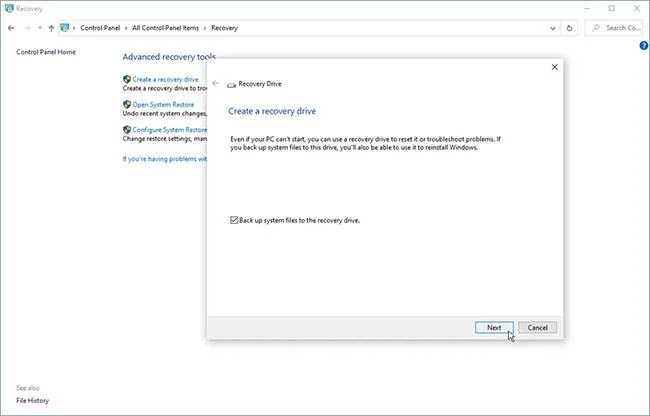
Athugaðu reitinn Taktu öryggisafrit af kerfisskrám í endurheimtardrifið
Í fyrsta lagi þarftu að setja upp endurheimtardrifið á meðan Windows er enn virkt til að ná sem bestum tökum á því. Tengdu USB eða settu DVD í tölvuna. Sláðu inn endurheimtardrif í leitarreitinn og smelltu á Búa til endurheimtardrif .
Eða opnaðu stjórnborðið í táknmynd, smelltu á endurheimtartáknið og smelltu á hlekkinn Búa til endurheimtardrif . Svaraðu Já ef Windows spyr hvort þú viljir leyfa þessu forriti að gera breytingar á tækinu þínu. Á skjánum Búa til endurheimtardrif skaltu haka í reitinn Taktu öryggisafrit af kerfisskrám í endurheimtardrifið og smelltu síðan á Næsta.
Veldu drif
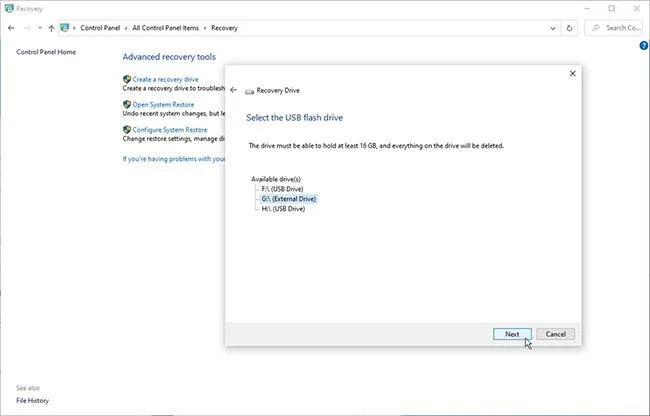
Veldu drifið sem þú vilt nota
Bíddu þar til Windows birtir USB- eða DVD-drifið. Ef mörg drif birtast skaltu velja drifið sem þú vilt nota. Smelltu á Next.
Búðu til endurheimtardrif
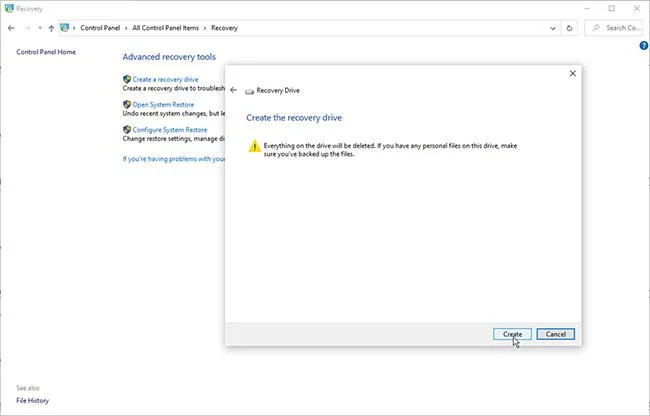
Öllu á endurheimtardrifinu verður eytt
Næsti skjár segir þér að allt á endurheimtardrifinu verði eytt, svo vertu viss um að engar nauðsynlegar skrár séu á USB eða DVD. Smelltu á Búa til og endurheimtardrifið verður búið til. Þetta ferli getur tekið langan tíma, svo vertu þolinmóður. Eftir að drifið er búið til skaltu smella á Ljúka.
Notaðu Recovery Drive
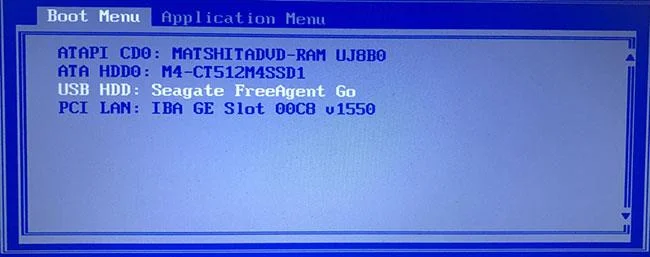
Veldu að ræsa af USB eða DVD í stað harða disksins
Nú skulum við flýta okkur áfram að því þegar Windows verður svo skemmt að það getur ekki hlaðið eða lagað sjálft. Settu endurheimtar USB eða DVD í tölvuna. Þegar þú ræsir skaltu ýta á viðeigandi takka til að ræsa af USB eða DVD í stað harða disksins .
Veldu tungumál
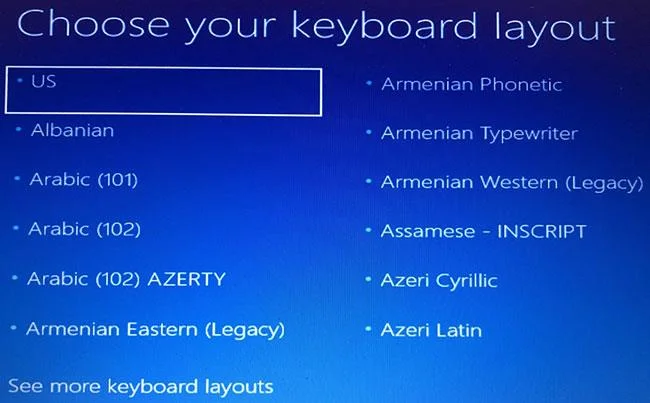
Veldu tungumál
Veldu lyklaborðið fyrir tungumálið þitt eða land á uppsetningarskjá lyklaborðsins. Ýttu á Enter.
Endurheimta af drifi
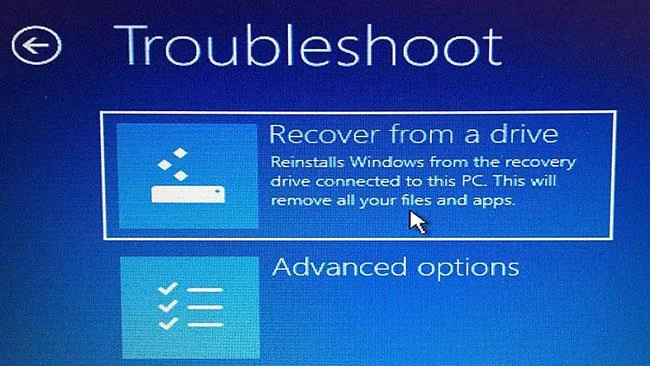
Smelltu á Batna af drifi
Smelltu nú á Batna af drifi til að segja tölvunni að sækja útgáfuna af Windows á drifinu. Aftur þýðir þetta að öllum skrám og forritum verður eytt þegar stýrikerfið hefur verið sett upp aftur.
Eyða skrám
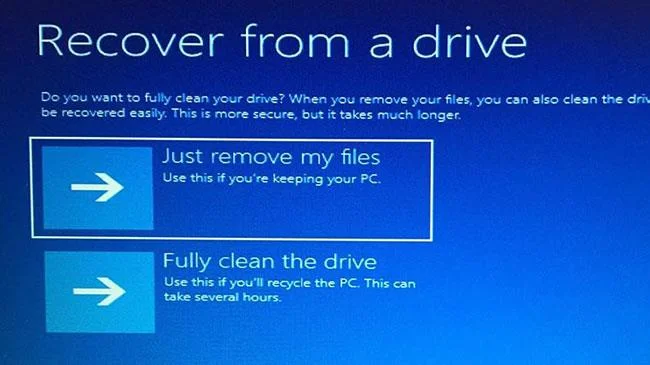
Smelltu á Bara fjarlægja skrárnar mínar til að eyða skránum
Þú hefur möguleika á að eyða aðeins skránum eða eyða stýrikerfinu alveg. Þar sem þú ætlar að halda þessari tölvu skaltu bara smella á Bara fjarlægja skrárnar mínar .
Endurheimtu Windows
Lokaskrefið er að smella á Batna
Lokaskrefið er að smella á Batna. Tölvan mun vara þig aftur við því að öllum persónulegum skrám verði eytt og öll forrit sem fylgja ekki með stýrikerfinu verða einnig fjarlægð. Ennfremur, ef þú skiptar harða disknum þínum, mun þetta endurheimta hann í upprunalegt ástand, sem þýðir að þú verður að setja upp skiptinguna aftur.
Ljúktu við endurheimtina
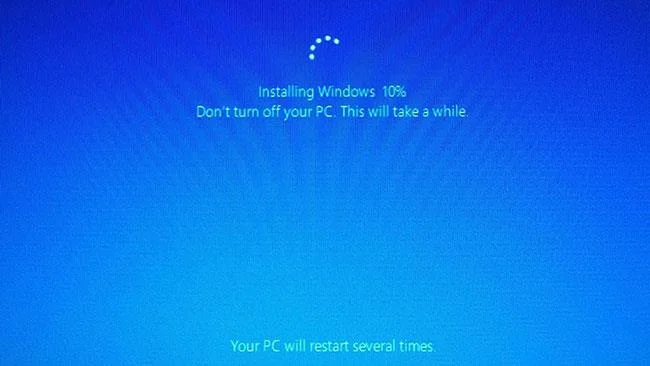
Windows mun segja þér að það sé að endurheimta tölvuna þína
Windows mun þá segja þér að það sé að endurheimta tölvuna þína. Þegar því er lokið er Windows formlega sett upp aftur.
Settu upp Windows 10
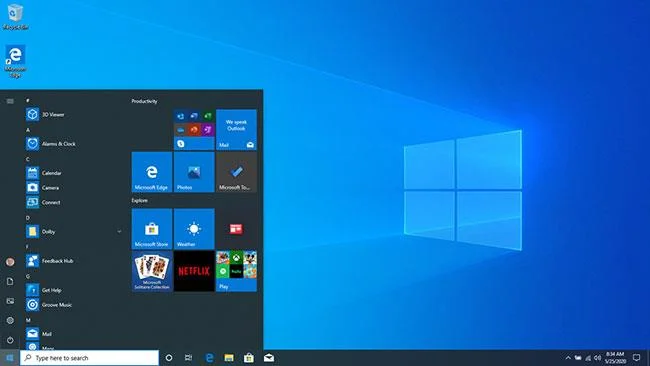
Settu upp Windows 10
Windows 10 mun síðan fara með þig í gegnum uppsetningarferlið og nota allar uppfærslur. Þegar uppsetningu er lokið geturðu skráð þig inn á Windows. Aftur, persónulegu skrárnar þínar munu ekki birtast hér, en vonandi hefur þú tekið öryggisafrit af þeim annars staðar svo þú sért tilbúinn til að endurheimta þær núna. Þú þarft einnig að setja upp skjáborðsforrit aftur.
Kiosk Mode á Windows 10 er stilling til að nota aðeins 1 forrit eða aðgang að 1 vefsíðu með gestanotendum.
Þessi handbók mun sýna þér hvernig á að breyta eða endurheimta sjálfgefna staðsetningu myndavélarrúllu möppunnar í Windows 10.
Breyting á hýsingarskránni getur valdið því að þú getir ekki fengið aðgang að internetinu ef skránni er ekki breytt á réttan hátt. Eftirfarandi grein mun leiða þig til að breyta hýsingarskránni í Windows 10.
Með því að minnka stærð og getu mynda verður auðveldara fyrir þig að deila þeim eða senda þeim til hvers sem er. Sérstaklega á Windows 10 geturðu breytt stærð mynda í hópum með nokkrum einföldum skrefum.
Ef þú þarft ekki að sýna nýlega heimsótta hluti og staði af öryggis- eða persónuverndarástæðum geturðu auðveldlega slökkt á því.
Microsoft hefur nýlega gefið út Windows 10 afmælisuppfærslu með mörgum endurbótum og nýjum eiginleikum. Í þessari nýju uppfærslu muntu sjá miklar breytingar. Frá Windows Ink pennastuðningi til Microsoft Edge vafraviðbótarstuðnings, Start Menu og Cortana hafa einnig verið bætt verulega.
Einn staður til að stjórna mörgum aðgerðum beint á kerfisbakkanum.
Í Windows 10 geturðu hlaðið niður og sett upp hópstefnusniðmát til að stjórna Microsoft Edge stillingum og þessi handbók mun sýna þér ferlið.
Dark Mode er dökkt bakgrunnsviðmót á Windows 10, sem hjálpar tölvunni að spara rafhlöðu og draga úr áhrifum á augu notandans.
Verkefnastikan hefur takmarkað pláss og ef þú vinnur reglulega með mörg forrit gætirðu fljótt orðið uppiskroppa með pláss til að festa fleiri af uppáhaldsforritunum þínum.








