Hvernig á að virkja söluturn í Windows 10

Kiosk Mode á Windows 10 er stilling til að nota aðeins 1 forrit eða aðgang að 1 vefsíðu með gestanotendum.
Þú vilt prófa Windows eiginleika án þess að setja það upp á alvöru tölvu, eða einfaldlega prófa það. Til dæmis, þú vilt vita hvort Windows 10 er samhæft við núverandi tölvu? Getur hugbúnaðurinn sem þú ert að vinna og lærir keyrt á Windows 10? Við skulum læra með Tips.BlogCafeIT hvernig á að prófa Windows 10 á alvöru tölvu!
Ég veit ekki hvort margir hafa tekið eftir því eða ekki, en Microsoft hefur útvegað staðlaðar sýndarvæðingarskrár stýrikerfa sem notendur geta hlaðið niður og notað á raunverulegum tölvum til að prófa eindrægni. Þetta eru VHD skrár - sýndarharður diskur búinn til af Microsoft sjálfu. Allt sem þú þarft að gera er að hlaða niður VHD skránni í samræmi við kröfurnar, draga hana út, setja upp og prófa. Fyrir frekari upplýsingar, vinsamlegast lestu næsta hluta greinarinnar.
Horfðu á kennslumyndband:
Skref 01: hlaða niður VHD skrá
Hér þarftu að fá aðgang að hlekknum sem veitir tilbúna VHD skrá frá Microsoft:
Veldu útgáfu af Windows 10 með byggingunni sem þú vilt prófa, veldu vettvang - sýndarvæðingarvettvangurinn hér er VirualBox, til dæmis:
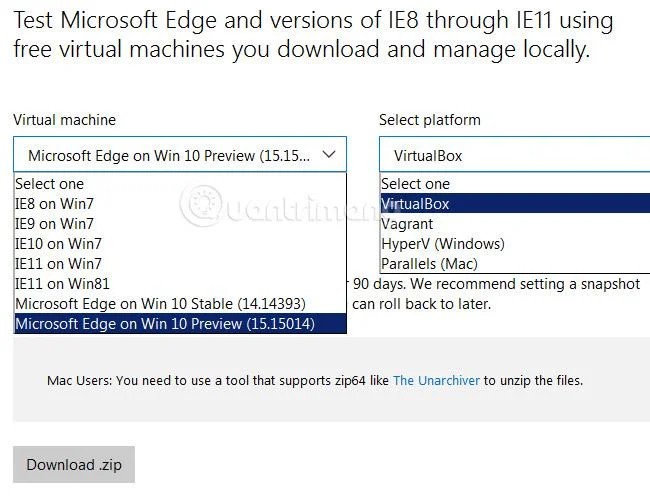
Sæktu síðan VHD skrána sem þjappaða skrá á tölvuna þína. Athugaðu að harða diskaskrá sýndarstýrikerfisins er nokkuð stór, um 5GB, þú þarft að ganga úr skugga um að þú sért að nota stöðuga nettengingu.
Sjá meira:
Skref 02: Dragðu út VHD skrána
Eftir að hafa hlaðið niður þjöppuðu skránni í skrefi 1 á tölvuna þína skaltu nota WinRAR eða 7-zip til að draga skrána út:
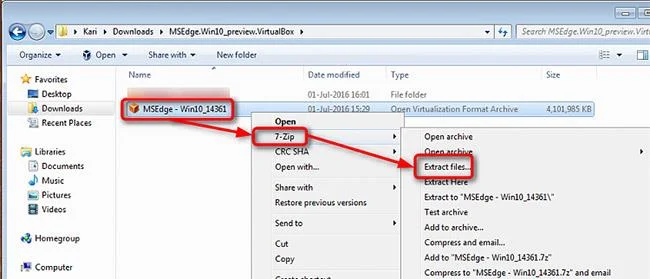
Eftir að hafa pakkað niður munum við halda því áfram einu sinni enn. Það er að segja, farðu í möppuna sem þú varst að draga út, hægrismelltu á OVA skrána (OVA = Open Virtualization Format Archive) MSEdge - Win10_XXXXX.ova , veldu 7-Zip og Extract files eins og sýnt er hér að neðan:
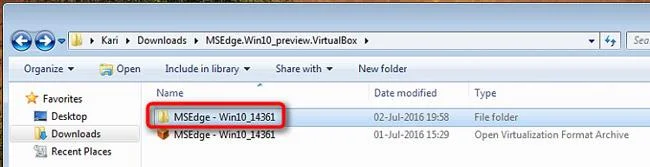
Við munum hafa möppuna eftir upptöku lokið svona:
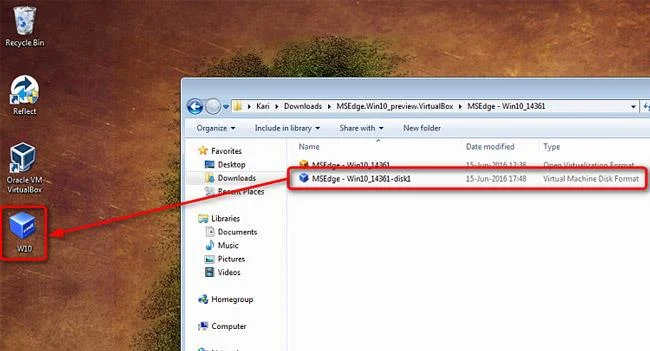
Hér munt þú sjá *.VMDK (Virtual Machine Disk Format) skrá með rúmmáli upp á um 4GB , sem heitir MSEdge - Win10_XXXXX-disk1.vmdk . Í þessari grein afritar höfundur þessa *.VMDK skrá yfir á skjáborðið og endurnefnir hana W10 og þú getur sett hana hvar sem er:
Skref 03: umbreyttu VMDK skrá í VHD skrá (Virtual Hard Disk):
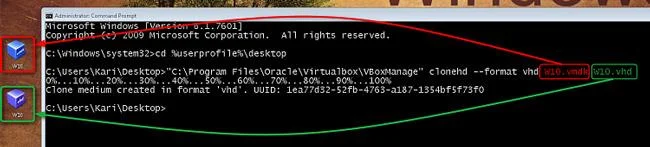
Næst, opnaðu skipunina - cmd undir Admin og færðu bendilinn á skjáborðið, sláðu síðan inn skipanalínuna fyrir neðan nákvæmlega:
Með W10.VMDK skrá höfundarins hér að ofan verður rétta skipunin:

Og þegar skráabreytingarferlið gengur vel, munum við hafa 2 skrár eins og þessa:
Skref 04: Bættu VHD við ræsivalmyndina
Vegna þess að þessi VHD skrá er kraftmikill stækkandi diskur , ættir þú að skilja eftir að minnsta kosti 40GB af lausu plássi á uppsetningardrifinu við uppsetningu. Haltu áfram með skrefunum hér að neðan.
Opnaðu diskstjórnunareiginleikann , veldu Action og síðan Attach VHD eins og sýnt er hér að neðan. og bentu á VHD skrána á skjáborðinu:
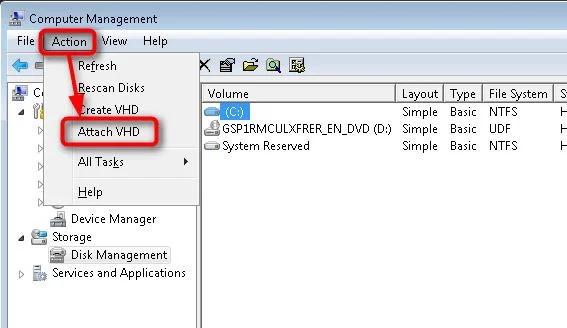
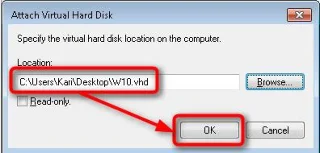
Við munum hafa aðra harða diskshluta eins og þessa:
Eins og hér, munum við hafa viðbótar skipting E. Þú þarft að muna algildisstafinn, opnaðu næst skipunina undir Admin og notaðu skipunina:
Skiptu X út fyrir nýja skiptingarstafinn, sem er E:
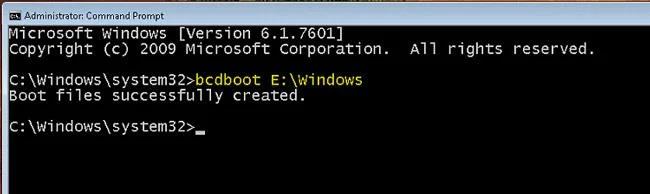
Þegar kerfið birtir ofangreind skilaboð þýðir það að ferlið við að bæta ræsihlutum við valmyndina hafi gengið vel. Endurræstu og prófaðu Windows 10.
Skref 05: prófaðu Windows 10
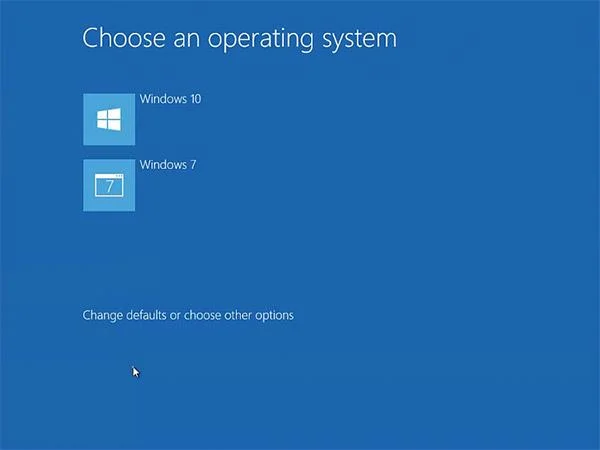
Eftir endurræsingu munum við sjá tvöfalda ræsivalmyndina fyrir Windows 7 og Windows 10 eins og sýnt er:
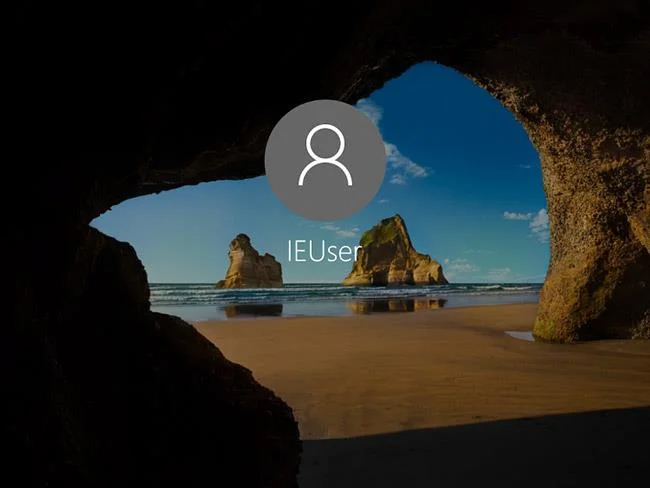
Staðbundi notendareikningurinn hér er IEUser og lykilorðið er Passw0rd!
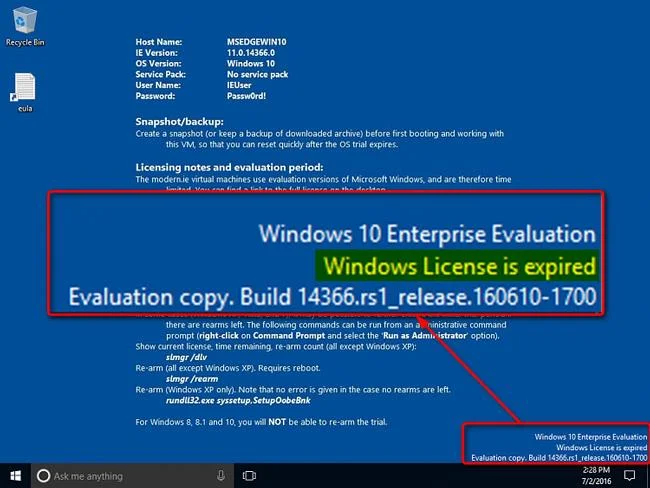
Þetta er í rauninni prufuútgáfa, rétt eins og Windows 7 Enterprise, þannig að þú munt hafa 90 daga prófunartímabil:
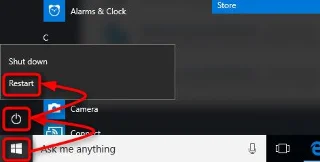
Jafnvel þó að það sé bara prufa, þá hefur Windows 10 útgáfan enn töluvert af nýjustu eiginleikum. Ef þú vilt fara aftur í Windows 7 skaltu bara endurræsa tölvuna og velja Windows 7 í ræsivalmyndinni.
Athugið:
Ef þú tekst ekki að búa til valmynd, eða af einhverjum ástæðum geturðu ekki framkvæmt dualboot, notaðu Macrium Recovery. Tengill til að hlaða niður Macrium Recovery hér:
Eftir að hafa hlaðið niður og sett upp Macrium Reflect Free mun forritið hafa viðmótið eins og hér að neðan:
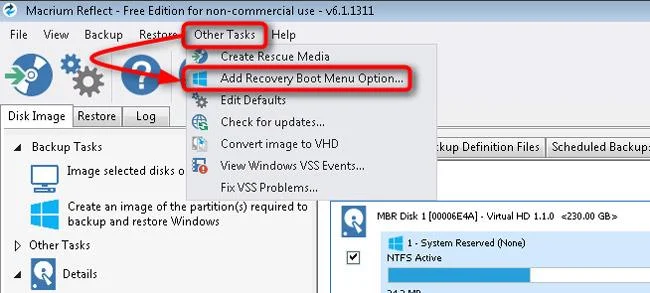
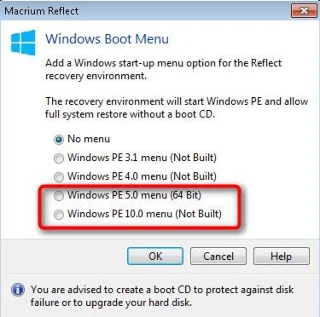
Veldu Önnur verkefni valmyndina og Add Recovery Boot Menu Option. Veldu Windows PE 5 eða 10, smelltu síðan á OK til að leyfa Macrium að hlaða niður nauðsynlegum skrám:
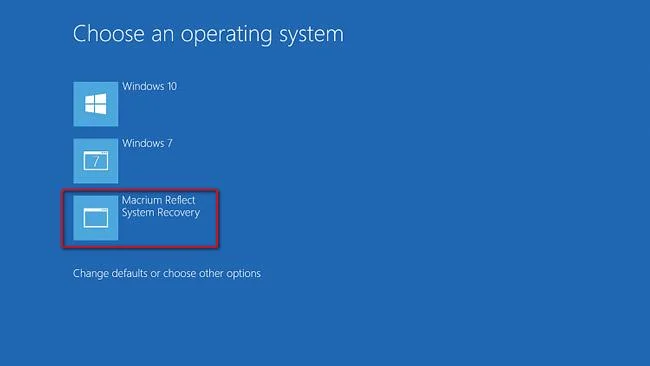
Ef ræsingu bilar, endurræstu og veldu Macrium Reflect System Recovery í ræsivalmyndinni:
Og veldu Festa Windows ræsivandamál:
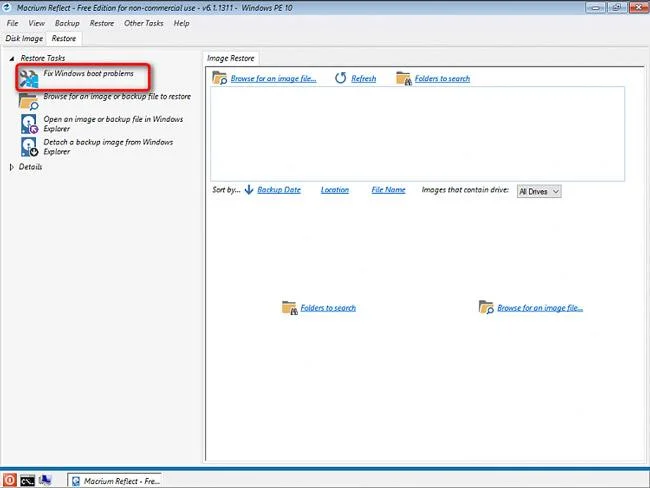
Veldu bara sjálfgefna valkostina og síðan OK > Ljúktu:
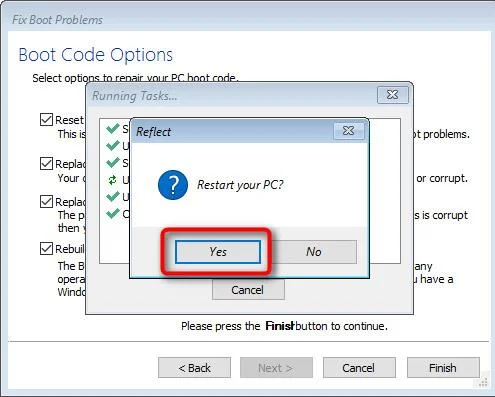
Endurræstu og venjuleg ræsivalmynd Windows 7 birtist eins og áður.
Kiosk Mode á Windows 10 er stilling til að nota aðeins 1 forrit eða aðgang að 1 vefsíðu með gestanotendum.
Þessi handbók mun sýna þér hvernig á að breyta eða endurheimta sjálfgefna staðsetningu myndavélarrúllu möppunnar í Windows 10.
Breyting á hýsingarskránni getur valdið því að þú getir ekki fengið aðgang að internetinu ef skránni er ekki breytt á réttan hátt. Eftirfarandi grein mun leiða þig til að breyta hýsingarskránni í Windows 10.
Með því að minnka stærð og getu mynda verður auðveldara fyrir þig að deila þeim eða senda þeim til hvers sem er. Sérstaklega á Windows 10 geturðu breytt stærð mynda í hópum með nokkrum einföldum skrefum.
Ef þú þarft ekki að sýna nýlega heimsótta hluti og staði af öryggis- eða persónuverndarástæðum geturðu auðveldlega slökkt á því.
Microsoft hefur nýlega gefið út Windows 10 afmælisuppfærslu með mörgum endurbótum og nýjum eiginleikum. Í þessari nýju uppfærslu muntu sjá miklar breytingar. Frá Windows Ink pennastuðningi til Microsoft Edge vafraviðbótarstuðnings, Start Menu og Cortana hafa einnig verið bætt verulega.
Einn staður til að stjórna mörgum aðgerðum beint á kerfisbakkanum.
Í Windows 10 geturðu hlaðið niður og sett upp hópstefnusniðmát til að stjórna Microsoft Edge stillingum og þessi handbók mun sýna þér ferlið.
Dark Mode er dökkt bakgrunnsviðmót á Windows 10, sem hjálpar tölvunni að spara rafhlöðu og draga úr áhrifum á augu notandans.
Verkefnastikan hefur takmarkað pláss og ef þú vinnur reglulega með mörg forrit gætirðu fljótt orðið uppiskroppa með pláss til að festa fleiri af uppáhaldsforritunum þínum.








