Hvernig á að virkja söluturn í Windows 10

Kiosk Mode á Windows 10 er stilling til að nota aðeins 1 forrit eða aðgang að 1 vefsíðu með gestanotendum.
Snertiflötur er mjög gagnlegt tól vegna þess að notendur geta stjórnað auðveldlega hvar sem er án þess að þurfa að bera í kringum músina. Hins vegar, í sumum tilfellum þar sem nauðsynlegt er að nota Bluetooth mús eða mús með snúru á Windows fartölvu, virðist snertiborðsmúsin verða óþörf og valda vandræðum fyrir notandann ef hún er óvart snert. Hins vegar, sem betur fer, er til einföld stilling sem hjálpar Windows að slökkva sjálfkrafa á snertiborðinu um leið og mús er tengd við tölvuna.
1. Slökktu á snertiborðinu þegar mús er tengd í gegnum Stillingarforritið
Almennt séð, með flestum fartölvum, geta notendur slökkt á snertiborðinu með því að fara í Stillingar > Tæki > Snertiborð . Í snertiborðshlutanum geturðu slökkt á þessari stillingu með því að velja Leyfðu snertiborðinu á þegar mús er tengd .
Alltaf þegar þú tengir mús með snúru eða Bluetooth mús við tölvuna þína slokknar sjálfkrafa á snertiborðinu.
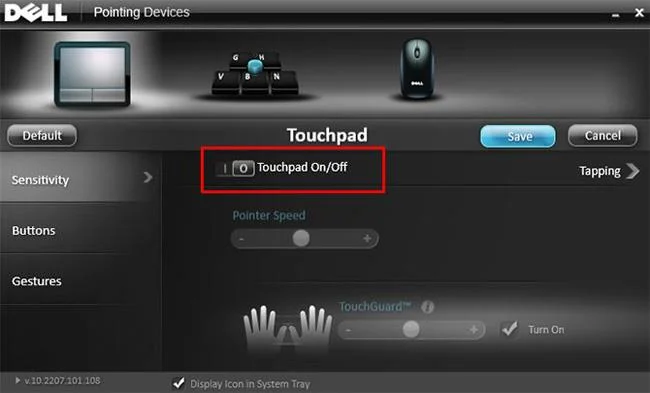
Hins vegar eru ekki allar Windows 10 tölvur með þennan möguleika. Fyrir mismunandi tölvuframleiðendur eru stillingar til að kveikja og slökkva á snertiborðinu einnig mismunandi. Til dæmis, á Dell tölvum, þarftu að fara í Stillingar > Tæki > Mús og snertiborð og smella á Viðbótarmúsarvalkostir til að opna músareiginleika Dell . Þú getur líka fengið aðgang að þessum glugga í Task Manager.
Smelltu á tengilinn Smelltu til að breyta stillingum Dell Touchpad . Þú getur kveikt á Dell TouchGuard ham til að koma í veg fyrir óæskilegar bendingar þegar þú skrifar, eða ef þú vilt ekki nota hann alveg geturðu slökkt á honum.
2. Slökktu á snertiborði þegar mús er tengd í gegnum stjórnborð
Þú getur líka stillt Windows til að slökkva á snertiborðinu sjálfkrafa þegar ytri mús er tengd við tölvuna í gegnum gamla músarstillingu í stjórnborðinu .
Athugið : Þessi aðferð virkar á Windows 10, 8 og 7.
Skref 1 : Opnaðu Start valmyndina.
Skref 2 : Sláðu inn nafn forritsins og opnaðu stjórnborðið .
Skref 3 : Finndu og veldu músarvalkostinn .
Skref 4 : Finndu flipann ELAN eða Tækjastillingar .
Skref 5 : Finndu nú valkostinn „Slökkva á viðbót fyrir utanaðkomandi USB benditæki“ eða „Slökkva á innra benditæki þegar ytra USB benditæki er tengt“ og hakaðu við samsvarandi gátreit við hliðina á honum.
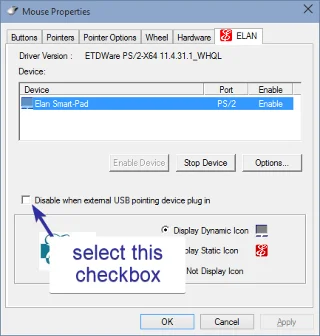
Finndu og hakaðu við valmöguleikann „Slökkva á þegar ytri USB benditæki tengist viðbót“ eða „Slökkva á innra benditæki þegar ytra USB benditæki er tengt“
Skref 6 : Smelltu á OK hnappinn til að vista breytingarnar.
Það er búið! Héðan í frá, hvenær sem þú tengir ytri mús, verður snertiborðið sjálfkrafa óvirkt.
3. Breyttu skránni til að slökkva á snertiborðinu þegar ytri mús er tengd
Þú getur líka gert skrásetningarbreytingar til að slökkva á snertiborðinu sjálfkrafa þegar ytri mús er tengd. Þó að þessi aðferð sé mjög auðveld í framkvæmd, mælir greinin með því að taka öryggisafrit af skránni áður en þú gerir einhverjar breytingar.
Skref 1 : Ýttu á Win+ Rtil að opna Run gluggann .
Skref 2 : Sláðu inn regedit og ýttu á Enter.
Skref 3 : Farðu á eftirfarandi stað.
HKEY_LOCAL_MACHINE\SOFTWARE\Synaptics\SynTPEnhSkref 4 : Á hægri spjaldinu, veldu Nýtt > DWORD (32-bita) gildi .
Skref 5 : Nefndu gildið DisableIntPDFeature.
Skref 6 : Tvísmelltu á gildið sem var búið til.
Skref 7 : Sláðu inn 33 í gildisgagnareitinn.
Skref 8 : Smelltu á OK hnappinn til að vista breytingarnar.
Að endurræsa kerfið þýðir að öllum aðgerðum er lokið. Snertiborðið verður óvirkt í hvert skipti sem þú tengir mús.
Viltu slökkva á snertiborðinu þegar þú notar ytri mús? Ef þú vilt nota músina án þess að vera að trufla snertiborðið lengur, fylgdu ofangreindum aðferðum. Mjög einfalt, er það ekki?
Þú getur ráðfært þig við:
Kiosk Mode á Windows 10 er stilling til að nota aðeins 1 forrit eða aðgang að 1 vefsíðu með gestanotendum.
Þessi handbók mun sýna þér hvernig á að breyta eða endurheimta sjálfgefna staðsetningu myndavélarrúllu möppunnar í Windows 10.
Breyting á hýsingarskránni getur valdið því að þú getir ekki fengið aðgang að internetinu ef skránni er ekki breytt á réttan hátt. Eftirfarandi grein mun leiða þig til að breyta hýsingarskránni í Windows 10.
Með því að minnka stærð og getu mynda verður auðveldara fyrir þig að deila þeim eða senda þeim til hvers sem er. Sérstaklega á Windows 10 geturðu breytt stærð mynda í hópum með nokkrum einföldum skrefum.
Ef þú þarft ekki að sýna nýlega heimsótta hluti og staði af öryggis- eða persónuverndarástæðum geturðu auðveldlega slökkt á því.
Microsoft hefur nýlega gefið út Windows 10 afmælisuppfærslu með mörgum endurbótum og nýjum eiginleikum. Í þessari nýju uppfærslu muntu sjá miklar breytingar. Frá Windows Ink pennastuðningi til Microsoft Edge vafraviðbótarstuðnings, Start Menu og Cortana hafa einnig verið bætt verulega.
Einn staður til að stjórna mörgum aðgerðum beint á kerfisbakkanum.
Í Windows 10 geturðu hlaðið niður og sett upp hópstefnusniðmát til að stjórna Microsoft Edge stillingum og þessi handbók mun sýna þér ferlið.
Dark Mode er dökkt bakgrunnsviðmót á Windows 10, sem hjálpar tölvunni að spara rafhlöðu og draga úr áhrifum á augu notandans.
Verkefnastikan hefur takmarkað pláss og ef þú vinnur reglulega með mörg forrit gætirðu fljótt orðið uppiskroppa með pláss til að festa fleiri af uppáhaldsforritunum þínum.








