Hvernig á að virkja söluturn í Windows 10

Kiosk Mode á Windows 10 er stilling til að nota aðeins 1 forrit eða aðgang að 1 vefsíðu með gestanotendum.
Microsoft er að fara yfir í að bjóða upp á Windows sem þjónustu (WaaS), sem þýðir að það verða engar stórar útgáfur á 3ja ára fresti, nýir eiginleikar og breytingar verða settar út um leið og þær eru tilbúnar.
Nýja Windows byggingarlíkanið forðast einnig að nota útgáfunúmer eins og við sáum oft áður (t.d. Windows XP, Windows Vista, Windows 7, Windows 8, osfrv.). Þetta gerir það svolítið erfitt að fylgjast með útgáfunni sem keyrir á tækinu.
Í þessari handbók muntu læra nokkrar leiðir til að athuga og ákvarða útgáfu Windows 10 sem er uppsett á tölvunni þinni.
Hvernig á að athuga útgáfu Windows 10 á tækinu þínu?
Hvernig á að athuga Windows 10 útgáfu með Stillingar appinu
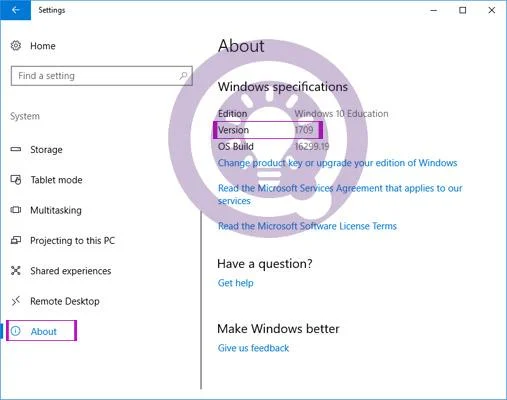
Opnaðu Stillingar > Kerfi > Um . Hér munt þú sjá tegund Win 10 (Home, Pro, Enterprise, Education), útgáfunúmer (hvað á að skoða) og OS Build (má alveg sama).
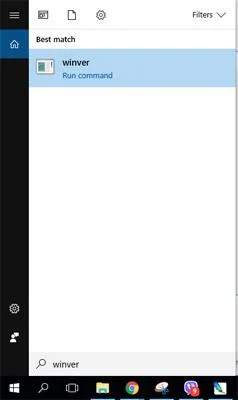
Önnur leið er að slá winver inn í leitarstikuna á Windows 10, ýttu á Enter . Eða opnaðu cmd, sláðu inn winver .
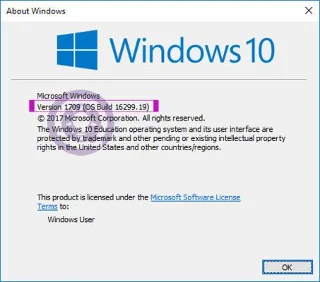
Þá opnast lítill gluggi sem gerir þér kleift að skoða sömu upplýsingar og hér að ofan.
Ef tölvan þín keyrir á gamalli útgáfu geturðu uppfært í nýjustu útgáfuna með því að fylgja leiðbeiningunum: Hvernig á að uppfæra Windows 10 í Windows 10 2004 .
Ef þú lendir í villu meðan á uppfærsluferlinu stendur, vinsamlegast skoðaðu hvernig á að laga hana hér: Hvernig á að laga nokkrar villur við uppfærslu Windows 10 .
Hvernig á að athuga Windows 10 útgáfu með kerfisupplýsingum
Fylgdu þessum skrefum til að athuga núverandi Windows 10 útgáfu með því að nota kerfisupplýsingar:
1. Opnaðu Start.
2. Leitaðu að kerfisupplýsingum og smelltu á efstu niðurstöðuna til að opna appið.
3. Veldu System Summary á vinstri spjaldið, upplýsingarnar verða skráðar í Útgáfa reitnum.
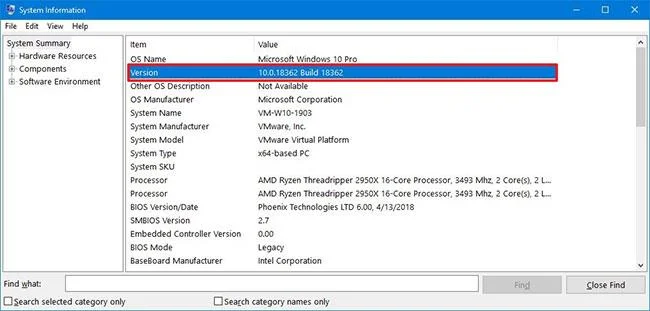
Veldu System Summary á vinstri spjaldið
Útgáfunúmerið sem er tiltækt með kerfisupplýsingum sýnir aðeins byggingarnúmerið. Ef þú vilt vita raunverulegt útgáfunúmer Windows 10 þarftu að afkóða upplýsingarnar:
Hvernig á að athuga Windows 10 útgáfa með því að nota Command Prompt
Fylgdu þessum skrefum til að ákvarða Windows 10 útgáfuna þína með því að nota Command Prompt:
1. Opnaðu Start.
2. Opnaðu Command Prompt .
3. Sláðu inn eftirfarandi skipun til að skoða heildarútgáfuna af Windows 10 og ýttu á Enter:
ver4. Sláðu inn eftirfarandi skipun til að sjá nafn og útgáfu af Windows 10 og ýttu á Enter:
systeminfo | findstr /B /C:"OS Name" /C:"OS Version"5. Sláðu inn eftirfarandi skipun til að fá Windows 10 útgáfuupplýsingar og ýttu á Enter:
wmic os get version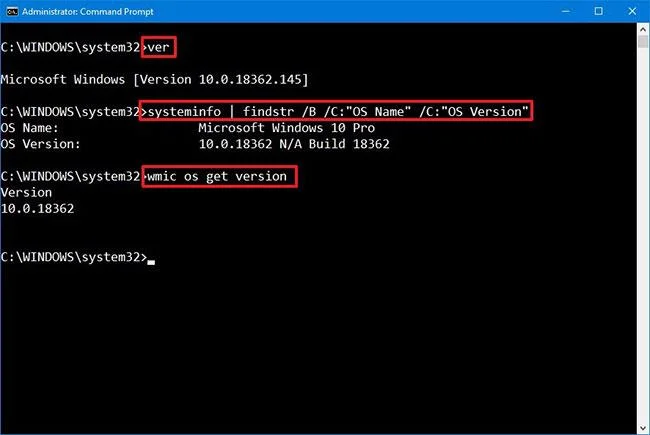
Sláðu inn skipunina hér að ofan til að fá upplýsingar um útgáfu Windows 10
6. Ofangreind skipun mun spyrjast fyrir um nafn og útgáfu stýrikerfisins.
Þegar þú hefur lokið skrefunum þarftu að nota byggingarnúmerið til að ákvarða raunverulega útgáfu af Windows 10.
Kiosk Mode á Windows 10 er stilling til að nota aðeins 1 forrit eða aðgang að 1 vefsíðu með gestanotendum.
Þessi handbók mun sýna þér hvernig á að breyta eða endurheimta sjálfgefna staðsetningu myndavélarrúllu möppunnar í Windows 10.
Breyting á hýsingarskránni getur valdið því að þú getir ekki fengið aðgang að internetinu ef skránni er ekki breytt á réttan hátt. Eftirfarandi grein mun leiða þig til að breyta hýsingarskránni í Windows 10.
Með því að minnka stærð og getu mynda verður auðveldara fyrir þig að deila þeim eða senda þeim til hvers sem er. Sérstaklega á Windows 10 geturðu breytt stærð mynda í hópum með nokkrum einföldum skrefum.
Ef þú þarft ekki að sýna nýlega heimsótta hluti og staði af öryggis- eða persónuverndarástæðum geturðu auðveldlega slökkt á því.
Microsoft hefur nýlega gefið út Windows 10 afmælisuppfærslu með mörgum endurbótum og nýjum eiginleikum. Í þessari nýju uppfærslu muntu sjá miklar breytingar. Frá Windows Ink pennastuðningi til Microsoft Edge vafraviðbótarstuðnings, Start Menu og Cortana hafa einnig verið bætt verulega.
Einn staður til að stjórna mörgum aðgerðum beint á kerfisbakkanum.
Í Windows 10 geturðu hlaðið niður og sett upp hópstefnusniðmát til að stjórna Microsoft Edge stillingum og þessi handbók mun sýna þér ferlið.
Dark Mode er dökkt bakgrunnsviðmót á Windows 10, sem hjálpar tölvunni að spara rafhlöðu og draga úr áhrifum á augu notandans.
Verkefnastikan hefur takmarkað pláss og ef þú vinnur reglulega með mörg forrit gætirðu fljótt orðið uppiskroppa með pláss til að festa fleiri af uppáhaldsforritunum þínum.








