Hvernig á að virkja söluturn í Windows 10

Kiosk Mode á Windows 10 er stilling til að nota aðeins 1 forrit eða aðgang að 1 vefsíðu með gestanotendum.
Tilbúinn til að byrja að breyta texta og skjölum með rödd þinni? Windows 10 samþættir raddskipanir í talgreiningareiginleikann, sem hjálpar til við að túlka tal til að framkvæma margvísleg verkefni. Við skulum skoða hvernig á að setja upp þennan raddþekkingareiginleika og bæta Windows „eyra“ til að kynnast rödd notandans.
Veldu viðeigandi hljóðnema
Þú þarft ekki að eyða miklum peningum til að virkja talgreiningu, en fyrir bestu gæði skaltu ekki nota hljóðnemann sem er innbyggður í fartölvuna þína eða tölvu. Vegna þess að það mun taka upp mikinn hávaða, sem hefur áhrif á nákvæmni raddgreiningareiginleikans. Þú ættir að útbúa hljóðnema fyrir höfuð.
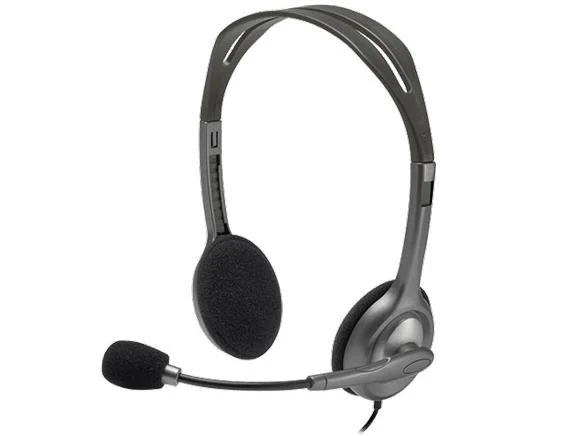
Stillingar hljóðnema
Eftir að hafa stungið hljóðnemanum í hljóðnemanann eða USB tengið, smelltu á örina upp í tilkynningunni í neðra hægra horninu á skjáborðinu, hægrismelltu síðan á hátalaratáknið, smelltu á „ Upptökutæki “ hnappinn.
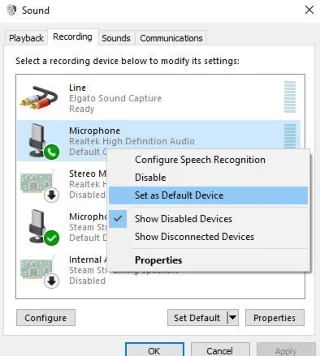
Hljóðnemi mun birtast á listanum sem tæki. Hægrismelltu á það og stilltu það sem sjálfgefið tæki með því að ýta á " Setja sem sjálfgefið tæki ". Ef þú sérð hljóðnemann þinn ekki birtast á listanum, hægrismelltu hvar sem er á listanum og smelltu síðan á „ Sýna óvirk tæki “. Ef þú sérð hljóðnemann þinn " Disabled ", hægrismelltu á hann til að virkja hann og stilltu hann síðan sem sjálfgefið tæki.
Settu upp raddgreiningu
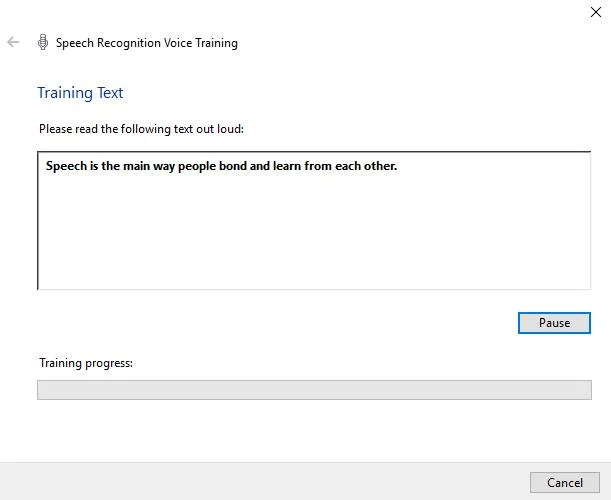
Farðu í Stjórnborð og síðan Talgreining. Smelltu á „ Setja upp hljóðnema “ og fylgdu leiðbeiningunum á skjánum. Smelltu síðan á " Þjálfa tölvuna þína til að skilja þig betur " og fylgdu leiðbeiningunum á skjánum til að venja Windows við röddina þína.
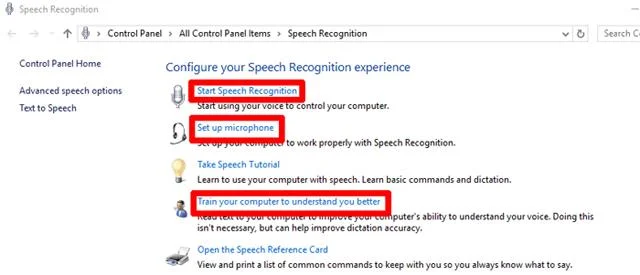
Ef þú vilt geturðu farið aftur í þjálfunartólið til að láta talgreiningu skilja rödd þína betur. Athugaðu að talgreining mun venjast röddinni þinni ef hún er notuð reglulega, svo notaðu hana til að bæta raddgreininguna á náttúrulegan hátt.
Þegar þú ert tilbúinn skaltu smella á " Start speech recognition " til að opna lítið tól á skjánum. Ef hljóðnematáknið er ekki blátt skaltu smella á táknið til að kveikja á því. Windows er nú í " ham Hlusta " og bíddu eftir skipun þinni.
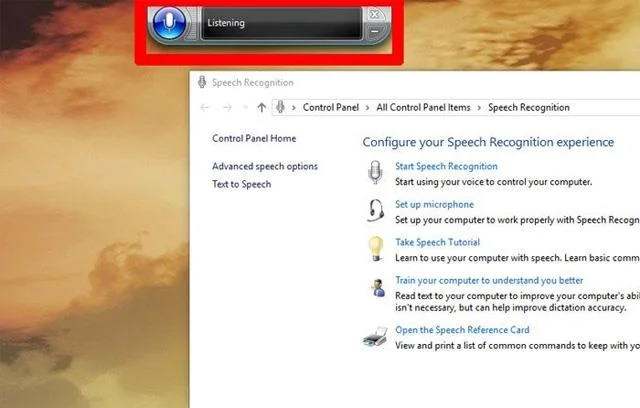
Talgreiningaraðgerð er mjög gagnleg sérstaklega fyrir fólk með fötlun. Þú getur nú breytt tali í texta með öllum forritum eins og tölvupósti, Gmail, Microsoft Office og WordPress.
Óska þér velgengni!
Sjá meira:
Kiosk Mode á Windows 10 er stilling til að nota aðeins 1 forrit eða aðgang að 1 vefsíðu með gestanotendum.
Þessi handbók mun sýna þér hvernig á að breyta eða endurheimta sjálfgefna staðsetningu myndavélarrúllu möppunnar í Windows 10.
Breyting á hýsingarskránni getur valdið því að þú getir ekki fengið aðgang að internetinu ef skránni er ekki breytt á réttan hátt. Eftirfarandi grein mun leiða þig til að breyta hýsingarskránni í Windows 10.
Með því að minnka stærð og getu mynda verður auðveldara fyrir þig að deila þeim eða senda þeim til hvers sem er. Sérstaklega á Windows 10 geturðu breytt stærð mynda í hópum með nokkrum einföldum skrefum.
Ef þú þarft ekki að sýna nýlega heimsótta hluti og staði af öryggis- eða persónuverndarástæðum geturðu auðveldlega slökkt á því.
Microsoft hefur nýlega gefið út Windows 10 afmælisuppfærslu með mörgum endurbótum og nýjum eiginleikum. Í þessari nýju uppfærslu muntu sjá miklar breytingar. Frá Windows Ink pennastuðningi til Microsoft Edge vafraviðbótarstuðnings, Start Menu og Cortana hafa einnig verið bætt verulega.
Einn staður til að stjórna mörgum aðgerðum beint á kerfisbakkanum.
Í Windows 10 geturðu hlaðið niður og sett upp hópstefnusniðmát til að stjórna Microsoft Edge stillingum og þessi handbók mun sýna þér ferlið.
Dark Mode er dökkt bakgrunnsviðmót á Windows 10, sem hjálpar tölvunni að spara rafhlöðu og draga úr áhrifum á augu notandans.
Verkefnastikan hefur takmarkað pláss og ef þú vinnur reglulega með mörg forrit gætirðu fljótt orðið uppiskroppa með pláss til að festa fleiri af uppáhaldsforritunum þínum.








