Hvernig á að virkja söluturn í Windows 10

Kiosk Mode á Windows 10 er stilling til að nota aðeins 1 forrit eða aðgang að 1 vefsíðu með gestanotendum.
Tímalína eiginleiki Windows 10 hjálpar notendum að skoða áður gerðar athafnir, en ef þér finnst þessi eiginleiki pirrandi, þá er leið til að slökkva á honum. Þessi grein mun leiðbeina þér hvernig á að slökkva á tímalínuaðgerðinni á Windows 10.
Tímalína á Windows 10 er eiginleiki sem notar Microsoft Graph og gerir notendum kleift að fara aftur í fyrri störf (t.d. forrit, skjöl, vefsíður). Þessar aðgerðir kunna að hafa verið hafin á sömu tölvunni eða öðrum tækjum, svo sem fartölvum , spjaldtölvum og jafnvel símum tengdum sama Microsoft-reikningi .
Til að halda áfram að vinna á tækjum verður Windows 10 að fylgjast með tölvuvirkni, sem fyrir marga notendur er ekki stórt vandamál, en fyrir suma getur þetta verið vandamál varðandi friðhelgi einkalífs eða öryggi.
Hvernig á að slökkva á tímalínuaðgerðinni á Windows 10
Til að slökkva á tímalínunni þarftu að slökkva á virknisögu á Windows 10.
Skref 1: Opnaðu stillingar .
Skref 2: Smelltu á Privacy.
Skref 3: Smelltu á Atvinnusögu .
Skref 4: Í " Sía starfsemi frá reikningum ", slökktu á reikningnum sem þú vilt fjarlægja af tímalínunni.
Skref 5: Undir " Safna athöfnum ", slökktu á Leyfðu Windows að safna athöfnum mínum .
Skref 6: Í „ Hreinsa virknisögu “, smelltu á Hreinsa hnappinn .
Skref 7: Smelltu á OK hnappinn til að staðfesta.
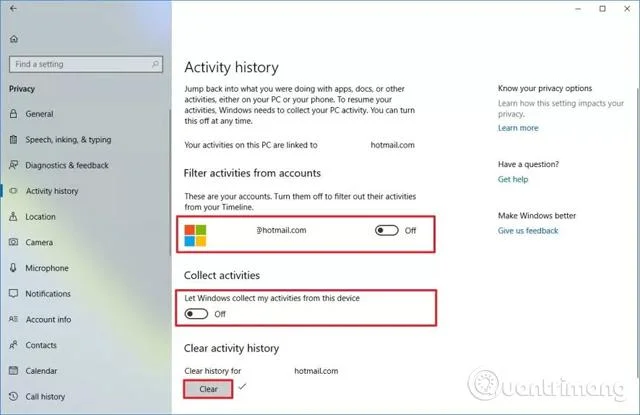
Windows 10 mun ekki geta safnað athöfnum í tækinu þínu og þú munt ekki geta haldið áfram að vinna á öðrum tækjum með tímalínu. Það skal tekið fram að þessi eiginleiki eyðir ekki gögnum sem Microsoft safnar um notendur, "Atvinnusögu" eyðir aðeins hlutum sem tengjast "halda þar sem frá var horfið".
Ef þú ert kerfisstjóri er fljótlegasta og auðveldasta leiðin til að slökkva á tímalínu að nota hópstefnuritil.
Skref 1: Opnaðu Group Policy Editor með því að leita að gpedit.msc í Start valmyndinni .
Skref 2 : Eftir að hafa opnað Group Policy Editor, farðu í Tölvustillingar -> Stjórnunarsniðmát -> Kerfi -> Stýrikerfisreglur . Á hægri spjaldinu, tvísmelltu Virkir virknistraum .
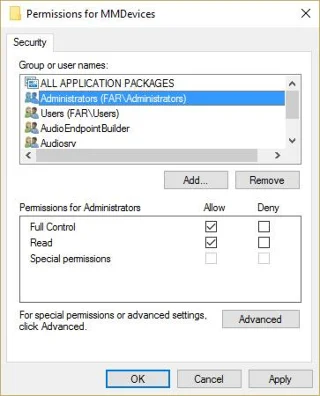
Skref 3: Veldu " Óvirkt " í eiginleikaglugganum til að slökkva á tímalínunni, smelltu síðan á " OK " hnappinn til að vista breytingarnar.
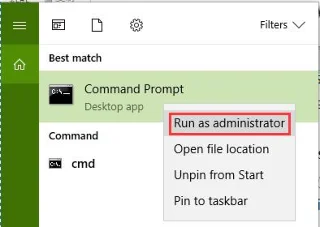
Skref 4: Endurræstu kerfið til að breytingarnar taki gildi. Ef þú vilt ekki endurræsa skaltu opna Command Prompt sem stjórnandi og framkvæma skipunina gpupdate.exe /force.
Til að virkja tímalínuna aftur skaltu velja Virkt eða ekki stillt valkostinn í eiginleikaglugganum.
Ef þú hefur ekki aðgang að Group Policy Editor geturðu slökkt á tímalínu með því að nota Registry Editor. Allt sem þú þarft að gera er að búa til einstakt skrásetningargildi. Áður en þú heldur áfram skaltu taka öryggisafrit af Registry ef eitthvað fer úrskeiðis.
Skref 1. Leitaðu fyrst að regedit í Start valmyndinni og opnaðu hana, farðu síðan á staðsetninguna fyrir neðan:
HKEY_LOCAL_MACHINE\SOFTWARE\Policies\Microsoft\Windows\System
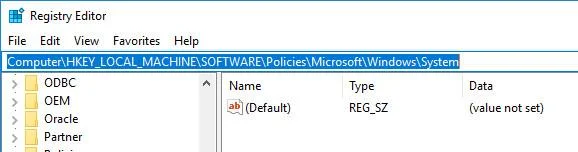
Skref 2 . Hér muntu sjá gildi sem kallast " EnableActivityFeed ." Ef þú sérð það ekki skaltu hægrismella á auða plássið, velja " Nýtt -> DWORD (32-bita) gildi ", nefna gildið " EnableActivityFeed " og ýta á Enter til að staðfesta nýja nafnið.
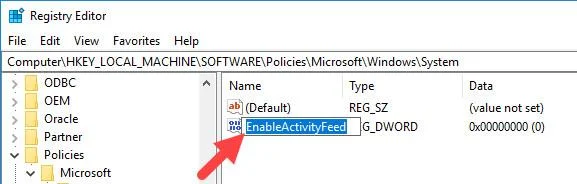
Skref 3. Tvísmelltu á nýstofnað gildi, sláðu inn “ 0 ” í Gildigögn reitinn og smelltu á “ OK ” hnappinn til að vista breytingarnar.
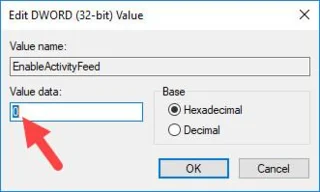
Skref 4. Til að breytingarnar taki gildi skaltu endurræsa Windows kerfið. Eftir endurræsingu verður tímalínan óvirk. Ef þú vilt kveikja aftur á tímalínunni skaltu breyta gildisgögnum úr " 0 " í " 1 .
Óska þér velgengni!
Sjá meira:
Kiosk Mode á Windows 10 er stilling til að nota aðeins 1 forrit eða aðgang að 1 vefsíðu með gestanotendum.
Þessi handbók mun sýna þér hvernig á að breyta eða endurheimta sjálfgefna staðsetningu myndavélarrúllu möppunnar í Windows 10.
Breyting á hýsingarskránni getur valdið því að þú getir ekki fengið aðgang að internetinu ef skránni er ekki breytt á réttan hátt. Eftirfarandi grein mun leiða þig til að breyta hýsingarskránni í Windows 10.
Með því að minnka stærð og getu mynda verður auðveldara fyrir þig að deila þeim eða senda þeim til hvers sem er. Sérstaklega á Windows 10 geturðu breytt stærð mynda í hópum með nokkrum einföldum skrefum.
Ef þú þarft ekki að sýna nýlega heimsótta hluti og staði af öryggis- eða persónuverndarástæðum geturðu auðveldlega slökkt á því.
Microsoft hefur nýlega gefið út Windows 10 afmælisuppfærslu með mörgum endurbótum og nýjum eiginleikum. Í þessari nýju uppfærslu muntu sjá miklar breytingar. Frá Windows Ink pennastuðningi til Microsoft Edge vafraviðbótarstuðnings, Start Menu og Cortana hafa einnig verið bætt verulega.
Einn staður til að stjórna mörgum aðgerðum beint á kerfisbakkanum.
Í Windows 10 geturðu hlaðið niður og sett upp hópstefnusniðmát til að stjórna Microsoft Edge stillingum og þessi handbók mun sýna þér ferlið.
Dark Mode er dökkt bakgrunnsviðmót á Windows 10, sem hjálpar tölvunni að spara rafhlöðu og draga úr áhrifum á augu notandans.
Verkefnastikan hefur takmarkað pláss og ef þú vinnur reglulega með mörg forrit gætirðu fljótt orðið uppiskroppa með pláss til að festa fleiri af uppáhaldsforritunum þínum.








