Hvernig á að virkja söluturn í Windows 10

Kiosk Mode á Windows 10 er stilling til að nota aðeins 1 forrit eða aðgang að 1 vefsíðu með gestanotendum.
Þegar þú þarft að afrita mikinn fjölda skráa á annað drif getur Robocopy flýtt fyrir ferlinu með fjölþráðaaðgerðinni. Tökum þátt í Tips.BlogCafeIT til að sjá hvernig á að nota margþráða Robocopy eiginleikann til að flýta fyrir afritun skráa á Windows 10 í þessari grein!
Til að afrita skrár á annað drif notarðu venjulega venjulegt val, afrita og líma ferli. Þó þetta ferli virki vel, þá verður hraðinn að flöskuhálsi þegar þú reynir að flytja margar skrár og það getur tekið langan tíma.
Þess í stað nota margir tæknivæddir notendur Robocopy (Robust File Copy), skipanalínuverkfæri sem er innbyggt í Windows 10 sem býður upp á fleiri eiginleika til að flytja gögn hraðar á annan stað.
Einn eiginleiki sem gerir Robocopy sérstakan (og oft gleymast) er fjölþráður eiginleiki þess sem gerir þér kleift að afrita margar skrár í einu . Í stað þess að afrita hverja skrá skaltu nota afritunaraðgerðina sem er innbyggður í File Explorer.
Í þessari kennslu muntu læra hvernig á að nota fjölþráða eiginleikann á Robocopy til að flýta fyrir því að flytja skrár og möppur á annað drif á Windows 10.
Hvernig á að nota multithreading með Robocopy
Ef þú ert að fara að afrita mikið safn af skrám og möppum á annað drif, notaðu þessi skref til að fá fjölþráða Robocopy eiginleikann til að afrita gögn mjög hratt.
1. Opnaðu Start .
2. Leitaðu að Command Prompt , hægrismelltu á niðurstöðuna og veldu Keyra sem stjórnandi .
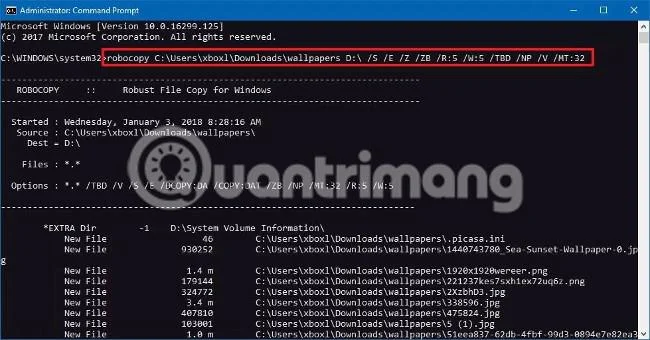
3. Sláðu inn eftirfarandi skipun til að afrita skrár og möppur á annað drif og ýttu á Enter :
robocopy C:\uppspretta\mappa\slóð\ D:\áfangastaður\mappa\slóð\ /S /E /Z /ZB /R:5 /W:5 /TBD /NP /V /MT:32
Til dæmis:
robocopy C:\Users\admin\Documents D:\Users\admin\Documents /S /E /Z /ZB /R:5 /W:5 /TBD /NP /V /MT:32
Í ofangreindri skipun, vertu viss um að breyta uppruna- og áfangaslóðum með stillingunum þínum.
Robocopy stjórn vandamál
Robocopy hefur marga eiginleika og í þessari skipun sem sýnd er erum við að nota eftirfarandi rofa fyrir áreiðanlega og hraðvirka afritun.
Mikilvægasti rofinn til að einbeita sér að í ofangreindri skipun er /MT , þetta er rofinn sem gerir Robocopy kleift að afrita skrár í fjölþráðum ham. Ef þú setur ekki tölu við hlið /MT rofans verður sjálfgefið númer 8 , sem þýðir að Robocopy mun reyna að afrita 8 skrár samtímis. Hins vegar styður Robocopy 1 til 128 þræði .
Í þessari skipun erum við að nota 32 þræði, en þú getur stillt það á hærri tölu. Athugið : því stærri sem fjöldinn er, því meira kerfisauðlindir og bandbreidd verða notuð. Ef þú átt eldri örgjörva mun notkun á miklum fjölda þeirra hafa áhrif á frammistöðu, svo vertu viss um að prófa áður en þú framkvæmir skipanir með miklum fjölda þráða.
Þegar þú hefur lokið þessum skrefum muntu taka eftir því að það tekur styttri tíma að afrita skrár og möppur.
Þú hefur ekki aðeins getu til að afrita skrár og möppur á ytra eða innra drif, þetta virkar líka til að flytja skrár yfir netið.
Ef þú þarft meiri hjálp við hvernig Robocopy virkar, sendu okkur spurningu í athugasemdunum hér að neðan!
Vísa í fleiri greinar:
Skemmta sér!
Kiosk Mode á Windows 10 er stilling til að nota aðeins 1 forrit eða aðgang að 1 vefsíðu með gestanotendum.
Þessi handbók mun sýna þér hvernig á að breyta eða endurheimta sjálfgefna staðsetningu myndavélarrúllu möppunnar í Windows 10.
Breyting á hýsingarskránni getur valdið því að þú getir ekki fengið aðgang að internetinu ef skránni er ekki breytt á réttan hátt. Eftirfarandi grein mun leiða þig til að breyta hýsingarskránni í Windows 10.
Með því að minnka stærð og getu mynda verður auðveldara fyrir þig að deila þeim eða senda þeim til hvers sem er. Sérstaklega á Windows 10 geturðu breytt stærð mynda í hópum með nokkrum einföldum skrefum.
Ef þú þarft ekki að sýna nýlega heimsótta hluti og staði af öryggis- eða persónuverndarástæðum geturðu auðveldlega slökkt á því.
Microsoft hefur nýlega gefið út Windows 10 afmælisuppfærslu með mörgum endurbótum og nýjum eiginleikum. Í þessari nýju uppfærslu muntu sjá miklar breytingar. Frá Windows Ink pennastuðningi til Microsoft Edge vafraviðbótarstuðnings, Start Menu og Cortana hafa einnig verið bætt verulega.
Einn staður til að stjórna mörgum aðgerðum beint á kerfisbakkanum.
Í Windows 10 geturðu hlaðið niður og sett upp hópstefnusniðmát til að stjórna Microsoft Edge stillingum og þessi handbók mun sýna þér ferlið.
Dark Mode er dökkt bakgrunnsviðmót á Windows 10, sem hjálpar tölvunni að spara rafhlöðu og draga úr áhrifum á augu notandans.
Verkefnastikan hefur takmarkað pláss og ef þú vinnur reglulega með mörg forrit gætirðu fljótt orðið uppiskroppa með pláss til að festa fleiri af uppáhaldsforritunum þínum.








