Hvernig á að virkja söluturn í Windows 10

Kiosk Mode á Windows 10 er stilling til að nota aðeins 1 forrit eða aðgang að 1 vefsíðu með gestanotendum.
Þegar forrit virkar ekki geturðu notað Stillingarforritið til að laga villuna í stað þess að nota Task Manager. Við skulum læra með Tips.BlogCafeIT hvernig á að laga villuna sem svarar ekki á Windows 10 í þessari grein! Í Windows 10
stýrikerfinu muntu stundum lenda í forritum sem eru nýbyrjuð að virka og hafa hætt að svara. Venjulega muntu taka eftir þessu, því í titilstiku forritsins stendur "Ekki svara" - villa sem kemur í veg fyrir að þú lokar forritinu og veldur því að tækið hangir. Þú gætir þurft að bíða í smá stund áður en þú getur lokað forritinu. Þessi grein mun deila með þér lausninni til að leysa þetta vandamál.
Áður gat þú aðeins notað Task Manager til að loka forritum, en nú sem sameinar allar Windows 10 stillingar á einum stað, þá inniheldur Stillingarforritið nú möguleika á að loka forritum í uppsetningarforritunum.
Í þessari kennslu muntu læra skrefin til að loka fljótt óvirku forriti á Windows 10 með því að nota Stillingar- og Verkefnastjórnunarforritin .
Notaðu stillingar til að laga villuna sem svarar ekki á Windows 10
Ef þú átt í vandræðum með Microsoft Store app geturðu lokað forritinu og tengdum ferlum fljótt með því að nota Stillingar appið.
1. Opnaðu Stillingar .
2. Smelltu á Forrit .
3. Smelltu á Forrit og eiginleikar .
4. Veldu virka forritið og smelltu á hlekkinn Ítarlegir valkostir .
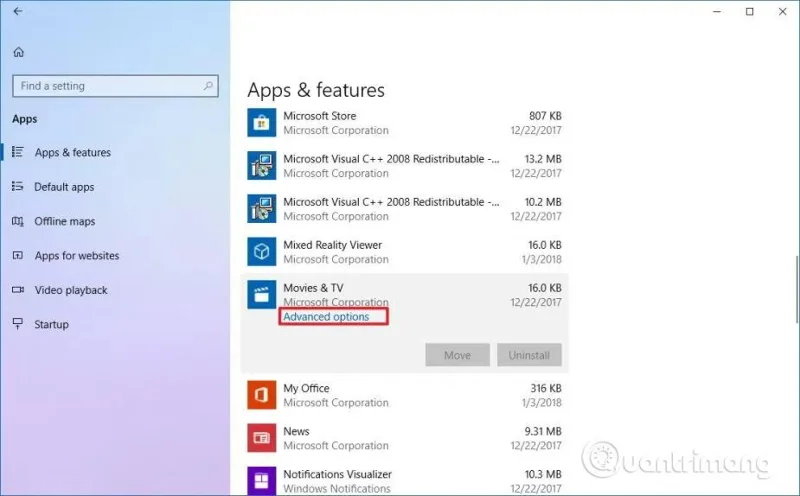
5. Smelltu á Ljúka hnappinn .
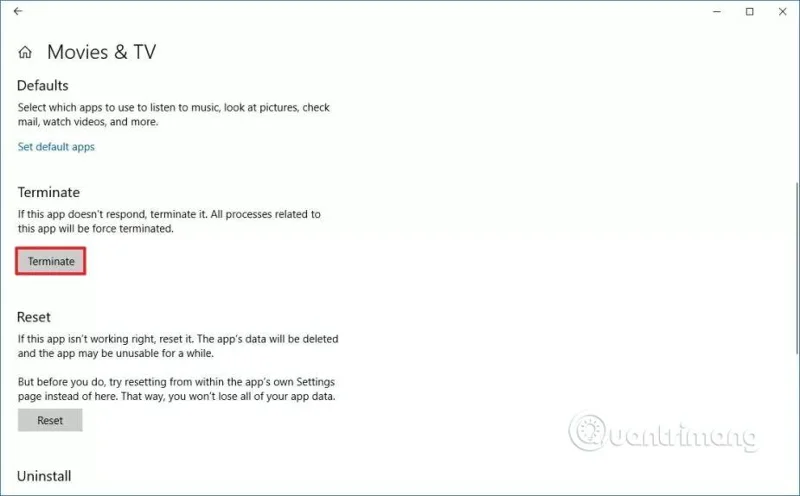
Þegar þú hefur lokið skrefunum mun vandamála forritinu og tengdum ferlum lokast. Þú getur svo opnað það aftur og byrjað að nota appið, en í þetta skiptið (vonandi) án vandræða.
Að öðrum kosti geturðu hægrismellt á Live Tile apps í Start valmyndinni, valið Meira og smellt á App settings til að fletta fljótt á stillingasíðuna fyrir tiltekið forrit.
Notaðu Task Manager til að laga villuna sem svarar ekki á Windows 10
Ef vandamálið er hefðbundið skrifborðsforrit geturðu samt notað Task Manager til að loka forritinu og ljúka tengdum ferlum handvirkt (ef nauðsyn krefur). ).
1. Hægrismelltu á verkefnastikuna og veldu Task Manager .
2. Veldu forritið sem svarar ekki.
3. Smelltu á Loka verkefni hnappinn.
Eftir að hafa lokið skrefunum mun vandamála appinu lokast og þú getur endurræst forritið án vandræða. Að auki geturðu opnað Task Manager fljótt með flýtilykla Ctrl + Shift + Esc .
Hins vegar er önnur fljótleg leið til að loka forriti sem ekki svarar að nota flýtilykla Alt + F4 á meðan forritið er ræst.
Ef þú sérð ekki valkostinn á stillingasíðu forritsins gæti það verið vegna þess að þú ert ekki að keyra Windows 10 útgáfa 1803 (Redstone 4) sem kom út árið 2018. Hæfni þín til að loka forritum og tengdum ferlum Microsoft Store er að leggja leið sína til Windows 10 byrjar með byggingu 17063.
Vísa í fleiri greinar:
Skemmta sér!
Kiosk Mode á Windows 10 er stilling til að nota aðeins 1 forrit eða aðgang að 1 vefsíðu með gestanotendum.
Þessi handbók mun sýna þér hvernig á að breyta eða endurheimta sjálfgefna staðsetningu myndavélarrúllu möppunnar í Windows 10.
Breyting á hýsingarskránni getur valdið því að þú getir ekki fengið aðgang að internetinu ef skránni er ekki breytt á réttan hátt. Eftirfarandi grein mun leiða þig til að breyta hýsingarskránni í Windows 10.
Með því að minnka stærð og getu mynda verður auðveldara fyrir þig að deila þeim eða senda þeim til hvers sem er. Sérstaklega á Windows 10 geturðu breytt stærð mynda í hópum með nokkrum einföldum skrefum.
Ef þú þarft ekki að sýna nýlega heimsótta hluti og staði af öryggis- eða persónuverndarástæðum geturðu auðveldlega slökkt á því.
Microsoft hefur nýlega gefið út Windows 10 afmælisuppfærslu með mörgum endurbótum og nýjum eiginleikum. Í þessari nýju uppfærslu muntu sjá miklar breytingar. Frá Windows Ink pennastuðningi til Microsoft Edge vafraviðbótarstuðnings, Start Menu og Cortana hafa einnig verið bætt verulega.
Einn staður til að stjórna mörgum aðgerðum beint á kerfisbakkanum.
Í Windows 10 geturðu hlaðið niður og sett upp hópstefnusniðmát til að stjórna Microsoft Edge stillingum og þessi handbók mun sýna þér ferlið.
Dark Mode er dökkt bakgrunnsviðmót á Windows 10, sem hjálpar tölvunni að spara rafhlöðu og draga úr áhrifum á augu notandans.
Verkefnastikan hefur takmarkað pláss og ef þú vinnur reglulega með mörg forrit gætirðu fljótt orðið uppiskroppa með pláss til að festa fleiri af uppáhaldsforritunum þínum.








