Hvernig á að virkja söluturn í Windows 10

Kiosk Mode á Windows 10 er stilling til að nota aðeins 1 forrit eða aðgang að 1 vefsíðu með gestanotendum.
Windows Update er uppfærsluferli á Windows 10, en stundum eru villur sem koma í veg fyrir að uppfærslur á tölvunni séu framkvæmdar. Sumar algengar villur á Windows Update, þegar uppfært er á Windows 10, eru villa 0x80080005. Ef við uppfærum tölvuna í Windows 10 útgáfur sem hafa villuna 0x80080005, mun skjárinn sýna villuboð til að láta notandann vita, ásamt villukóðanum. Svo hvernig á að laga villu 0x80080005 á Windows Update, uppfærsluvillu á Windows 10?
Leiðir til að laga uppfærsluvillu 0x80080005 Windows 10
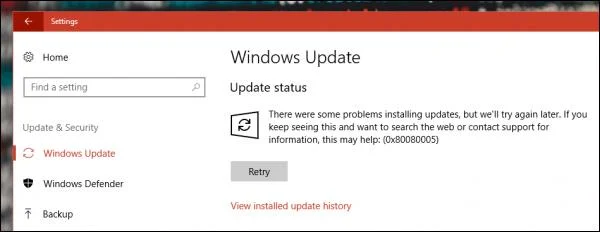
Villa 0x80080005 í Windows Update við uppfærslu mun líta út eins og myndin hér að neðan.
1. Fjarlægðu öryggisforrit þriðja aðila
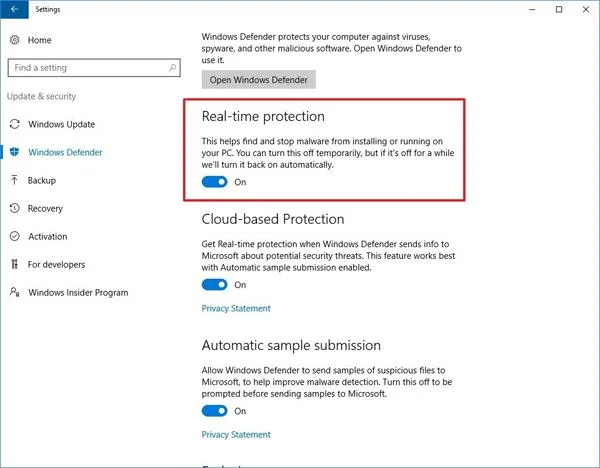
Til viðbótar við Windows Defender öryggisforritið sem er fáanlegt á Windows 10 tölvum, setja notendur oft upp viðbótar utanaðkomandi öryggisforrit eins og vírusvarnarforrit , lausnarhugbúnað o.s.frv. Þetta getur verið orsök vandans. Villa 0x80080005 kemur upp vegna árekstra milli hugbúnaðar og kerfið.
Ef villa kemur upp eftir uppsetningu öryggishugbúnaðar ættir þú að fjarlægja öryggisforrit eða önnur forrit með sömu virkni á kerfinu.
2. Endurræstu Windows Update
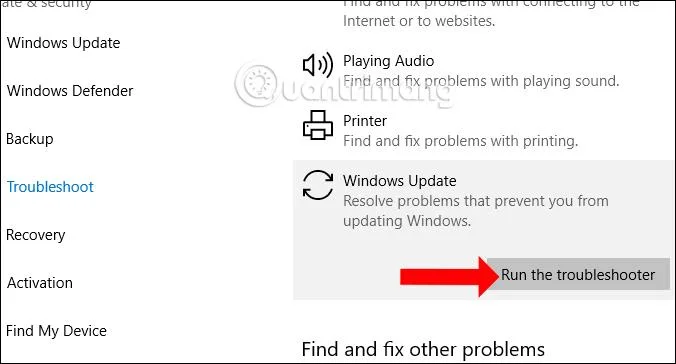
Þegar Windows Update lendir í vandræðum getum við notað Windows Úrræðaleit, villuleitar- og viðgerðartólið sem er tiltækt á kerfinu þannig að við þurfum ekki að fjarlægja öryggishugbúnaðinn sem er uppsettur.
Skref 1:
Þú opnar slóðina Stillingar > Uppfærsla og öryggi > Úrræðaleit . Horfðu til hægri til að finna Windows Update og smelltu á Keyra úrræðaleitina .
Skref 2:
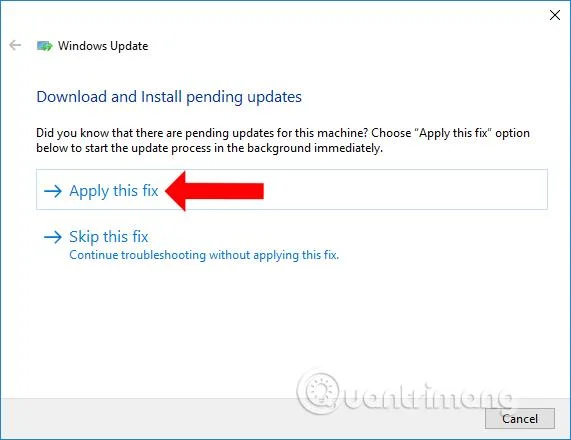
Tólið mun strax uppgötva villur í Windows Update.
Þegar villa greinist mun tólið gefa þér möguleika á að laga villuna. Notaðu þessa lagfæringu eða hunsa villuna. Slepptu þessari lagfæringu án þess að þurfa viðgerð. Smelltu á Notaðu þessa lagfæringu til að laga villur í Windows Update.
3. Veita stjórn á upplýsingum um magn kerfisins
Skref 1:
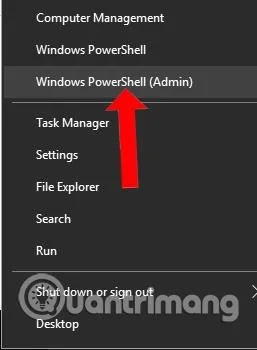
Ýttu á Windows + X lyklasamsetninguna og veldu Command Prompt (Admin) eða Windows PowerShell (Admin).
Skref 2:
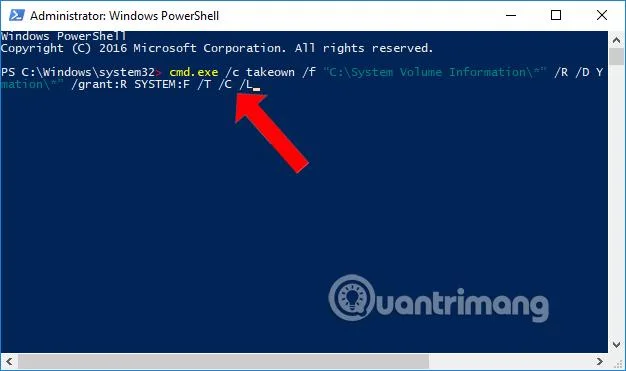
Notandinn límir síðan skipunina cmd.exe /c takeown /f “C:\System Volume Information\*” /R /DY && icacls “C:\System Volume Information\*” /grant:R SYSTEM:F /T / C / L inn í viðmótið og ýttu á Enter til að keyra. Endurræstu síðan tölvuna.
4. Endurstilltu öryggislýsingu BITS þjónustunnar
BITS þjónusta er Background Intelligent Transfer Service á kerfinu. Ef BITS þjónustan mistekst, eða er fjarlægð úr kerfinu, getur Windows ekki athugað eða hlaðið niður nýjum uppfærslum á kerfið. Og svo þegar Windows uppfærir eða leitar að nýjum útgáfum mun það einnig fá villur.
Skref 1:
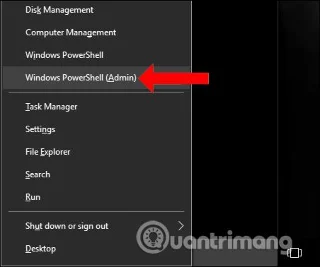
Þú ýtir líka á Windows + X lyklasamsetninguna og velur Command Prompt (Admin) .
Skref 2:
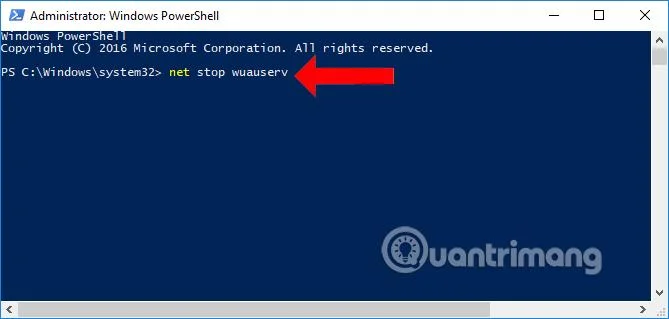
Næst munum við slá inn skipanirnar hér að neðan í viðmótið hver á eftir annarri. Eftir hverja skipun ýttu á Enter til að framkvæma. Þú bíður í nokkrar sekúndur með að framkvæma gömlu skipunina og slærð síðan inn nýju skipunina inn í viðmótið.
net hætta wuauserv
net stöðva cryptSvc
nettó stöðvunarbitar
net stöðva msiserver
ren C:\Windows\SoftwareDistribution SoftwareDistribution.old
ren C:\Windows\System32\catroot2 catroot2.old
net byrjun wuauserv
net byrjun cryptSvc
nettó byrjunarbitar
net byrjun msiserver
hlé. hlé
Skref 3:
Eftir að hafa slegið inn allar skipanir endurræsum við tölvuna til að laga Windows Update villuna á kerfinu.
Hér að ofan eru nokkrar leiðir til að laga villu 0x80080005 á Windows Update, villa við uppfærslu í nýja útgáfu fyrir Windows 10 tölvur. Uppfærsla Windows í nýju útgáfuna mun hjálpa tölvunni að sigrast á villum sem eftir eru í gömlu útgáfunni, Hjálpa notendum að upplifa nýja eiginleika.
Sjá meira:
Óska þér velgengni!
Kiosk Mode á Windows 10 er stilling til að nota aðeins 1 forrit eða aðgang að 1 vefsíðu með gestanotendum.
Þessi handbók mun sýna þér hvernig á að breyta eða endurheimta sjálfgefna staðsetningu myndavélarrúllu möppunnar í Windows 10.
Breyting á hýsingarskránni getur valdið því að þú getir ekki fengið aðgang að internetinu ef skránni er ekki breytt á réttan hátt. Eftirfarandi grein mun leiða þig til að breyta hýsingarskránni í Windows 10.
Með því að minnka stærð og getu mynda verður auðveldara fyrir þig að deila þeim eða senda þeim til hvers sem er. Sérstaklega á Windows 10 geturðu breytt stærð mynda í hópum með nokkrum einföldum skrefum.
Ef þú þarft ekki að sýna nýlega heimsótta hluti og staði af öryggis- eða persónuverndarástæðum geturðu auðveldlega slökkt á því.
Microsoft hefur nýlega gefið út Windows 10 afmælisuppfærslu með mörgum endurbótum og nýjum eiginleikum. Í þessari nýju uppfærslu muntu sjá miklar breytingar. Frá Windows Ink pennastuðningi til Microsoft Edge vafraviðbótarstuðnings, Start Menu og Cortana hafa einnig verið bætt verulega.
Einn staður til að stjórna mörgum aðgerðum beint á kerfisbakkanum.
Í Windows 10 geturðu hlaðið niður og sett upp hópstefnusniðmát til að stjórna Microsoft Edge stillingum og þessi handbók mun sýna þér ferlið.
Dark Mode er dökkt bakgrunnsviðmót á Windows 10, sem hjálpar tölvunni að spara rafhlöðu og draga úr áhrifum á augu notandans.
Verkefnastikan hefur takmarkað pláss og ef þú vinnur reglulega með mörg forrit gætirðu fljótt orðið uppiskroppa með pláss til að festa fleiri af uppáhaldsforritunum þínum.








