Hvernig á að virkja söluturn í Windows 10

Kiosk Mode á Windows 10 er stilling til að nota aðeins 1 forrit eða aðgang að 1 vefsíðu með gestanotendum.
Þú notar Windows 10 og setur upp og notar reglulega forrit frá Windows Store. En skyndilega einn daginn geturðu hvergi fundið Windows Store, fylgdu síðan einni af leiðunum hér að neðan til að laga þetta vandamál.
Aðferð 1: Notaðu Windows Store Úrræðaleitartæki frá Microsoft
Fyrst þarftu að hlaða niður Windows Store App Úrræðaleit í tækið þitt. Keyrðu uppsetningarskrána, smelltu síðan á Next og fylgdu leiðbeiningum tólsins.
Niðurhalshlekkur: http://aka.ms/diag_apps10
Aðferð 2: Búðu til nýjan notanda í Windows
Farðu fyrst í Stillingar -> smelltu á Accounts möppuna .
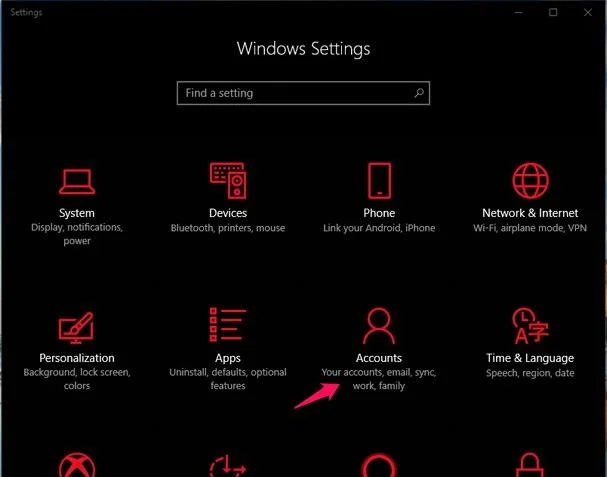
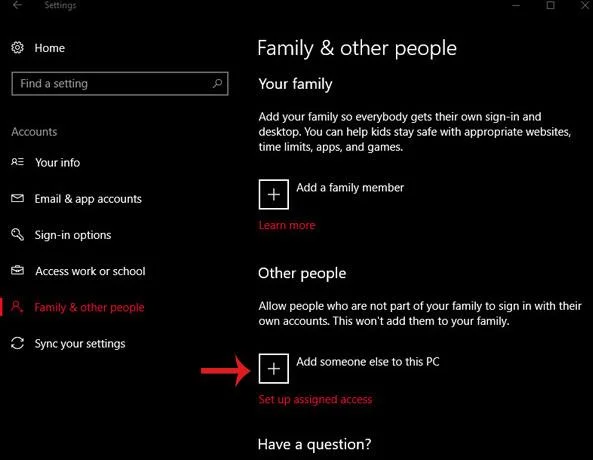
Opnaðu flipann Fjölskylda og annað fólk -> veldu Bæta einhverjum öðrum við þessa tölvu .
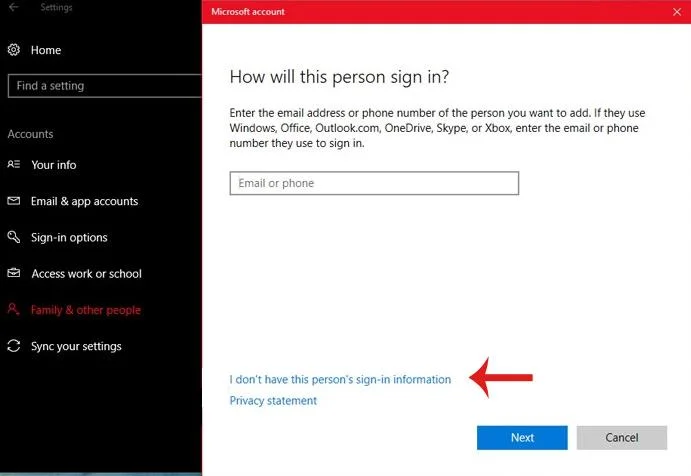
Í nýja glugganum sem birtist skaltu smella á orðin Ég hef ekki innskráningarupplýsingar þessa aðila -> smelltu á Næsta .
Í nýja glugganum þarftu ekki að fylla út neinar upplýsingar og smelltu bara á orðin Bæta við notanda án Microsoft reiknings -> smelltu svo á Next .
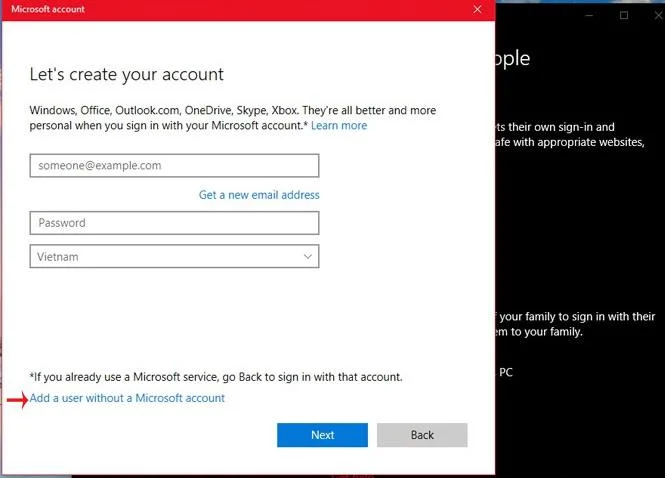
Sláðu inn nafnið og lykilorðið sem þú vilt búa til -> smelltu á Next til að halda áfram.
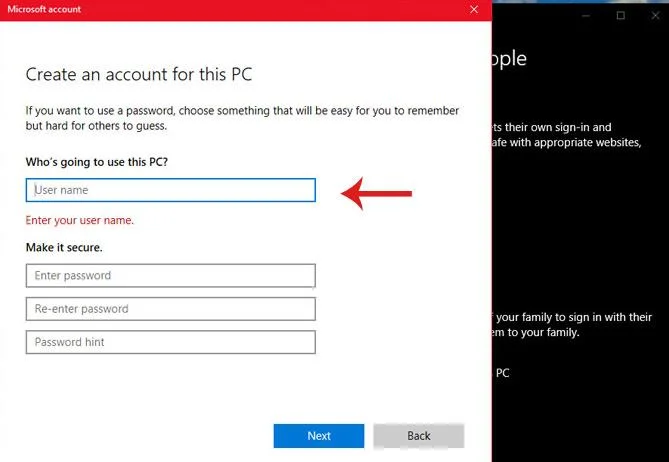
Ef þessi aðferð heppnast, vinsamlegast notaðu þetta nýja innskráningarnafn fyrir næstu innskráningu!
Aðferð 3: Endurstilla Windows Store Cache
Notaðu Windows + R lyklasamsetninguna til að opna Run gluggann -> sláðu inn wsreset.exe -> sláðu inn Enter .
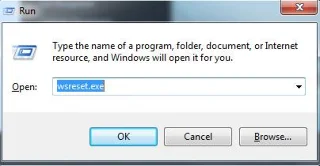
Þegar því er lokið skaltu endurræsa tækið þitt og athuga síðan Windows Store aftur.
Eða notendur geta vísað til greinarinnar Leiðbeiningar til að endurstilla Windows Store forritið á Windows 10 .
Aðferð 4: Settu upp Windows Store aftur
Sjá meira:
Kiosk Mode á Windows 10 er stilling til að nota aðeins 1 forrit eða aðgang að 1 vefsíðu með gestanotendum.
Þessi handbók mun sýna þér hvernig á að breyta eða endurheimta sjálfgefna staðsetningu myndavélarrúllu möppunnar í Windows 10.
Breyting á hýsingarskránni getur valdið því að þú getir ekki fengið aðgang að internetinu ef skránni er ekki breytt á réttan hátt. Eftirfarandi grein mun leiða þig til að breyta hýsingarskránni í Windows 10.
Með því að minnka stærð og getu mynda verður auðveldara fyrir þig að deila þeim eða senda þeim til hvers sem er. Sérstaklega á Windows 10 geturðu breytt stærð mynda í hópum með nokkrum einföldum skrefum.
Ef þú þarft ekki að sýna nýlega heimsótta hluti og staði af öryggis- eða persónuverndarástæðum geturðu auðveldlega slökkt á því.
Microsoft hefur nýlega gefið út Windows 10 afmælisuppfærslu með mörgum endurbótum og nýjum eiginleikum. Í þessari nýju uppfærslu muntu sjá miklar breytingar. Frá Windows Ink pennastuðningi til Microsoft Edge vafraviðbótarstuðnings, Start Menu og Cortana hafa einnig verið bætt verulega.
Einn staður til að stjórna mörgum aðgerðum beint á kerfisbakkanum.
Í Windows 10 geturðu hlaðið niður og sett upp hópstefnusniðmát til að stjórna Microsoft Edge stillingum og þessi handbók mun sýna þér ferlið.
Dark Mode er dökkt bakgrunnsviðmót á Windows 10, sem hjálpar tölvunni að spara rafhlöðu og draga úr áhrifum á augu notandans.
Verkefnastikan hefur takmarkað pláss og ef þú vinnur reglulega með mörg forrit gætirðu fljótt orðið uppiskroppa með pláss til að festa fleiri af uppáhaldsforritunum þínum.








