Hvernig á að virkja söluturn í Windows 10

Kiosk Mode á Windows 10 er stilling til að nota aðeins 1 forrit eða aðgang að 1 vefsíðu með gestanotendum.
Með Windows 10 útgáfu 1803 leyfir Microsoft nú OEM (upprunalegum búnaðarframleiðendum) að meðhöndla Windows 10 S sem ham og senda sínar eigin útgáfur af Windows 10 ásamt Windows 10 í S ham.
Þó að heimilisnotendur geti ekki auðveldlega breytt Windows tölvum í Windows 10 tæki í S-stillingu. Þú getur breytt Windows myndskrá (ISO) svo framarlega sem þú notar Windows 10 útgáfu 1803 eða nýrri eða Windows 10 Home eða Pro til að breyta henni í Windows 10 S virkjaða útgáfu.
Auðvitað, ef þér er sama um ISO, DISM og XML, geturðu notað Windows stillingar til að endurtaka S-Mode upplifunina á Windows 10 tölvu með því að takmarka uppsetningu forrita við aðeins Microsoft Store.
Ef ekki, lestu áfram.
Hvað er Windows 10 S-Mode?
Windows 10 S-Mode er stýrikerfisuppsetning Windows 10 sem, samkvæmt Microsoft, er fær um að „skila fyrirsjáanlegum afköstum og gæðum. Hins vegar getur tæki með S-stillingu virkt aðeins keyrt forrit sem er hlaðið niður úr Microsoft Store.
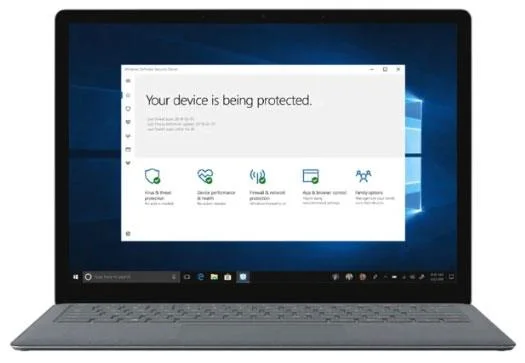
Windows 10 S-Mode er stýrikerfisstillingar Windows 10
Kostir Windows 10 S-Mode
Microsoft leggur einnig áherslu á að S-Mode veiti þér betra öryggi. Þetta er vegna þess að öppin í Microsoft Store eru staðfest, sem þýðir að Microsoft tryggir að þau innihaldi ekki spilliforrit eða villur sem gætu skaðað tölvuna þína.
Hins vegar þýðir þetta ekki að S-Mode verndar þig algjörlega fyrir vírusum og spilliforritum. Microsoft mælir samt með því að þú notir Windows Defender Security Center eða annað samhæft vírusvarnarforrit til að vernda gögnin þín.
A fljótur fletta í Microsoft Store mun sýna þér að það eru svo mörg frábær forrit sem þú getur notað með S-Mode tölvunni þinni. Þegar S-Mode kom fyrst út virtist Microsoft Store ekki mjög aðlaðandi. En hlutirnir eru öðruvísi. Nú hefurðu marga möguleika, hvort sem þú ert að leita að framleiðni eða afþreyingarforritum. Það eru nokkur úrvalsforrit sem þú þarft að borga fyrir að nota, en það eru líka til margir ókeypis hugbúnaður.
Ókostir við Windows 10 S-Mode
Þegar þú ert í S-stillingu geturðu aðeins stillt Edge sem sjálfgefinn vafra og Bing sem sjálfgefna leitarvél. Þar að auki getur verið að ákveðin jaðartæki, eins og prentarar og lyklaborð, virki ekki enn með S-Mode.
Svo ef þú vilt nota annan vafra (eins og Chrome eða Firefox) eða hlaða niður forriti sem er ekki í Microsoft Store geturðu farið úr S-stillingu. Það er ókeypis og auðvelt að fá staðlaða Windows 10 stillingu í gangi á tölvunni þinni. En fyrst ættirðu að staðfesta hvort S-Mode sé virkt á tækinu þínu.
Hefur þú virkjað Windows 10 S-Mode?
Finndu út með því að fylgja skrefunum hér að neðan:
1. Opnaðu Start valmyndina.
2. Smelltu síðan á Stillingar.
3. Í Stillingar glugganum skaltu velja System.
4. Smelltu síðan á Um í vinstri hliðarstikunni.
5. Þú finnur hvaða Windows hamur er í boði í Windows Specification hlutanum.
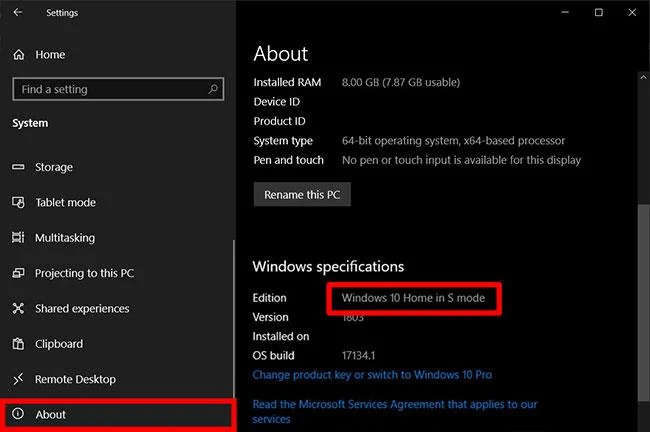
Staðfestu S-Mode virkjun
Hvernig á að slökkva á Windows 10 S-stillingu
Ef þú vilt slökkva á S-stillingu skaltu fylgja leiðbeiningunum hér að neðan:
1. Farðu í Stillingar.
2. Veldu síðan Uppfærsla og öryggi .
3. Í vinstri hliðarstikunni, smelltu á Virkjun.
4. Smelltu síðan á Fara í verslunina . Þú munt sjá þennan valkost í hlutanum Skipta yfir í Windows 10 Home/Pro .

Þú munt sjá þennan valkost í hlutanum Skipta yfir í Windows 10 Home/Pro
5. Ýttu á hnappinn Fá í hlutanum Skipta úr S-stillingu og bíddu eftir að ferlinu ljúki.
Hvernig á að breyta Windows 10 Home eða Pro myndum í S-Mode
fyrst
5. Vistaðu svarskrána í Windows\Panther möppunni á uppsettu myndinni sem unattend.xml .
6. Notaðu DISM (mynddreifing og stjórnunartól) til að nota eftirlitslausa skrána og virkja S ham: dism /image:C:\mount\windows /apply-unattend:C:\mount\windows\ windows\panther\unattend.xml
Þegar Windows mynd er notuð til að setja upp tölvu mun hún ræsa sig með Windows 10 í S stillingu virkt.
Sjá meira:
Kiosk Mode á Windows 10 er stilling til að nota aðeins 1 forrit eða aðgang að 1 vefsíðu með gestanotendum.
Þessi handbók mun sýna þér hvernig á að breyta eða endurheimta sjálfgefna staðsetningu myndavélarrúllu möppunnar í Windows 10.
Breyting á hýsingarskránni getur valdið því að þú getir ekki fengið aðgang að internetinu ef skránni er ekki breytt á réttan hátt. Eftirfarandi grein mun leiða þig til að breyta hýsingarskránni í Windows 10.
Með því að minnka stærð og getu mynda verður auðveldara fyrir þig að deila þeim eða senda þeim til hvers sem er. Sérstaklega á Windows 10 geturðu breytt stærð mynda í hópum með nokkrum einföldum skrefum.
Ef þú þarft ekki að sýna nýlega heimsótta hluti og staði af öryggis- eða persónuverndarástæðum geturðu auðveldlega slökkt á því.
Microsoft hefur nýlega gefið út Windows 10 afmælisuppfærslu með mörgum endurbótum og nýjum eiginleikum. Í þessari nýju uppfærslu muntu sjá miklar breytingar. Frá Windows Ink pennastuðningi til Microsoft Edge vafraviðbótarstuðnings, Start Menu og Cortana hafa einnig verið bætt verulega.
Einn staður til að stjórna mörgum aðgerðum beint á kerfisbakkanum.
Í Windows 10 geturðu hlaðið niður og sett upp hópstefnusniðmát til að stjórna Microsoft Edge stillingum og þessi handbók mun sýna þér ferlið.
Dark Mode er dökkt bakgrunnsviðmót á Windows 10, sem hjálpar tölvunni að spara rafhlöðu og draga úr áhrifum á augu notandans.
Verkefnastikan hefur takmarkað pláss og ef þú vinnur reglulega með mörg forrit gætirðu fljótt orðið uppiskroppa með pláss til að festa fleiri af uppáhaldsforritunum þínum.








