Hvernig á að virkja söluturn í Windows 10

Kiosk Mode á Windows 10 er stilling til að nota aðeins 1 forrit eða aðgang að 1 vefsíðu með gestanotendum.
Uppfærslan sem kallast Windows 10 Apríl 2018 Update hefur opinberlega leyft notendum að hlaða niður og upplifa. Þessi útgáfa hefur marga athyglisverða nýja eiginleika til að bæta notkun Windows 10, þó að það breyti ekki viðmótinu mikið. Sérstaklega er eiginleikinn sem margir hafa beðið eftir að leyfa takmarkaða stillingar eða takmarka plássið sem forrit og Windows Update notar.
Takmörkun á afkastagetu sem neytt er mun gera netið stöðugra. Nánar tiltekið á þessi valkostur við um bandbreidd, Wi-Fi eða Ethernet (Local Area Network), jafnvel við um netkerfi sem koma frá farsímum. Eftirfarandi verða leiðbeiningar fyrir þig til að fylgjast með og vista internetgetu á Windows 10 Apríl 2018 uppfærslu.
1. Stilltu geymslumörk á Windows 10 apríl 2018 uppfærslu
Skref 1:
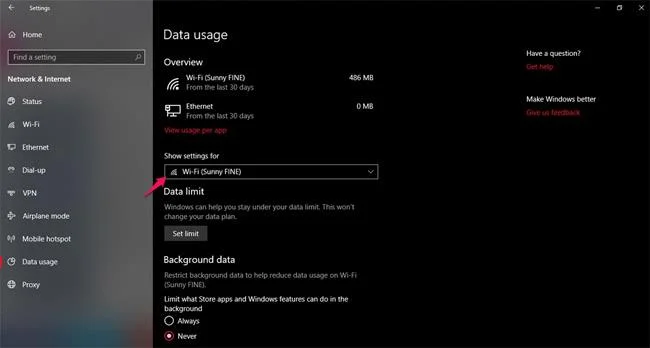
Farðu í Stillingar > Net og internet > Gagnanotkun flipann. Hér skaltu velja nettenginguna sem þú vilt beita breytingum á bandbreidd tækisins á.
Skref 2:
Næst skaltu færa músina niður og velja Setja takmörk . Nú skulum við byrja að stilla upplýsingar um takmarkanir á netumferð sem er úthlutað til forrita. Venjulega mun daglegt internet nota allmörg tæki og þetta er uppsetningarvalkostur fyrir fartölvur/tölvur.
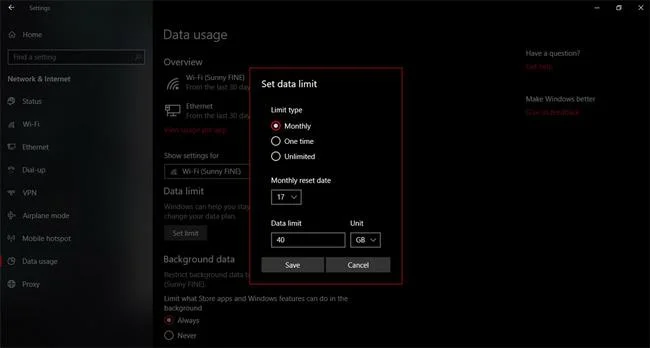
- Takmörkunartegund : Stilltu takmörkunartíma.
- Mánaðarleg endurstillingardagur : Allir dagar mánaðarins munu endurstilla þessa valkosti í sjálfgefið.
- Gagnamörk : Hversu margir MB eða GB eru gagnatakmörk fyrir forritið í tækinu.
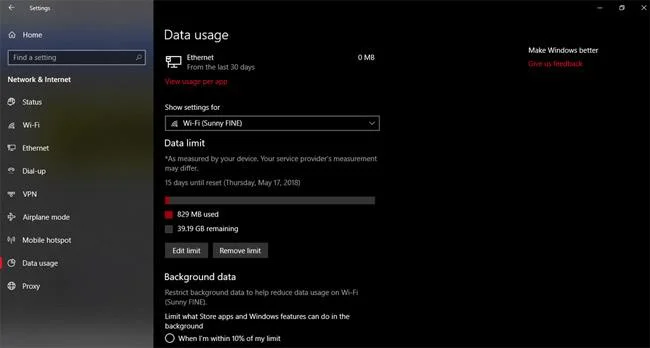
Eftir að uppsetningu er lokið skaltu smella á Vista og Windows 10 mun sjálfkrafa stilla forritin í samræmi við það.
2. Dragðu úr netplássinotkun úr bakgrunnsforritum á Windows 10 Apríl 2018 uppfærslu
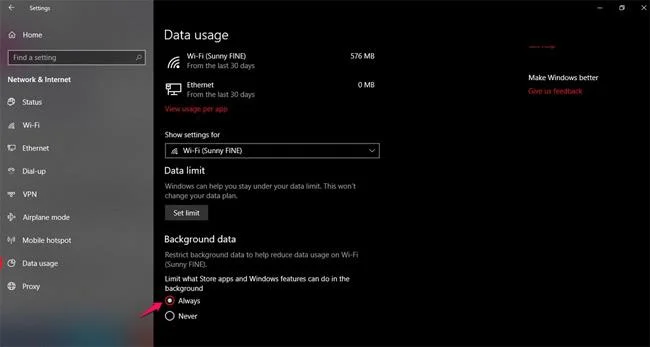
Með því að uppfæra í nýjustu Windows 10 uppfærsluna geturðu líka kveikt á Bakgrunnsgagnavalkostinum til að takmarka magn pláss sem notuð eru af sjálfgefnum forritum í versluninni, eða aðgerðir í Windows 10 sem „neyta“ mikið pláss. Internet, sem veldur netaðgangi hraði að vera hægari en venjulega.
Til að virkja þennan eiginleika er það mjög einfalt. Þú þarft bara að smella á hlutinn Alltaf eins og myndina hér að neðan og virkja hann og þá ertu búinn.
Gangi þér vel!
Sjá meira:
Kiosk Mode á Windows 10 er stilling til að nota aðeins 1 forrit eða aðgang að 1 vefsíðu með gestanotendum.
Þessi handbók mun sýna þér hvernig á að breyta eða endurheimta sjálfgefna staðsetningu myndavélarrúllu möppunnar í Windows 10.
Breyting á hýsingarskránni getur valdið því að þú getir ekki fengið aðgang að internetinu ef skránni er ekki breytt á réttan hátt. Eftirfarandi grein mun leiða þig til að breyta hýsingarskránni í Windows 10.
Með því að minnka stærð og getu mynda verður auðveldara fyrir þig að deila þeim eða senda þeim til hvers sem er. Sérstaklega á Windows 10 geturðu breytt stærð mynda í hópum með nokkrum einföldum skrefum.
Ef þú þarft ekki að sýna nýlega heimsótta hluti og staði af öryggis- eða persónuverndarástæðum geturðu auðveldlega slökkt á því.
Microsoft hefur nýlega gefið út Windows 10 afmælisuppfærslu með mörgum endurbótum og nýjum eiginleikum. Í þessari nýju uppfærslu muntu sjá miklar breytingar. Frá Windows Ink pennastuðningi til Microsoft Edge vafraviðbótarstuðnings, Start Menu og Cortana hafa einnig verið bætt verulega.
Einn staður til að stjórna mörgum aðgerðum beint á kerfisbakkanum.
Í Windows 10 geturðu hlaðið niður og sett upp hópstefnusniðmát til að stjórna Microsoft Edge stillingum og þessi handbók mun sýna þér ferlið.
Dark Mode er dökkt bakgrunnsviðmót á Windows 10, sem hjálpar tölvunni að spara rafhlöðu og draga úr áhrifum á augu notandans.
Verkefnastikan hefur takmarkað pláss og ef þú vinnur reglulega með mörg forrit gætirðu fljótt orðið uppiskroppa með pláss til að festa fleiri af uppáhaldsforritunum þínum.








