Hvernig á að virkja söluturn í Windows 10

Kiosk Mode á Windows 10 er stilling til að nota aðeins 1 forrit eða aðgang að 1 vefsíðu með gestanotendum.
Í Windows 10 Insider Preview Build 17666 sem kom út í dag, hefur Microsoft uppfært Dark Theme fyrir File Explorer. Þessari frétt var áður sagt frá, en það var ekki fyrr en í dag sem notendur fengu að vita hvað það var í raun og veru. Svona á að virkja Dark Theme fyrir File Explorer ef þú hefur uppfært í nýjustu útgáfuna af Windows 10.
Þegar engin opinber tilkynning var um Dark Theme File Explorer á Windows 10, vonuðum við og bjuggumst við dökkum File Explorer svipað og hér að neðan:
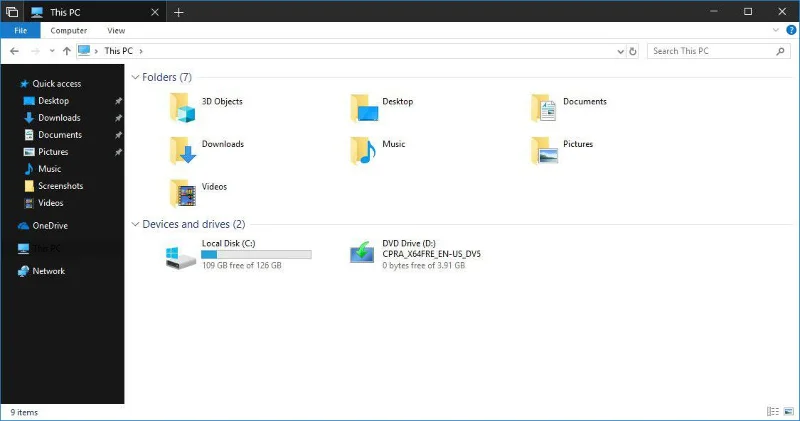
Þetta er það sem okkur finnst um Dark Theme File Explorer
Í byggingunni sem kom út í dag virðist myrka þemað líta miklu betur út en við héldum. Ef þú ert enn að hlakka til Dark Theme, kannski er það sem Microsoft gerir alls ekki vonbrigði.
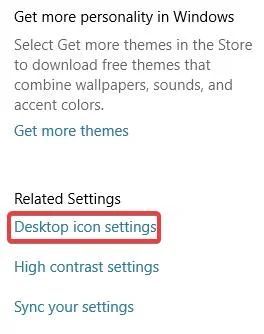
Svona lítur Dark Theme File Explorer út í raun og veru (smelltu á myndina til að sjá fulla stærð)
Fyrst skaltu ganga úr skugga um að þú hafir uppfært í nýjustu stýrikerfisútgáfuna, farðu síðan í Stillingar > Sérstillingar > Litir.
Undir þessum hluta verður hluti af Veldu sjálfgefna forritsstillingu með 2 valkostum: Ljós og dökkt. Til að virkja Dark Theme þarftu bara að velja Dark eins og sýnt er á skjánum hér að neðan.
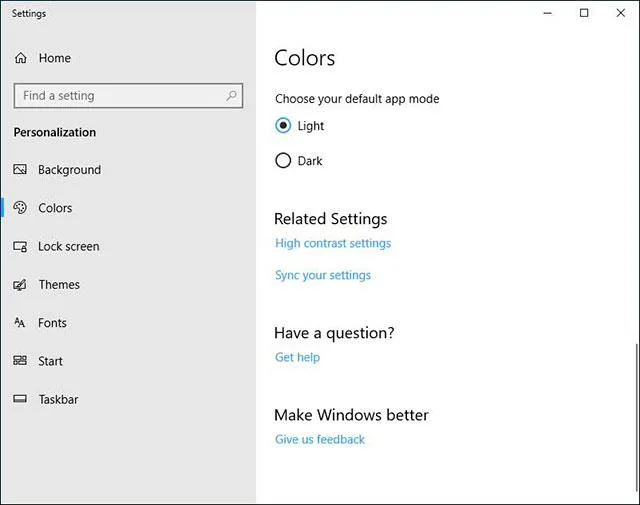
Stillingarhlutinn velur litastillingu
Þegar Dark er valið mun Windows virkja Dark Theme fyrir öll studd forrit og viðmót, þar á meðal File Explorer.
Sjá meira:
Kiosk Mode á Windows 10 er stilling til að nota aðeins 1 forrit eða aðgang að 1 vefsíðu með gestanotendum.
Þessi handbók mun sýna þér hvernig á að breyta eða endurheimta sjálfgefna staðsetningu myndavélarrúllu möppunnar í Windows 10.
Breyting á hýsingarskránni getur valdið því að þú getir ekki fengið aðgang að internetinu ef skránni er ekki breytt á réttan hátt. Eftirfarandi grein mun leiða þig til að breyta hýsingarskránni í Windows 10.
Með því að minnka stærð og getu mynda verður auðveldara fyrir þig að deila þeim eða senda þeim til hvers sem er. Sérstaklega á Windows 10 geturðu breytt stærð mynda í hópum með nokkrum einföldum skrefum.
Ef þú þarft ekki að sýna nýlega heimsótta hluti og staði af öryggis- eða persónuverndarástæðum geturðu auðveldlega slökkt á því.
Microsoft hefur nýlega gefið út Windows 10 afmælisuppfærslu með mörgum endurbótum og nýjum eiginleikum. Í þessari nýju uppfærslu muntu sjá miklar breytingar. Frá Windows Ink pennastuðningi til Microsoft Edge vafraviðbótarstuðnings, Start Menu og Cortana hafa einnig verið bætt verulega.
Einn staður til að stjórna mörgum aðgerðum beint á kerfisbakkanum.
Í Windows 10 geturðu hlaðið niður og sett upp hópstefnusniðmát til að stjórna Microsoft Edge stillingum og þessi handbók mun sýna þér ferlið.
Dark Mode er dökkt bakgrunnsviðmót á Windows 10, sem hjálpar tölvunni að spara rafhlöðu og draga úr áhrifum á augu notandans.
Verkefnastikan hefur takmarkað pláss og ef þú vinnur reglulega með mörg forrit gætirðu fljótt orðið uppiskroppa með pláss til að festa fleiri af uppáhaldsforritunum þínum.








