Hvernig á að virkja söluturn í Windows 10

Kiosk Mode á Windows 10 er stilling til að nota aðeins 1 forrit eða aðgang að 1 vefsíðu með gestanotendum.
Þegar VMware og VirtualBox sýndarvélahugbúnaður er settur upp á Windows 10 hafa margir lent í tilfellum þar sem þeir geta samt opnað sýndarvélina og bætt stillingum við sýndarvélina. Hins vegar, þegar ég keyri sýndarvélina, rakst ég á villuboð. Það eru margar villur sem koma upp þegar VMware og VirtualBox eru keyrðar á Windows 10, en venjulega villur sem tengjast Hyper-V, sýndarvæðingareiginleikanum sem er innbyggður í þetta stýrikerfi. Ef Hyper-V er virkt:
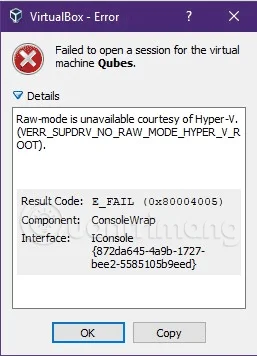
Á VirtualBox færðu villuna: Mistókst að opna lotu fyrir sýndarvélina XXX . XXX er nafn sýndarvélarinnar sem þú stillir. Smelltu á Detail og fáðu villuupplýsingar: Raw-mode er ekki tiltækur með leyfi Hyper-V. (VERR_SUPDRV_NO_RAW_MODE_HYPER_v_ROOT) .
Þegar ég keyri VMware Workstation fæ ég villuboð: WMware Player og Device/Credential Guard eru ekki samhæfðar. Hægt er að keyra VMware Player eftir að hafa slökkt á Device/Credential Guard. Vinsamlegast farðu á hlekkinn fyrir frekari upplýsingar . Og þó að þú hafir fylgt leiðbeiningunum í hlekknum geturðu samt ekki keyrt þennan sýndarvélarhugbúnað á Windows 10.
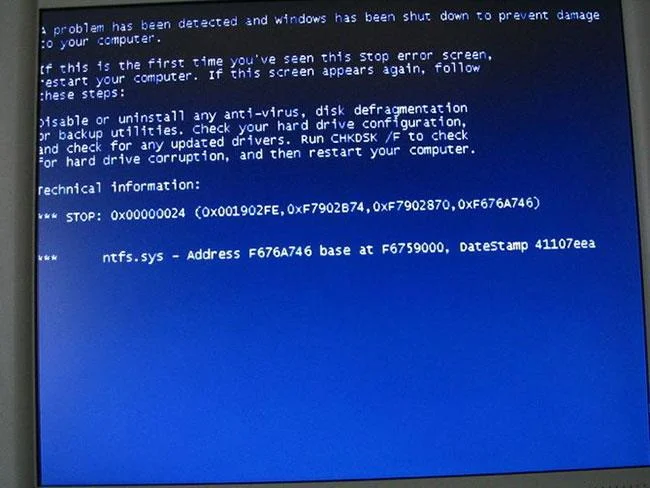
Það er mjög mögulegt að VirtualBox, VMware verði fyrir áhrifum af Hyper-V á nýjum tölvum, svo hvernig er hægt að leysa þetta vandamál? Hér að neðan er aðferð sem ég hef prófað og leyst vandamálið, þú getur prófað að beita henni til að sjá hvort hún virkar.
Skref 1 : Opnaðu skipanalínuna með stjórnandaréttindum .
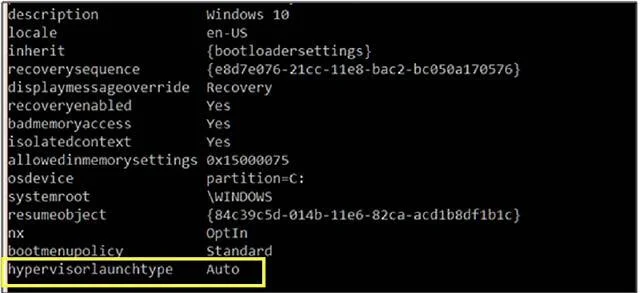
Skref 2 : Keyrðu bcdedit skipunina án þess að nota rök.
Eftir að hafa keyrt ofangreinda skipun muntu sjá að eignin hypervisorlaunchtype er sjálfgefið stillt á Auto . Sjá skjámynd hér að neðan:
Skref 3: Nú geturðu slökkt á Hyper-V með því að keyra skipunina: bcdedit /setja hypervisorlaunchtype off
Skref 4: Endurræstu tölvuna þína til að nota VirtualBox, VMware.
Til að virkja Hyper-V aftur skaltu keyra skipunina: bcdedit /set hypervisorlaunchtype auto
Þú þarft einnig að endurræsa tölvuna þína til að nota Hyper-V.
Kennslumyndband til að laga villu við að opna sýndarvél á Windows 10
Gangi þér vel!
Sjá meira:
Kiosk Mode á Windows 10 er stilling til að nota aðeins 1 forrit eða aðgang að 1 vefsíðu með gestanotendum.
Þessi handbók mun sýna þér hvernig á að breyta eða endurheimta sjálfgefna staðsetningu myndavélarrúllu möppunnar í Windows 10.
Breyting á hýsingarskránni getur valdið því að þú getir ekki fengið aðgang að internetinu ef skránni er ekki breytt á réttan hátt. Eftirfarandi grein mun leiða þig til að breyta hýsingarskránni í Windows 10.
Með því að minnka stærð og getu mynda verður auðveldara fyrir þig að deila þeim eða senda þeim til hvers sem er. Sérstaklega á Windows 10 geturðu breytt stærð mynda í hópum með nokkrum einföldum skrefum.
Ef þú þarft ekki að sýna nýlega heimsótta hluti og staði af öryggis- eða persónuverndarástæðum geturðu auðveldlega slökkt á því.
Microsoft hefur nýlega gefið út Windows 10 afmælisuppfærslu með mörgum endurbótum og nýjum eiginleikum. Í þessari nýju uppfærslu muntu sjá miklar breytingar. Frá Windows Ink pennastuðningi til Microsoft Edge vafraviðbótarstuðnings, Start Menu og Cortana hafa einnig verið bætt verulega.
Einn staður til að stjórna mörgum aðgerðum beint á kerfisbakkanum.
Í Windows 10 geturðu hlaðið niður og sett upp hópstefnusniðmát til að stjórna Microsoft Edge stillingum og þessi handbók mun sýna þér ferlið.
Dark Mode er dökkt bakgrunnsviðmót á Windows 10, sem hjálpar tölvunni að spara rafhlöðu og draga úr áhrifum á augu notandans.
Verkefnastikan hefur takmarkað pláss og ef þú vinnur reglulega með mörg forrit gætirðu fljótt orðið uppiskroppa með pláss til að festa fleiri af uppáhaldsforritunum þínum.








