Hvernig á að virkja söluturn í Windows 10

Kiosk Mode á Windows 10 er stilling til að nota aðeins 1 forrit eða aðgang að 1 vefsíðu með gestanotendum.
Manstu þegar þú þurftir að endurstilla Windows tölvuna þína af geisladiski eða DVD diski? Windows 10 hefur bætt við skipting með endurstilla mynd. Hins vegar, hvað gerist ef þessi mynd verður skemmd? Sem betur fer kynnti Windows Update í maí 2020 nýjan endurstillingarvalkost - möguleikann á að endurstilla Windows 10 úr skýinu.
 Með Cloud Recovery eiginleikanum vill Microsoft einfalda uppsetningarbataferlið að hámarki fyrir villuútgáfur af Windows 10.
Endurstilla úr skýinu
Fyrir maí 2020 Windows uppfærsluna þurftir þú að setja hana upp aftur á staðnum. Þetta notar falið skipting á tölvunni. Auðvitað, ef þú hefur búið til sérstaka afritunarmynd til að setja upp aftur úr, geturðu gert þetta líka.
Hins vegar eru skipting með „hreinu“ afriti af Windows 10 ekki alltaf örugg. Veira gæti auðveldlega skemmt hana eða Windows uppfærsla gæti farið hræðilega úrskeiðis. Þú munt ekki taka eftir neinum vandamálum fyrr en það er of seint.
Með því að bæta við skýjavalkostinum geturðu hlaðið niður nýju eintaki af Windows 10 í tækið þitt. Þetta er ekki bragð til að fá Windows 10 ókeypis. Í staðinn mun Microsoft sjá að þú hefur nú Windows 10 uppsett.
Með því að bæta við skýjavalkostinum geturðu hlaðið niður nýju eintaki af Windows 10 í tækið þitt
Undirbúa
Áður en þú gerir eitthvað annað skaltu taka öryggisafrit af skránum þínum, ef mögulegt er. Þó að möguleikinn á að endurstilla Windows 10 úr skýinu gerir þér kleift að geyma skrárnar þínar, þá gengur þetta ekki alltaf snurðulaust. Það væri betra að hafa eintak ef eitthvað slæmt gerist. Auðvitað er þetta ekki hægt ef þú eyðir öllu og byrjar frá grunni.
Að auki mun endurstillingarferlið taka lengri tíma en venjulega. Þetta er vegna þess að það tekur um 4 gígabæta að hlaða niður til að skipta um núverandi eintak af Windows 10. Nákvæm tími fer eftir nettengingunni þinni.
Gakktu úr skugga um að þú hafir áreiðanlega tengingu meðan á þessu ferli stendur til að koma í veg fyrir að vandamál komi upp. Gakktu úr skugga um að þú hafir að minnsta kosti 4 gígabæta af lausu plássi til að hlaða niður.
Hvernig á að nota eiginleikann „Endurstilla þessa tölvu úr skýinu“
Það má segja að Reset this PC from the Cloud sé eiginleiki sem Microsoft "fái" að láni frá Apple, nánar tiltekið frá "macOS Recovery" eiginleikanum, og þeir hefðu átt að gera þetta fyrr!
Til að byrja að nota Endurstilla þessa tölvu frá Cloud eiginleikanum geturðu fylgt þessum skrefum:
1. Opnaðu stillingar með því að smella á tannhjólstáknið í Start valmyndinni.
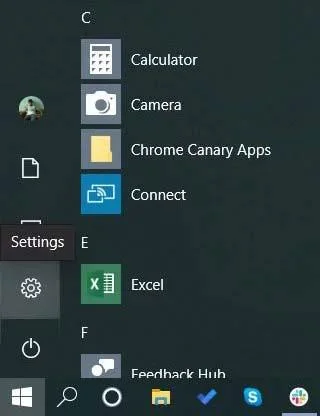 Opnaðu Stillingar hlutann í gegnum Start valmyndina
2. Farðu í Update & Security og smelltu á Recovery valmöguleikann í vinstri glugganum.
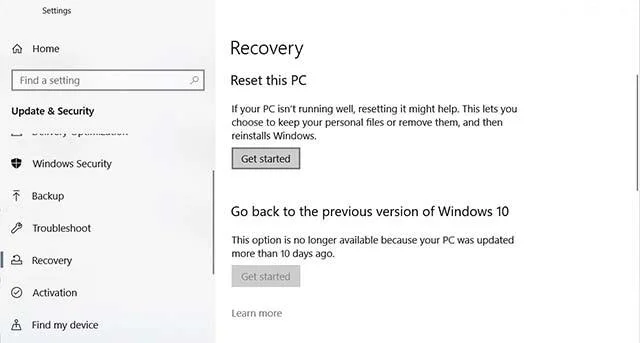 Smelltu á endurheimtarmöguleikann
Windows mun gefa þér 3 valkosti: Núllstilla þessa tölvu (setja þessa tölvu upp aftur), Fara aftur í fyrri útgáfu af Windows 10 (fara aftur í fyrri útgáfu af Windows 10) og Advanced Startup (háþróuð ræsing).
3. Smelltu á "Byrjaðu" í hlutanum Endurstilla þessa tölvu og Windows mun halda áfram að sýna þér tvo valkosti í viðbót - "Geymdu skrárnar mínar" og "Fjarlægja allt" Vinsamlegast veldu valkost sem þér finnst henta.
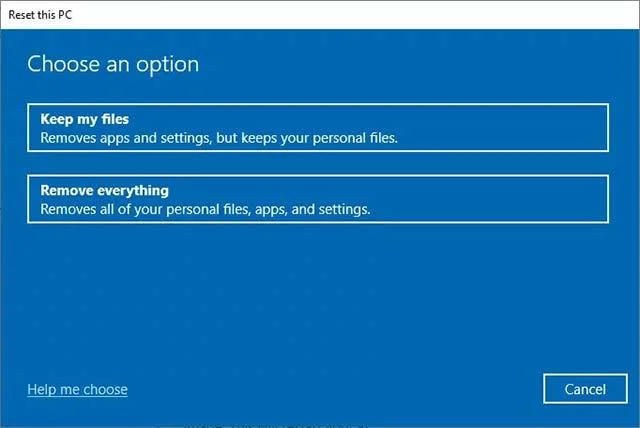 Veldu 1 af 2 valkostum fyrir það sem þú ætlar að gera með skráarkerfið sem er vistað í tækinu þínu
4. Næst mun Windows sýna þér tvo aðra valkosti, sem eru "Cloud download" (endursetja í gegnum skýið) og "Local Reinstall" (endursetja á staðnum). Ef þú velur fyrsta valmöguleikann verður Windows sett upp aftur á sömu byggingu og útgáfu með því að hlaða niður nauðsynlegum skrám frá Microsoft netþjónum. Ef þú velur seinni valmöguleikann verður Windows sett upp aftur með kerfismyndinni sem er geymd í endurheimtarsneiði kerfisins.
Í þessu tilfelli ættir þú að smella á Cloud niðurhalsvalkostinn
Smelltu á Cloud niðurhalsvalkostinn
5. Næst mun Windows birta skjá sem staðfestir valkostina sem þú hefur valið og hvernig á að endurheimta stillingarnar. Þegar þú ert tilbúinn skaltu smella á Endurstilla hnappinn.
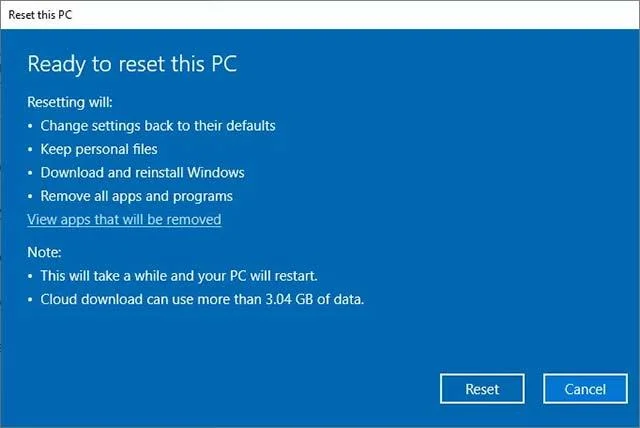 Skjárinn staðfestir valkostina sem þú hefur valið
6. Nú mun Windows byrja að hlaða niður skránum sem þarf til að setja upp tölvuna þína aftur úr skýinu. Þegar þessu ferli er lokið mun tölvan þín sjálfkrafa endurræsa.
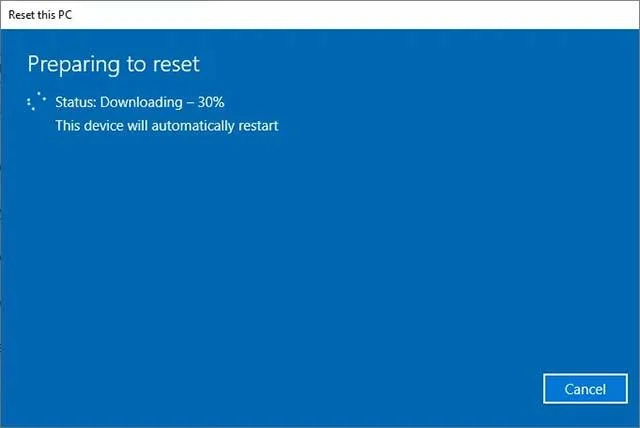 Tölvan þín mun sjálfkrafa endurræsa
7. Eftir árangursríka endurræsingu mun kerfið sjálfkrafa hefja „Endurstilla þessa tölvu“ ferlið og setja upp Windows 10 aftur á tölvunni.
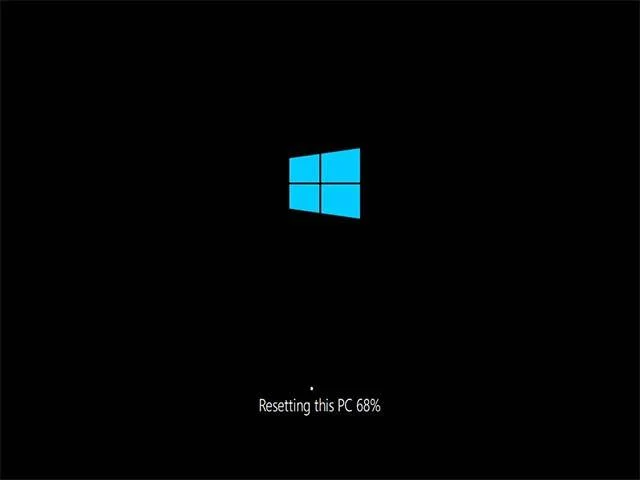 Windows 10 byrjar sjálfkrafa enduruppsetningarferlið kerfisins
8. Þegar enduruppsetningarferlinu er lokið mun Windows halda áfram að endurræsa aftur og biðja þig síðan um að skrá þig inn í kerfið. Eftir innskráningu opnast Edge með velkomnasíðu eins og sýnt er hér að neðan.
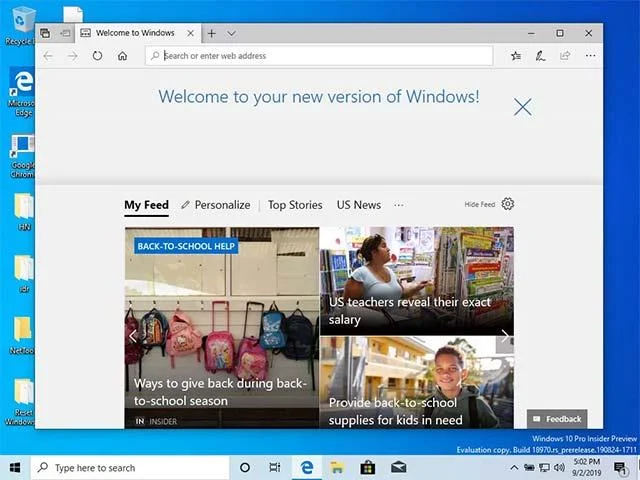 Eftir að þú hefur skráð þig inn opnast Edge með opnunarsíðu
Svo, tölvan þín er nú sett upp aftur í gegnum Windows skrár sem hlaðið er niður úr skýi Microsoft.
Á heildina litið mun þetta nýja sett af Cloud niðurhalsaðgerðum hjálpa til við að einfalda kjarnaverkefni með Windows að hámarki. Að setja upp nýjar uppfærslur eða setja upp aftur Windows 10 verður nú auðveldara og hraðvirkara en nokkru sinni fyrr, því þú þarft alls ekki að nota DVD eða USB, né þarftu að búa til skipting. Settu upp, búðu til USB ræsingu sem inniheldur uppsetninguna... sem áður.
Vantar ský endurstillingarvalkost
Ef þú sérð ekki möguleikann á að endurstilla Windows 10 frá skýinu, þarftu að uppfæra Windows í maí 2020 uppfærsluna. Farðu í Stillingar > Uppfærsla og öryggi > Windows Update . Sækja nýjustu uppfærslur. Þú munt sjá útgáfu 2004 sem tiltæka uppfærslu. Þessi útgáfa verður að vera uppsett áður en þú getur notað ský endurstillingareiginleikann.
Kiosk Mode á Windows 10 er stilling til að nota aðeins 1 forrit eða aðgang að 1 vefsíðu með gestanotendum.
Þessi handbók mun sýna þér hvernig á að breyta eða endurheimta sjálfgefna staðsetningu myndavélarrúllu möppunnar í Windows 10.
Breyting á hýsingarskránni getur valdið því að þú getir ekki fengið aðgang að internetinu ef skránni er ekki breytt á réttan hátt. Eftirfarandi grein mun leiða þig til að breyta hýsingarskránni í Windows 10.
Með því að minnka stærð og getu mynda verður auðveldara fyrir þig að deila þeim eða senda þeim til hvers sem er. Sérstaklega á Windows 10 geturðu breytt stærð mynda í hópum með nokkrum einföldum skrefum.
Ef þú þarft ekki að sýna nýlega heimsótta hluti og staði af öryggis- eða persónuverndarástæðum geturðu auðveldlega slökkt á því.
Microsoft hefur nýlega gefið út Windows 10 afmælisuppfærslu með mörgum endurbótum og nýjum eiginleikum. Í þessari nýju uppfærslu muntu sjá miklar breytingar. Frá Windows Ink pennastuðningi til Microsoft Edge vafraviðbótarstuðnings, Start Menu og Cortana hafa einnig verið bætt verulega.
Einn staður til að stjórna mörgum aðgerðum beint á kerfisbakkanum.
Í Windows 10 geturðu hlaðið niður og sett upp hópstefnusniðmát til að stjórna Microsoft Edge stillingum og þessi handbók mun sýna þér ferlið.
Dark Mode er dökkt bakgrunnsviðmót á Windows 10, sem hjálpar tölvunni að spara rafhlöðu og draga úr áhrifum á augu notandans.
Verkefnastikan hefur takmarkað pláss og ef þú vinnur reglulega með mörg forrit gætirðu fljótt orðið uppiskroppa með pláss til að festa fleiri af uppáhaldsforritunum þínum.








