Hvernig á að virkja söluturn í Windows 10

Kiosk Mode á Windows 10 er stilling til að nota aðeins 1 forrit eða aðgang að 1 vefsíðu með gestanotendum.
Windows undirkerfi fyrir Linux (WSL) (einnig þekkt sem WSL 1) gerir forriturum kleift að keyra GNU/Linux umhverfið - þar á meðal flest skipanalínuverkfæri, tól og forrit - beint á Windows, án þess að breyta, án hefðbundinnar sýndarvélar eða dualboot uppsetningar .
WSL 2 (Windows undirkerfi fyrir Linux 2) er ný útgáfa af arkitektúrnum í WSL, sem breytir því hvernig Linux dreifingar hafa samskipti við Windows. Meginmarkmið WSL 2 eru að auka afköst skráakerfisins og bæta við samhæfni alls kerfis.
Hver Linux dreifing getur keyrt sem WSL 1 eða WSL 2 og skipt á milli útgáfur hvenær sem er. WSL 2 er „meiriháttar endurskoðun“ á undirliggjandi arkitektúr, sem og notkun sýndartækni og Linux kjarna til að virkja nýja eiginleika.
Þegar þú hefur virkjað Windows undirkerfi fyrir Linux (WSL) geturðu sett upp Linux distro forrit frá Microsoft Store.
Notendur geta stillt WSL 1 eða WSL 2 sem sjálfgefna arkitektúr sem á að nota sem sjálfgefna útgáfu, hvenær sem þeir setja upp nýja Linux dreifingu.
Notendur geta einnig stillt Linux distro útgáfuna á WSL 1 eða WSL 2 fyrir núverandi uppsettar Linux dreifingar hvenær sem er.
Þessi handbók mun sýna þér hvernig á að stilla Linux distro útgáfuna þína á WSL 1 eða WSL 2 í Windows 10.
Stilltu sjálfgefna distro útgáfuna á WSL 1 eða WSL 2 fyrir nýjar Linux dreifingar
1. Opnaðu PowerShell .
2. Afritaðu og límdu skipunina fyrir neðan sem þú vilt nota í PowerShell og ýttu á Enter.
(Setja WSL 1 sem sjálfgefna útgáfu)
wsl --set-default-version 1Eða:
(Setja WSL 2 sem sjálfgefna útgáfu)
wsl --set-default-version 2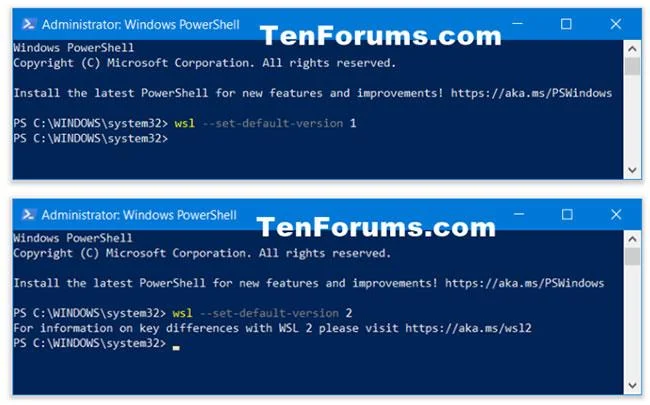
Stilltu sjálfgefna distro útgáfuna á WSL 1 eða WSL 2 fyrir nýjar Linux dreifingar
3. Nú geturðu lokað PowerShell ef þú vilt.
Stilltu distro útgáfu á WSL 1 eða WSL 2 fyrir sérstakar uppsettar Linux dreifingar
1. Opnaðu PowerShell.
2. Afritaðu og límdu skipunina fyrir neðan í PowerShell, ýttu á Enter og skrifaðu niður nafn Linux dreifingarinnar (t.d. " Ubuntu ") sem þú vilt breyta útgáfunni á (t.d. "1" eða "2").
wsl --list --verbose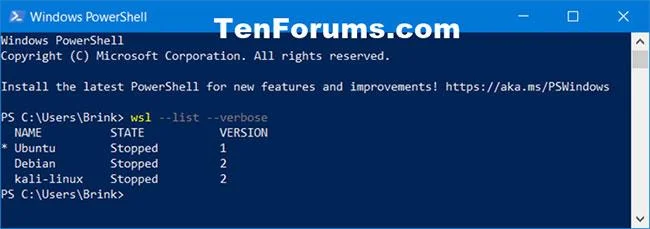
Athugaðu Linux dreifingarheitið
3. Sláðu inn skipunina fyrir neðan í PowerShell og ýttu á Enter.
wsl --set-version Skiptu út í skipuninni hér að ofan með raunverulegu Linux dreifingarheiti (t.d. "Ubuntu") frá skrefi 2.
Skiptu út í ofangreindri skipun með númerinu 1 (WSL 1) eða 2 (WSL 2) fyrir sjálfgefna arkitektúrinn sem þú vilt.
Til dæmis:
wsl --set-version Ubuntu 2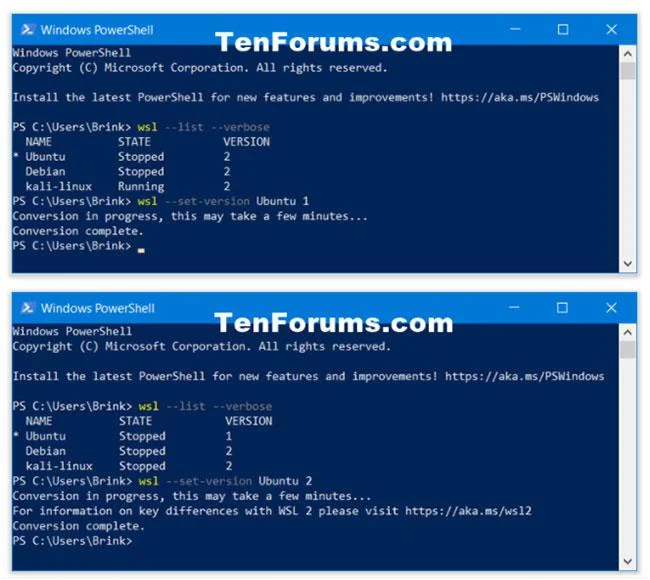
Stilltu distro útgáfu á WSL 1 eða WSL 2 fyrir sérstakar uppsettar Linux dreifingar
4. Nú geturðu lokað PowerShell ef þú vilt.
Sjá meira:
Kiosk Mode á Windows 10 er stilling til að nota aðeins 1 forrit eða aðgang að 1 vefsíðu með gestanotendum.
Þessi handbók mun sýna þér hvernig á að breyta eða endurheimta sjálfgefna staðsetningu myndavélarrúllu möppunnar í Windows 10.
Breyting á hýsingarskránni getur valdið því að þú getir ekki fengið aðgang að internetinu ef skránni er ekki breytt á réttan hátt. Eftirfarandi grein mun leiða þig til að breyta hýsingarskránni í Windows 10.
Með því að minnka stærð og getu mynda verður auðveldara fyrir þig að deila þeim eða senda þeim til hvers sem er. Sérstaklega á Windows 10 geturðu breytt stærð mynda í hópum með nokkrum einföldum skrefum.
Ef þú þarft ekki að sýna nýlega heimsótta hluti og staði af öryggis- eða persónuverndarástæðum geturðu auðveldlega slökkt á því.
Microsoft hefur nýlega gefið út Windows 10 afmælisuppfærslu með mörgum endurbótum og nýjum eiginleikum. Í þessari nýju uppfærslu muntu sjá miklar breytingar. Frá Windows Ink pennastuðningi til Microsoft Edge vafraviðbótarstuðnings, Start Menu og Cortana hafa einnig verið bætt verulega.
Einn staður til að stjórna mörgum aðgerðum beint á kerfisbakkanum.
Í Windows 10 geturðu hlaðið niður og sett upp hópstefnusniðmát til að stjórna Microsoft Edge stillingum og þessi handbók mun sýna þér ferlið.
Dark Mode er dökkt bakgrunnsviðmót á Windows 10, sem hjálpar tölvunni að spara rafhlöðu og draga úr áhrifum á augu notandans.
Verkefnastikan hefur takmarkað pláss og ef þú vinnur reglulega með mörg forrit gætirðu fljótt orðið uppiskroppa með pláss til að festa fleiri af uppáhaldsforritunum þínum.








