Hvernig á að virkja söluturn í Windows 10

Kiosk Mode á Windows 10 er stilling til að nota aðeins 1 forrit eða aðgang að 1 vefsíðu með gestanotendum.
Með því að tengja Android símann þinn við tölvuna þína geturðu skipt óaðfinnanlega á milli símans og tölvunnar. Ef þú hefur virkjað möguleikann á að sýna tilkynningar frá Android símanum þínum í Símanum þínum appinu geturðu séð og stjórnað tilkynningum Android tækisins á Windows 10 tölvunni þinni.
Síminn þinn app er með nýjan pinnaeiginleika sem er samþættur tilkynningastraumnum. Með tilkynningafestingu geturðu auðveldlega fest til að vista mikilvægar tilkynningar til að birtast efst á straumnum þínum, sem gerir þær aðgengilegar og aðgreinanlegar frá hinum.
Þar sem tilkynningar verða nú efst á straumnum þínum þarftu ekki lengur að hafa áhyggjur af því að tapa tilkynningum, þú getur auðveldlega nálgast þráðinn og notað allar uppáhaldsaðgerðirnar þínar. Þegar þú þarft ekki lengur tilkynningaþráðinn skaltu einfaldlega losa hann.
Athugið:
Þetta er smám saman útfærsla, svo það getur tekið nokkra daga að festa tilkynningar til að birtast í símaforritinu þínu. Prófaðu þennan eiginleika og haltu áfram að veita Microsoft dýrmæt endurgjöf í Stillingar > Hjálp og álit > Senda ábendingu .
Þessi handbók mun sýna þér hvernig á að festa og losa Android símatilkynningar efst í Símaforritinu þínu á Windows 10.
Festu tilkynningar í Your Phone appinu
1. Opnaðu Your Phone appið .
2. Smelltu á Tilkynningar á vinstri spjaldinu.
3. Smelltu á sporbaughnappinn (3 punktar) hægra megin við hvaða tilkynningu sem þú vilt festa og pikkaðu á Pin Notification.
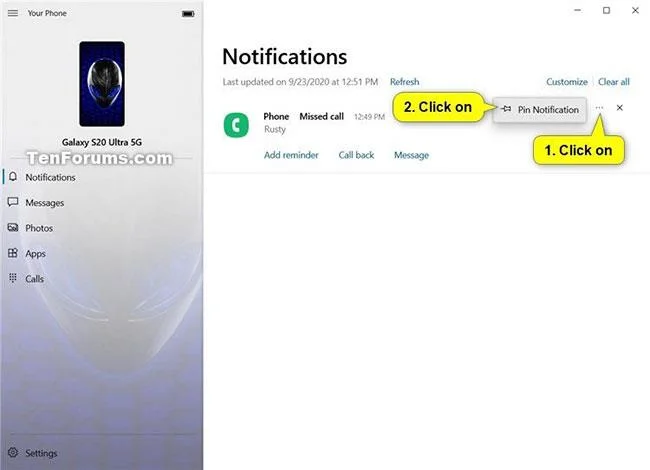
Festu tilkynningar í Your Phone appinu
Losaðu tilkynningar í Your Phone appinu
1. Opnaðu Your Phone appið .
2. Smelltu á Tilkynningar á vinstri spjaldinu.
3. Gerðu eina af tveimur aðgerðum hér að neðan til að losa tilkynninguna:
A) Smelltu á Losa hnappinn hægra megin við allar festar tilkynningar sem þú vilt losa.
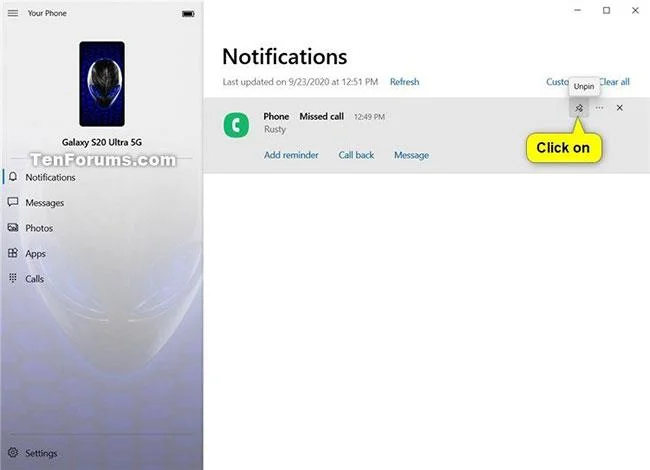
Smelltu á Losa hnappinn til að losa tilkynninguna
Eða:
B) Smelltu á sporbaughnappinn (3 punktar) hægra megin við allar festar tilkynningar sem þú vilt losa og veldu Losaðu tilkynningu.
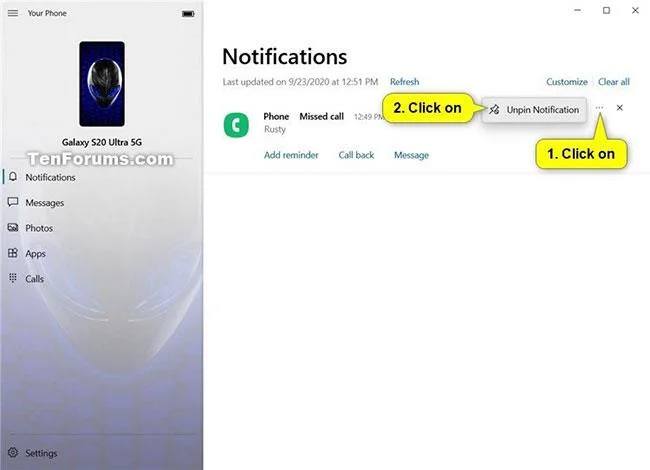
Veldu Losaðu tilkynningu til að losa tilkynningar
Sjá meira:
Kiosk Mode á Windows 10 er stilling til að nota aðeins 1 forrit eða aðgang að 1 vefsíðu með gestanotendum.
Þessi handbók mun sýna þér hvernig á að breyta eða endurheimta sjálfgefna staðsetningu myndavélarrúllu möppunnar í Windows 10.
Breyting á hýsingarskránni getur valdið því að þú getir ekki fengið aðgang að internetinu ef skránni er ekki breytt á réttan hátt. Eftirfarandi grein mun leiða þig til að breyta hýsingarskránni í Windows 10.
Með því að minnka stærð og getu mynda verður auðveldara fyrir þig að deila þeim eða senda þeim til hvers sem er. Sérstaklega á Windows 10 geturðu breytt stærð mynda í hópum með nokkrum einföldum skrefum.
Ef þú þarft ekki að sýna nýlega heimsótta hluti og staði af öryggis- eða persónuverndarástæðum geturðu auðveldlega slökkt á því.
Microsoft hefur nýlega gefið út Windows 10 afmælisuppfærslu með mörgum endurbótum og nýjum eiginleikum. Í þessari nýju uppfærslu muntu sjá miklar breytingar. Frá Windows Ink pennastuðningi til Microsoft Edge vafraviðbótarstuðnings, Start Menu og Cortana hafa einnig verið bætt verulega.
Einn staður til að stjórna mörgum aðgerðum beint á kerfisbakkanum.
Í Windows 10 geturðu hlaðið niður og sett upp hópstefnusniðmát til að stjórna Microsoft Edge stillingum og þessi handbók mun sýna þér ferlið.
Dark Mode er dökkt bakgrunnsviðmót á Windows 10, sem hjálpar tölvunni að spara rafhlöðu og draga úr áhrifum á augu notandans.
Verkefnastikan hefur takmarkað pláss og ef þú vinnur reglulega með mörg forrit gætirðu fljótt orðið uppiskroppa með pláss til að festa fleiri af uppáhaldsforritunum þínum.








