Hvernig á að virkja söluturn í Windows 10

Kiosk Mode á Windows 10 er stilling til að nota aðeins 1 forrit eða aðgang að 1 vefsíðu með gestanotendum.
Ein besta leiðin sem þú getur bætt afköst tölvunnar þinnar er að hámarka drifið þitt. Windows inniheldur eiginleika sem hjálpa til við að fínstilla mismunandi gerðir af drifum sem tölvur nota í dag. Sama hvaða tegund af drifi tölvan þín notar, Windows velur sjálfkrafa réttu fínstillinguna fyrir drifið þitt.
Sjálfgefið er að Optimize Drives, áður þekkt sem Disk Defragmenter , keyrir sjálfkrafa á vikuáætlun á tímum sem stilltir eru á sjálfvirkan viðhaldsham. En þú getur líka fínstillt drif á tölvunni þinni handvirkt.
Þú getur kveikt eða slökkt á áætlunargerð fínstillingu, valið hversu oft á að keyra og hvaða drif þú vilt fínstilla samkvæmt venjulegri áætlun.
Í þessari handbók mun Quantrimang sýna þér hvernig á að breyta áætlunarstillingum fyrir Optimize Drives eins og þú vilt í Windows 10.
Athugið:
Þú verður að vera skráður inn sem stjórnandi til að breyta stillingum fyrir Optimize Drives.
Hvernig á að breyta áætlunarstillingum fyrir Optimize Drives í Windows 10
Svona:
1. Framkvæmdu skref 2 eða skref 3 hér að neðan eftir því hvernig þú vilt opna Optimize Drives.
2. Opnaðu Optimize Drives frá File Explorer borðinu
A) Opnaðu þessa tölvu í File Explorer (Win + E).
B) Veldu hvaða harða disk sem er, smelltu á flipann Drive Tools Manage , smelltu á Optimize hnappinn á borðinu og farðu í skref 4 hér að neðan.
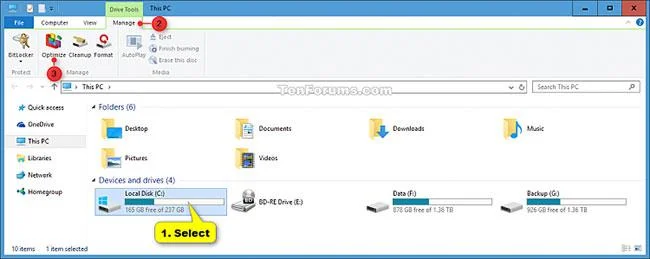
Veldu hvaða harða disk sem er
3. Opnaðu Optimize Drives from Drive Properties
A) Opnaðu þessa tölvu í File Explorer.
B) Hægrismelltu eða ýttu á og haltu á hvaða harða disk sem er og veldu síðan Properties.
C) Smelltu á Tools flipann , veldu Optimize og farðu í skref 4 hér að neðan.
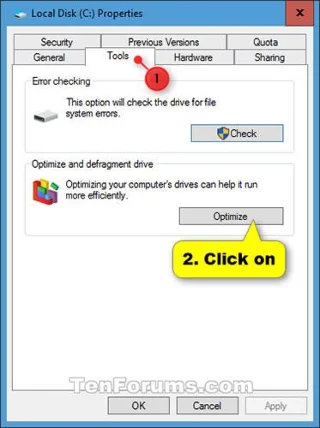
Smelltu á Verkfæri flipann, veldu Fínstilla
4. Smelltu á Breyta stillingum hnappinn.
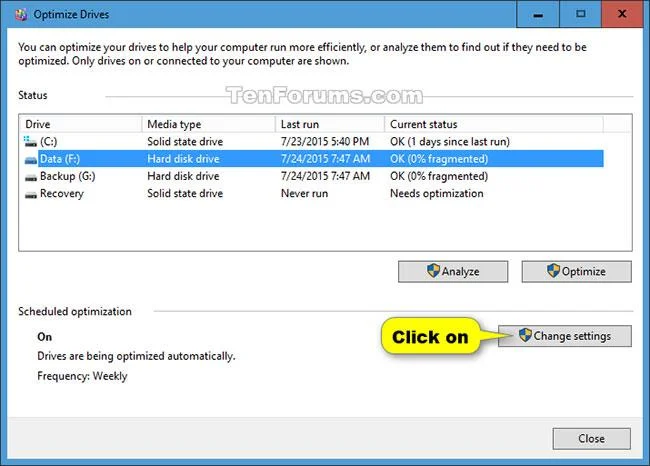
Smelltu á Breyta stillingum hnappinn
5. Framkvæmdu skref 6 (slökkva) eða skref 7 (virkja) hér að neðan til að virkja eða slökkva á reglubundinni fínstillingu.
6. Til að slökkva á eiginleikanum við að keyra akstursfínstillingu á áætlun skaltu taka hakið úr reitnum Keyra á áætlun og fara í skref 8 hér að neðan.
7. Til að virkja fínstillingu á áætlunardrif:
A) Hakaðu í reitinn Keyra á áætlun .
B) Veldu daglega, vikulega (sjálfgefið) eða mánaðarlega (samsvarandi daglega, vikulega eða mánaðarlega ) tíðni sem þú vilt.
C) Veldu (sjálfgefið) eða taktu hakið úr Tilkynna ef þú missir af þremur áætlunarkeyrslum í röð .
D) Smelltu á Veldu hnappinn.
Smelltu á Veldu hnappinn
E) Veldu drifið sem þú vilt fínstilla samkvæmt reglulegri áætlun. Velja allt er sjálfgefin stilling.
F) Veldu (sjálfgefið) eða taktu hakið af Sjálfvirkt fínstilla ný drif , smelltu á OK og farðu í skref 8 hér að neðan.
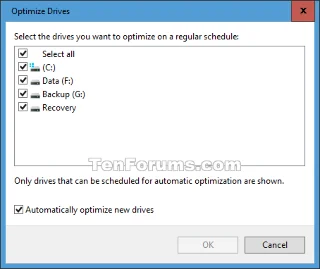
Veldu eða taktu hakið af Sjálfvirk fínstilling á nýjum drifum
8. Smelltu á OK.
9. Þú getur nú lokað Optimize Drives ef þú vilt.
Sjá meira:
Kiosk Mode á Windows 10 er stilling til að nota aðeins 1 forrit eða aðgang að 1 vefsíðu með gestanotendum.
Þessi handbók mun sýna þér hvernig á að breyta eða endurheimta sjálfgefna staðsetningu myndavélarrúllu möppunnar í Windows 10.
Breyting á hýsingarskránni getur valdið því að þú getir ekki fengið aðgang að internetinu ef skránni er ekki breytt á réttan hátt. Eftirfarandi grein mun leiða þig til að breyta hýsingarskránni í Windows 10.
Með því að minnka stærð og getu mynda verður auðveldara fyrir þig að deila þeim eða senda þeim til hvers sem er. Sérstaklega á Windows 10 geturðu breytt stærð mynda í hópum með nokkrum einföldum skrefum.
Ef þú þarft ekki að sýna nýlega heimsótta hluti og staði af öryggis- eða persónuverndarástæðum geturðu auðveldlega slökkt á því.
Microsoft hefur nýlega gefið út Windows 10 afmælisuppfærslu með mörgum endurbótum og nýjum eiginleikum. Í þessari nýju uppfærslu muntu sjá miklar breytingar. Frá Windows Ink pennastuðningi til Microsoft Edge vafraviðbótarstuðnings, Start Menu og Cortana hafa einnig verið bætt verulega.
Einn staður til að stjórna mörgum aðgerðum beint á kerfisbakkanum.
Í Windows 10 geturðu hlaðið niður og sett upp hópstefnusniðmát til að stjórna Microsoft Edge stillingum og þessi handbók mun sýna þér ferlið.
Dark Mode er dökkt bakgrunnsviðmót á Windows 10, sem hjálpar tölvunni að spara rafhlöðu og draga úr áhrifum á augu notandans.
Verkefnastikan hefur takmarkað pláss og ef þú vinnur reglulega með mörg forrit gætirðu fljótt orðið uppiskroppa með pláss til að festa fleiri af uppáhaldsforritunum þínum.








