Hvernig á að virkja söluturn í Windows 10

Kiosk Mode á Windows 10 er stilling til að nota aðeins 1 forrit eða aðgang að 1 vefsíðu með gestanotendum.
Innbyggð sjálfvirk útfylling bætir tillögum við það sem þú skrifar með því að fylla sjálfkrafa út það sem þú skrifar með bestu samsvöruninni.
Þessi handbók mun sýna þér hvernig á að virkja eða slökkva á Inline AutoComplete í File Explorer vistfangastikunni (Win + E) og Run valmynd (Win + R) í Windows 10 .
Virkja/slökkva á innbyggðri sjálfvirkri útfyllingu í File Explorer og Run valmynd með því að nota Internet Options
1. Opnaðu stjórnborðið (táknskjár) og smelltu á Internet Options táknið.
2. Smelltu á Advanced flipann.
3. Veldu (virkja) eða afvelja (slökkva - sjálfgefið) Nota innbyggða sjálfvirka útfyllingu í skráarkönnuðum og keyra valmynd í vafrahlutanum , allt eftir því hvað þú vilt, og smelltu á OK.
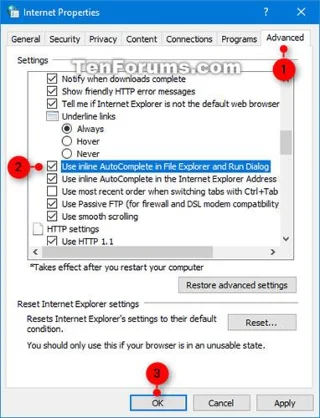
Veljið eða afveljið valmöguleikann Nota innbyggða sjálfvirka útfyllingu í skráarkönnuðum og keyra valmynd
4. Ef þú ert með Inline AutoComplete virkt þarftu líka að virkja Leyfðu Windows að fylgjast með ræsum forrita til að bæta byrjun og leitarniðurstöður til að fá feril fyrir Inline AutoComplete.
Virkja/slökkva á Inline AutoComplete í File Explorer og Run valmynd með REG skrá
.reg skrárnar sem hægt er að hlaða niður hér að neðan munu breyta strengsgildinu í eftirfarandi skrásetningarlykli:
HKEY_CURRENT_USER\Software\Microsoft\Windows\CurrentVersion\Explorer\AutoCompleteBæta við gildi fyrir lokunarstreng
já = Á
nei = slökkt
1. Framkvæmdu skref 2 (kveikt) eða skref 3 (slökkt) hér að neðan, allt eftir því hvað þú vilt gera.
2. Til að kveikja á Inline AutoComplete í File Explorer and Run valmynd skaltu hlaða niður skránni Turn_ON_inline_AutoComplete_for_File_Explorer_and_Run_Dialog og fara síðan í skref 4 hér að neðan.
3. Til að slökkva á Inline AutoComplete í File Explorer og Run valmyndinni skaltu hlaða niður Turn_OFF_inline_AutoComplete_for_File_Explorer_and_Run_Dialog.reg skránni og fara í skref 4 hér að neðan.
4. Vistaðu .reg skrána á skjáborðinu.
5. Tvísmelltu á niðurhalaða .reg skrá.
6. Þegar beðið er um það skaltu smella á Run > Yes (UAC) > Yes > OK til að samþykkja sameininguna.
7. Ef þú vilt geturðu nú eytt niðurhaluðu .reg skránni.
8. Ef þú ert með Inline AutoComplete virkt þarftu líka að virkja Láttu Windows fylgjast með opnun forrita til að bæta byrjun og leitarniðurstöður til að fá ferilinn fyrir Inline AutoComplete.
Vona að þér gangi vel.
Kiosk Mode á Windows 10 er stilling til að nota aðeins 1 forrit eða aðgang að 1 vefsíðu með gestanotendum.
Þessi handbók mun sýna þér hvernig á að breyta eða endurheimta sjálfgefna staðsetningu myndavélarrúllu möppunnar í Windows 10.
Breyting á hýsingarskránni getur valdið því að þú getir ekki fengið aðgang að internetinu ef skránni er ekki breytt á réttan hátt. Eftirfarandi grein mun leiða þig til að breyta hýsingarskránni í Windows 10.
Með því að minnka stærð og getu mynda verður auðveldara fyrir þig að deila þeim eða senda þeim til hvers sem er. Sérstaklega á Windows 10 geturðu breytt stærð mynda í hópum með nokkrum einföldum skrefum.
Ef þú þarft ekki að sýna nýlega heimsótta hluti og staði af öryggis- eða persónuverndarástæðum geturðu auðveldlega slökkt á því.
Microsoft hefur nýlega gefið út Windows 10 afmælisuppfærslu með mörgum endurbótum og nýjum eiginleikum. Í þessari nýju uppfærslu muntu sjá miklar breytingar. Frá Windows Ink pennastuðningi til Microsoft Edge vafraviðbótarstuðnings, Start Menu og Cortana hafa einnig verið bætt verulega.
Einn staður til að stjórna mörgum aðgerðum beint á kerfisbakkanum.
Í Windows 10 geturðu hlaðið niður og sett upp hópstefnusniðmát til að stjórna Microsoft Edge stillingum og þessi handbók mun sýna þér ferlið.
Dark Mode er dökkt bakgrunnsviðmót á Windows 10, sem hjálpar tölvunni að spara rafhlöðu og draga úr áhrifum á augu notandans.
Verkefnastikan hefur takmarkað pláss og ef þú vinnur reglulega með mörg forrit gætirðu fljótt orðið uppiskroppa með pláss til að festa fleiri af uppáhaldsforritunum þínum.








