Az alábbi oktatócikkben a Tips.BlogCafeIT egy másik módszert mutat be a Windows 10 tesztelésére, amely a Windows 10 közvetlen USB-ről történő futtatásának módszere. A Microsoft Windows 10 VHD virtuálisgép-fájlja mellett a Windows 10 USB-n való futtatása sem rossz megoldás, de lesz néhány korlátozás, például az USB adatolvasási és írási sebessége, valamint a fájltároló kapacitása. olyan optimalizálva, mint a merevlemezre történő telepítés. De tesztelés céljából egyáltalán nem rossz, úgyhogy kezdjük is!
Többet látni:
Először töltse le a Windows 10 ISO fájlt a számítógépére az alábbi módszer szerint
Miután megvan a Windows 10 ISO-fájlja, letöltheti a WinToUSB támogatási eszközt az alábbi linkről (vegye figyelembe, hogy letöltheti az ingyenes verziót is):
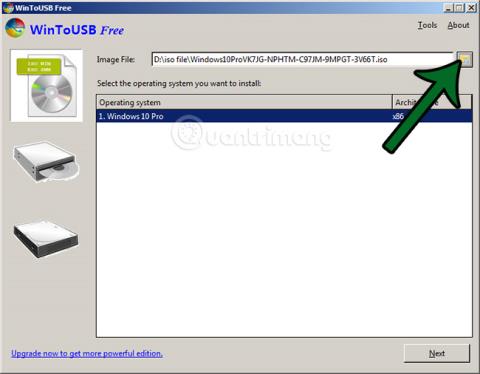
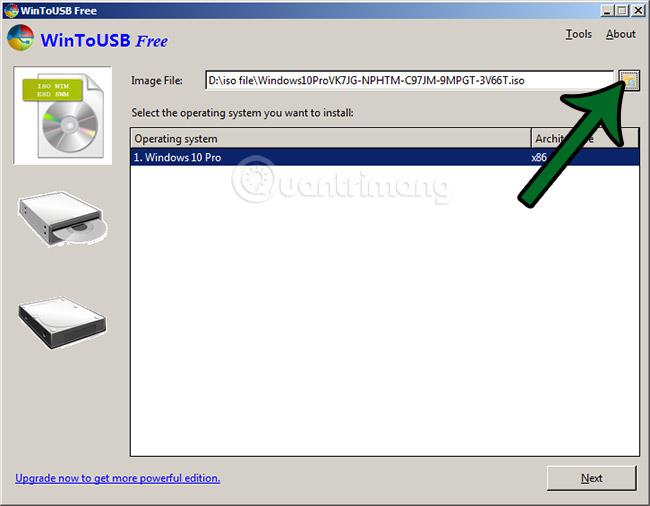
Telepítse a WinToUSB-t és indítsa el a programot, kattintson az ISO fájl gombra a Képfájl részben, és mutasson a korábban a számítógépére letöltött Windows 10 ISO-fájl elérési útjára, majd kattintson a Tovább gombra:
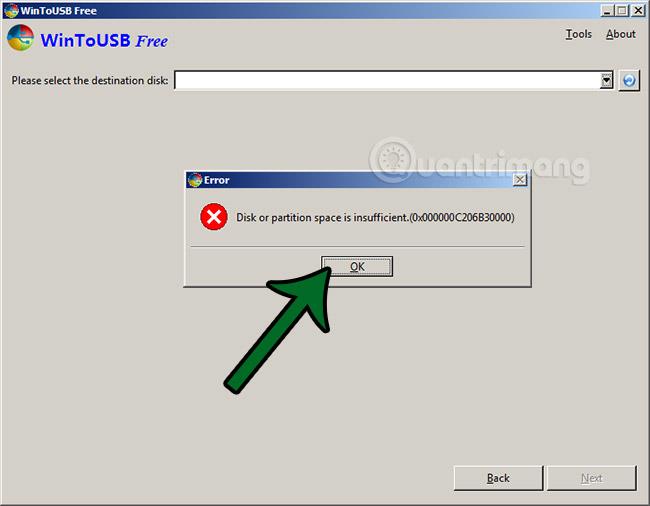
Vegye figyelembe, hogy az USB minimális kapacitása itt 8 GB. Ha kisebb tárolókapacitású Flash meghajtót használ, a program hibát jelez:
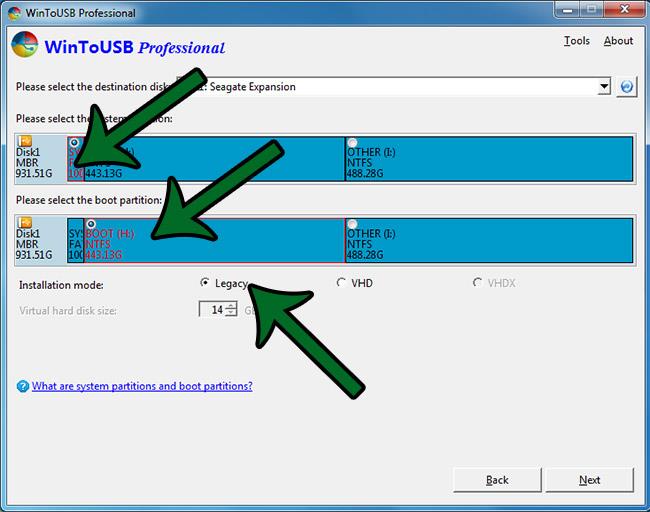
Válassza ki az USB-meghajtót, majd válassza ki a rendszerindítási módot, itt az MBR a BIOS-hoz, majd kattintson az Igen gombra:
Válassza ki a módot a képen látható módon, majd a Tovább gombra kattintva megkezdődik a Windows 10-et tartalmazó USB létrehozásának folyamata:
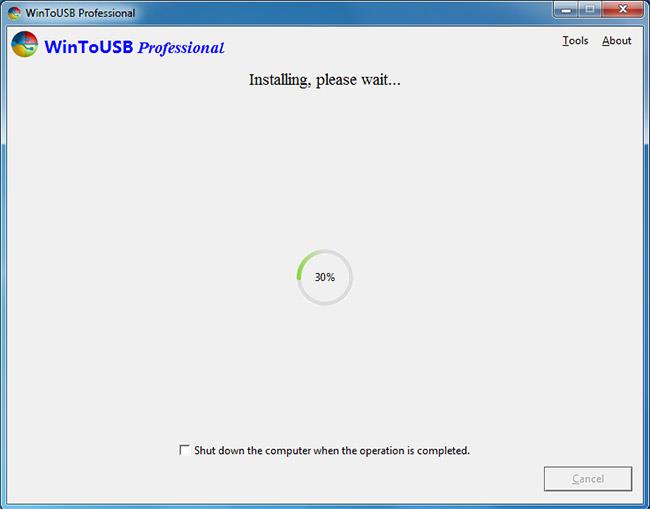
Várja meg, amíg ez a folyamat eléri a 100%-ot:
Ha sikerült, indítsa újra a számítógépet, lépjen a BIOS > Boot menüpontra, és válassza ki a futtatási módot – indítsa el USB-ről, hogy megcsodálhassa az eredményeket!