A Windows 10 rendszerben az egér és a görgetőpad alapvető beviteli eszközök, amelyek megkönnyítik a navigációt és a képernyőn megjelenő elemekkel való interakciót.
Van azonban egy alapértelmezett görgetési irányuk (görgessen lefelé a felfelé lépéshez), amely bár a legtöbb felhasználó számára működik, nem mindenki egyetért, vagy amelyre nincs szüksége. A balkezesek az ellenkező irányt is előnyben részesíthetik.
A Microsoft lehetőséget biztosít az érintőpad felhasználóinak, hogy módosítsák az egér görgetési irányát a Windows 10 rendszerben. Az egérgörgő görgetési irányának módosítására azonban nincs megfelelő lehetőség. Ha szeretné, módosítania kell az értéket a beállításjegyzékben.
Az egér görgetési irányának megfordítása a Windows 10 érintőpadon
Az egér görgetési irányának megfordításához kövesse az alábbi lépéseket:
1. lépés . Nyissa meg a Windows Beállítások alkalmazást .
2. lépés . Lépjen az Eszközök elemre .
3. lépés . Válassza az érintőpad lehetőséget . Csak akkor jelenik meg, ha az érintőpadot a Microsoft támogatja. A legtöbb csúcs- vagy középkategóriás számítógép rendelkezik ezzel a lehetőséggel.
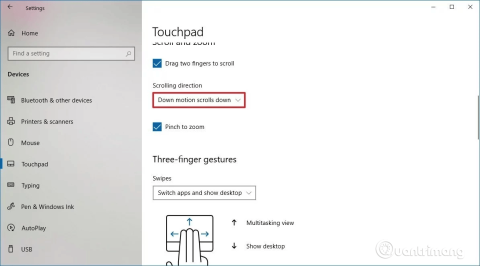
4. lépés . A Görgetés és nagyítás részben válassza a Lefelé mozgást görgeti le a Görgetés iránya legördülő menüből . Most az egér görgetési iránya megfordult.
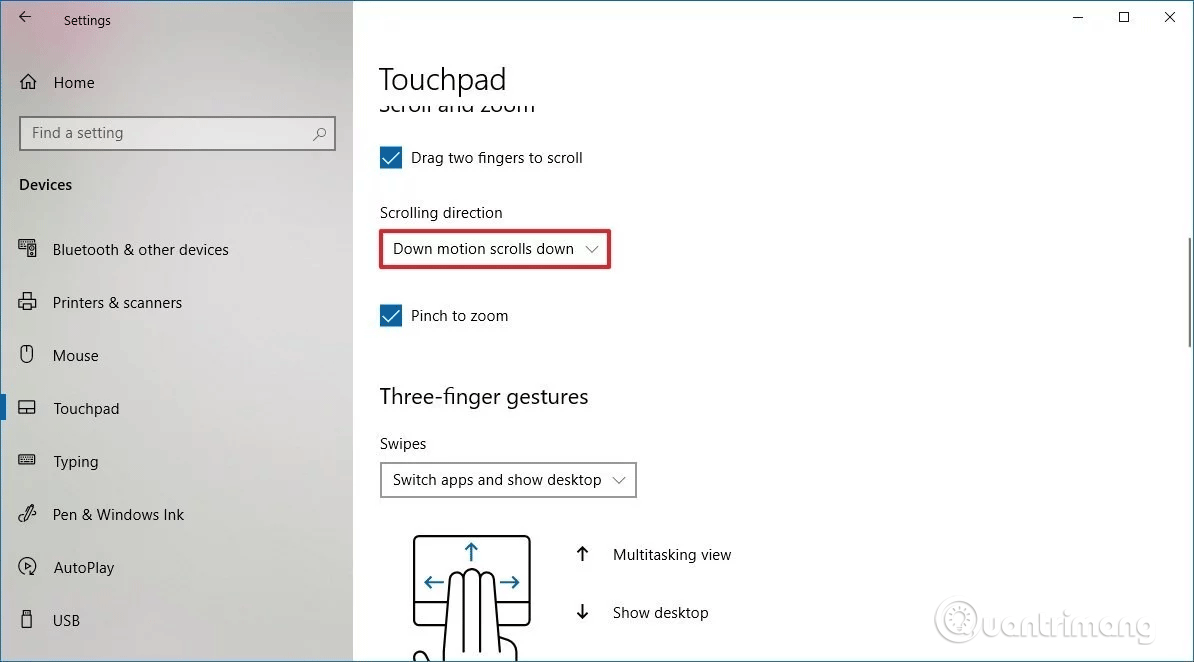
A normál irányhoz való visszatéréshez egyszerűen fordítsa meg a fenti folyamatot.
Az egér görgetési irányának megfordítása Windows 10 rendszeren
Ha egeret használ a navigáláshoz a Windows 10 rendszeren, a Beállítások alkalmazásban nincs lehetőség a görgetés irányának megfordítására. Az egérgörgetési viselkedést azonban továbbra is módosíthatja a beállításjegyzék használatával.
Figyelmeztetés: A rendszerleíró adatbázis szerkesztése a számítógép károsodását vagy akár rendszerhibát is okozhat, ha nem megfelelően végzi el. Ezért, mielőtt ezt megtenné, készítsen biztonsági másolatot a beállításjegyzékről , hogy megelőzze a problémák előfordulását.
Először meg kell találnunk az egér azonosítóját a Windows 10 rendszeren, kövesse az alábbi lépéseket:
1. lépés . Nyissa meg a Start gombot .
2. lépés . Keresse meg az Eszközkezelőt , kattintson a megfelelő találatra.
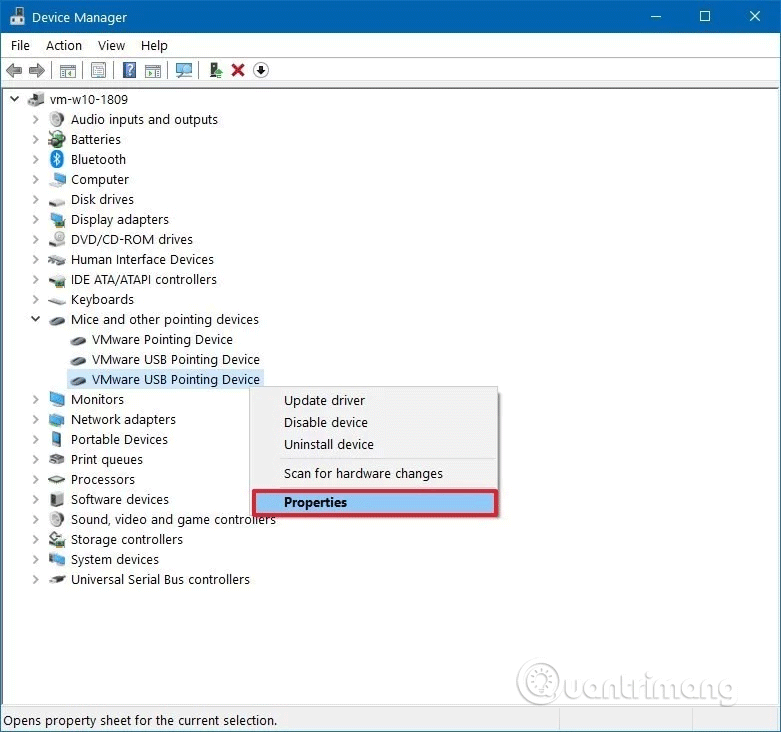
3. lépés . Bontsa ki az Egerek és egyéb mutatóeszközök részt .
4. lépés . Kattintson a jobb gombbal a használt egérre, és válassza a Tulajdonságok lehetőséget .
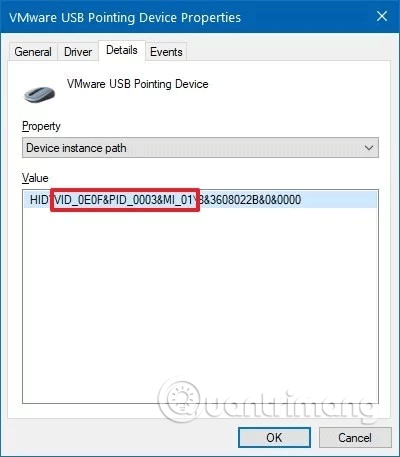
5. lépés . Kattintson a Részletek fülre .
6. lépés . Használja a Tulajdonság legördülő menüt , és válassza az Eszközpéldány elérési útja lehetőséget .
7. lépés . Rögzítse az egér VID ID értékét.
Például: VID_0E0F&PID_0003&MI_01.
Az egérazonosító megszerzése után hajtsa végre a következő lépéseket az egér görgetési irányának megfordításához a Registry segítségével.
1. lépés . Nyomja meg Wina + gombot a FuttatásR megnyitásához .
2. lépés . Írja be a regedit parancsot , majd kattintson az OK gombra a beállításjegyzék megnyitásához .
3. lépés . Böngésszen a következő helyre:
Computer\HKEY_LOCAL_MACHINE\SYSTEM\CurrentControlSet\Enum\HID
Tipp: Windows 10 rendszeren most már másolhat és beilleszthet egy elérési utat a rendszerleíró adatbázis címsorába, hogy gyorsan elérje a fő célt.
4. lépés . Bontsa ki az egér VID azonosítójának megfelelő kulcsot (mappát). Például: VID_0E0F & PID_0003 & MI_01.
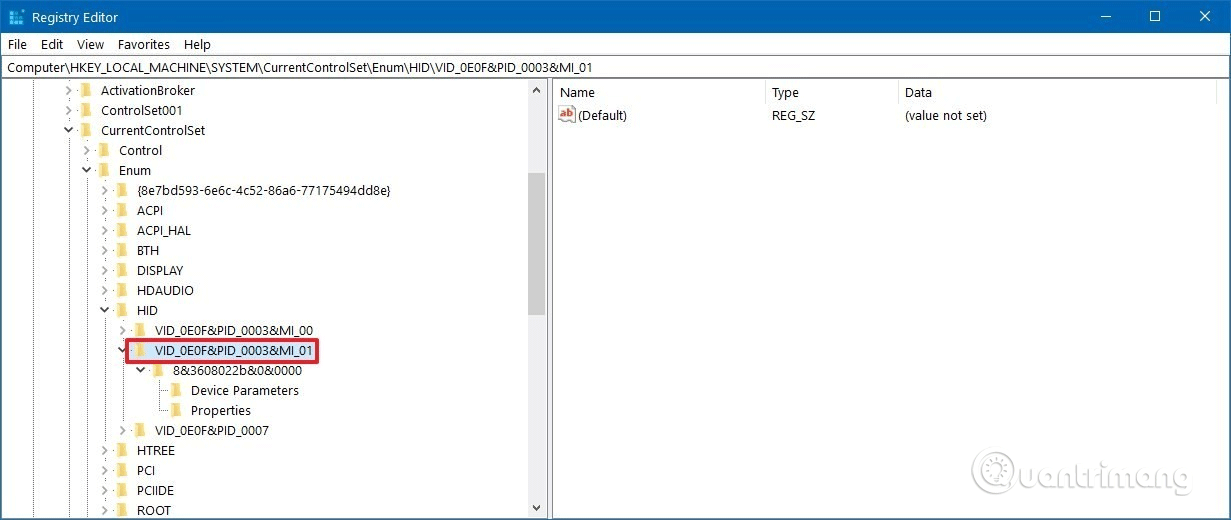
5. lépés . Kulcsbővítés elérhető.
6. lépés . Válassza az Eszközparaméterek gombot .
7. lépés . Kattintson duplán a FlipFlopWheel duplaszóra , és állítsa be az értéket 0 és 1 között .
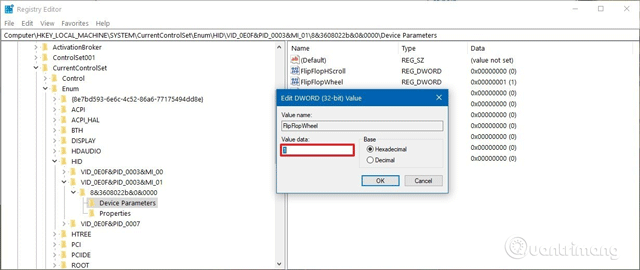
8. lépés . Kattintson az OK gombra .
9. lépés . Indítsa újra a számítógépet.
Ha vissza szeretne térni az egér alapértelmezett görgetési irányához. Csak állítsa vissza az értéket 1 -ről 0- ra .
Sok sikert kívánok!