Ο διακομιστής Dynamic Host Configuration Protocol (DHCP) είναι ένα πρωτόκολλο δικτύου που εκχωρεί δυναμικά διευθύνσεις IP. Διανέμει επίσης τη διαμόρφωση δικτύου σε όλες τις συνδεδεμένες συσκευές, όπως διακομιστή DNS, μάσκα υποδικτύου και προεπιλεγμένη πύλη. Συχνά, όμως, μπορεί να εμφανιστούν σφάλματα κατά την ανανέωση, την κυκλοφορία ή τη μίσθωση διευθύνσεων IP. Εάν λάβετε το σφάλμα "Δεν είναι δυνατή η επικοινωνία με τον διακομιστή DHCP" στα Windows 10, δοκιμάστε τις ακόλουθες διορθώσεις που προτείνονται από το Quantrimang.com.
1. Καταχωρίστε το DNS
Μερικές φορές, η εκκίνηση μη αυτόματης δυναμικής καταχώρισης ονομάτων DNS και διευθύνσεων IP μπορεί να επιλύσει το σφάλμα. Μπορείτε να το κάνετε αυτό καταχωρώντας το DNS σας μέσω της γραμμής εντολών .
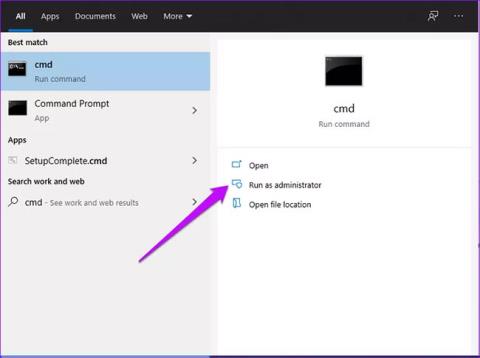
Βήμα 1 : Πληκτρολογήστε cmd στη γραμμή αναζήτησης των Windows, επιλέξτε Εκτέλεση ως διαχειριστής στη δεξιά πλευρά για να ανοίξετε το CMD με δικαιώματα διαχειριστή .

Ανοίξτε το CMD με δικαιώματα διαχειριστή
Βήμα 2 : Εισαγάγετε αυτήν την εντολή και πατήστε Enter :
ipconfig /registerdns
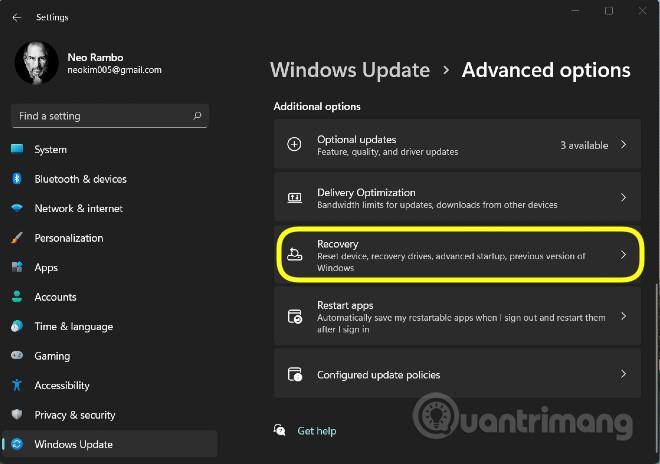
Εισαγάγετε την εντολή ipconfig /registerdns στο CMD
Βήμα 3 : Κάντε επανεκκίνηση του υπολογιστή και επιβεβαιώστε εάν το σφάλμα έχει επιλυθεί. Εάν όχι, δοκιμάστε άλλες επιδιορθώσεις.
2. Κάντε επανεκκίνηση του διακομιστή DHCP
Το σφάλμα μπορεί να προκύψει εάν το DHCP έχει σταματήσει ή το σύστημα δεν μπορεί να συνδεθεί στην υπηρεσία. Για να επιλύσετε αυτό το ζήτημα, επανεκκινήστε την υπηρεσία πελάτη DHCP.
Βήμα 1 : Πατήστε το συνδυασμό πλήκτρων Windows + R , πληκτρολογήστε services.msc στο παράθυρο διαλόγου Εκτέλεση και πατήστε Enter.
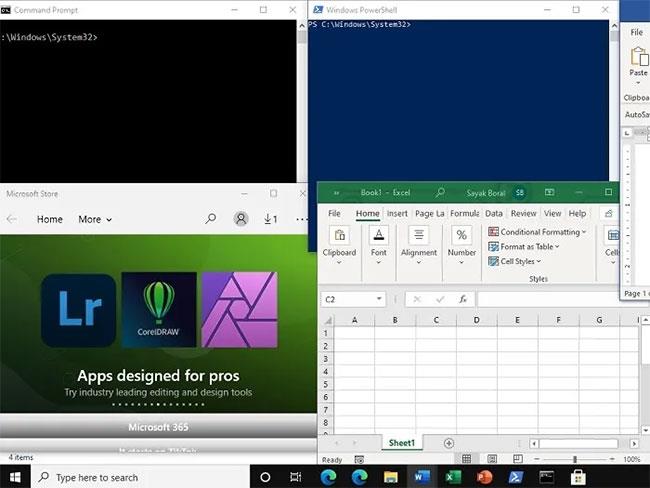
Εκτελέστε την υπηρεσία msc
Βήμα 2 : Βρείτε την επιλογή πελάτη DHCP, κάντε δεξί κλικ πάνω της και επιλέξτε Ιδιότητες.
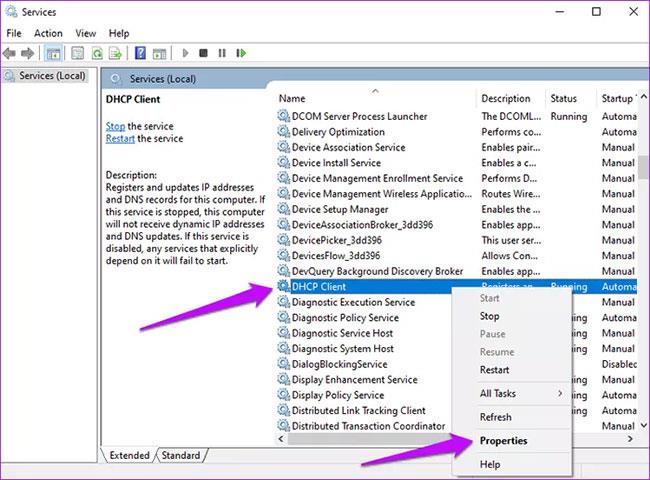
Εξυπηρέτηση πελάτη DHCP στα Windows
Βήμα 3 : Αλλάξτε την κατάσταση υπηρεσίας σε Διακοπή.
Βήμα 4 : Ορίστε τον τύπο εκκίνησης σε Αυτόματη.
Βήμα 5 : Κάντε κλικ στο κουμπί Έναρξη , επιλέξτε ΟΚ και, στη συνέχεια, κάντε κλικ στο κουμπί Εφαρμογή για να ενημερώσετε τις αλλαγές.
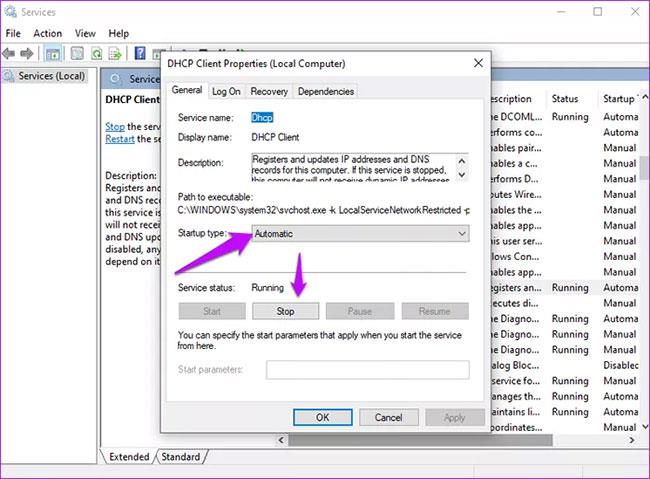
Η υπηρεσία πελάτη DHCP εκτελείται
3. Επαναφέρετε το TCP/IP
Η επαναφορά του Winsock και της στοίβας IP είναι μια άλλη πιθανή λύση για τη διόρθωση του σφάλματος. Για να επαναφέρετε το TCP/IP, ακολουθήστε αυτά τα βήματα.
Βήμα 1 : Εισαγάγετε cmd στη γραμμή αναζήτησης των Windows και επιλέξτε Εκτέλεση ως διαχειριστής .
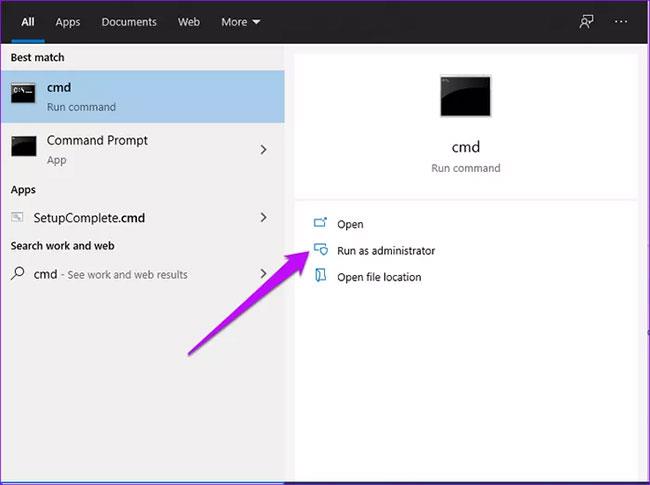
Ανοίξτε το CMD με δικαιώματα διαχειριστή
Βήμα 2 : Εισαγάγετε τις ακόλουθες εντολές και πατήστε Enter μετά από κάθε εντολή.
netsh winsock reset
netsh int ip reset
ipconfig /release
ipconfig /renew
ipconfig /flushdns
Βήμα 3 : Επανεκκινήστε τον υπολογιστή και δείτε εάν το σφάλμα έχει εξαλειφθεί.
4. Ενημερώστε και επανεγκαταστήστε τα προγράμματα οδήγησης δικτύου
Τα παλιά και παλιά προγράμματα οδήγησης είναι μια κοινή αιτία σφαλμάτων σύνδεσης του διακομιστή DHCP. Οι ενημερώσεις συστήματος εγκαθιστούν νεότερες εκδόσεις που υποστηρίζουν το τρέχον πρωτόκολλο δικτύου. Η επανεγκατάσταση του προγράμματος οδήγησης δικτύου βοηθά στην εύρεση του κατάλληλου προγράμματος οδήγησης για τη συσκευή.
Βήμα 1 : Κάντε δεξί κλικ στο κουμπί Έναρξη των Windows και επιλέξτε Διαχείριση Συσκευών.
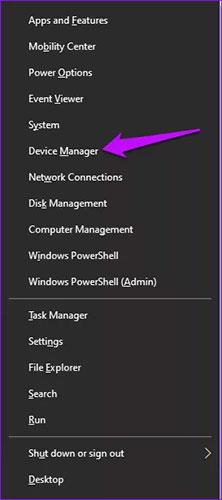
Διαχείριση Συσκευών στα Windows 10
Βήμα 2 : Εντοπίστε τους προσαρμογείς δικτύου και αναπτύξτε τη λίστα. Επιλέξτε τον προβληματικό προσαρμογέα δικτύου και κάντε κλικ στο Ενημέρωση προγράμματος οδήγησης.
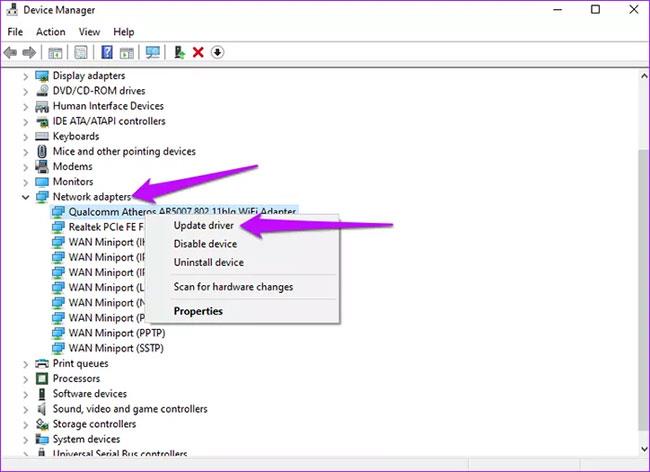
Προσαρμογέας δικτύου στη Διαχείριση Συσκευών
Βήμα 3 : Κάντε κλικ στην Αναζήτηση αυτόματα για ενημερωμένο λογισμικό προγράμματος οδήγησης . Και όταν ολοκληρωθεί η διαδικασία, επανεκκινήστε τον υπολογιστή σας.
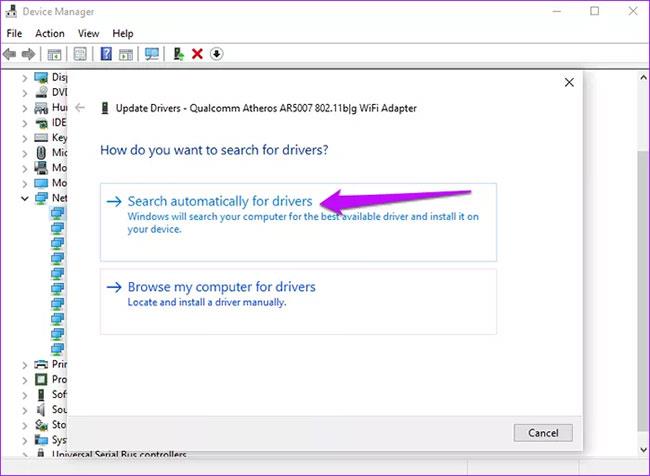
Αυτόματη εύρεση προγραμμάτων οδήγησης για ενημέρωση
Επιπλέον, απεγκαταστήστε και εγκαταστήστε ξανά το προβληματικό πρόγραμμα οδήγησης. Δείτε πώς μπορείτε να το κάνετε.
Βήμα 1 : Στην επιλογή Προσαρμογείς δικτύου , επιλέξτε Κατάργηση εγκατάστασης συσκευής .
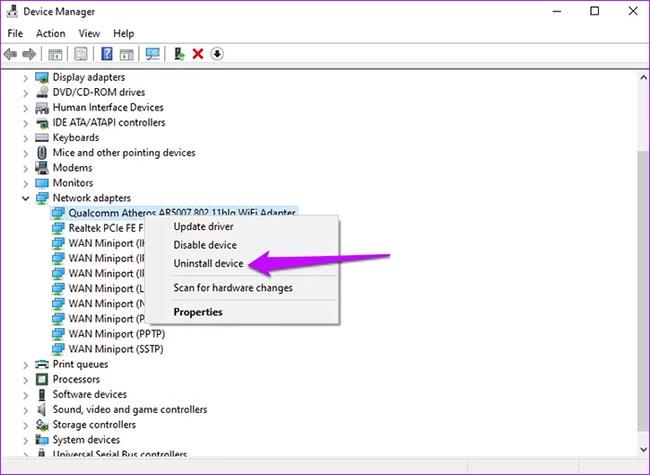
Απεγκαταστήστε το προβληματικό πρόγραμμα οδήγησης
Βήμα 2 : Επιβεβαιώστε τη διαδικασία κάνοντας κλικ στην επιλογή Κατάργηση εγκατάστασης.
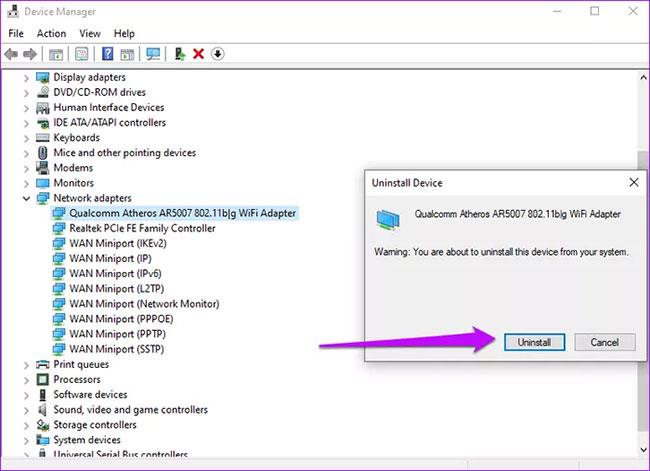
Επιβεβαιώστε την απεγκατάσταση του προγράμματος οδήγησης
Βήμα 3 : Στο επάνω μέρος της οθόνης, κάντε κλικ στην επιλογή Σάρωση για αλλαγές υλικού .
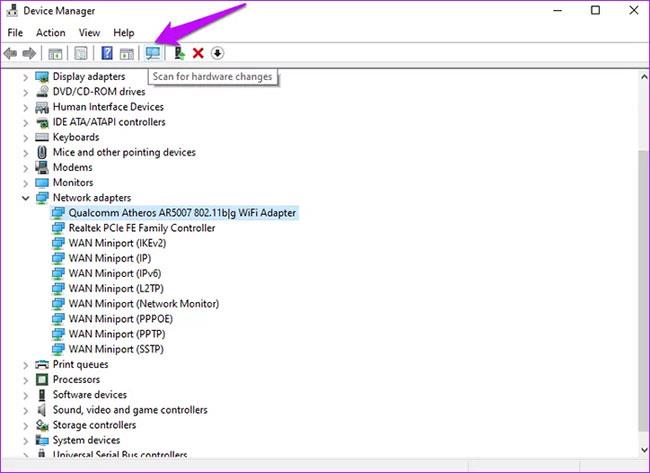
Αναζητήστε αλλαγές υλικού
Περιμένετε μέχρι τα Windows να ολοκληρώσουν τη διαδικασία και, στη συνέχεια, επανεκκινήστε τη συσκευή.
Επίσης, σκεφτείτε να επιστρέψετε σε μια προηγούμενη έκδοση που λειτουργούσε καλά με τον υπολογιστή σας. Δείτε πώς μπορείτε να το κάνετε.
Βήμα 1 : Μεταβείτε στον προβληματικό προσαρμογέα δικτύου, κάντε δεξί κλικ σε αυτόν και επιλέξτε Ιδιότητες.
Βήμα 2 : Επιλέξτε την καρτέλα Driver και βρείτε την επιλογή Roll Back Driver και επιλέξτε την. Κάντε κλικ στο OK.
ΣΗΜΕΙΩΣΗ : Εάν η επιλογή είναι γκρι, σημαίνει ότι δεν υπάρχει αρχείο αντιγράφου ασφαλείας επειδή το πρόγραμμα οδήγησης δεν έχει ενημερωθεί πρόσφατα.
Επιστρέψτε στην παλιά έκδοση του προγράμματος οδήγησης
5. Απενεργοποιήστε το IPV6
Το σφάλμα παρουσιάζεται επίσης εάν το IPv6 είναι ενεργοποιημένο και δεν υπάρχει τοπικό δίκτυο για σύνδεση. Για να διορθώσετε αυτό το πρόβλημα, ακολουθήστε τις οδηγίες στο άρθρο: Απενεργοποιήστε το IPv6 για να διορθώσετε προβλήματα σύνδεσης στο Internet σε υπολογιστές με Windows .
Σας εύχομαι επιτυχία στην αντιμετώπιση προβλημάτων!