Τα Windows έχουν κάνει μεγάλα βήματα με τα χρόνια και έχουν γίνει η επιλογή εκατομμυρίων χρηστών υπολογιστών σε όλο τον κόσμο.
Ωστόσο, προς το παρόν, οι υπολογιστές με Windows 10 εξακολουθούν να είναι επιρρεπείς σε τυχαία σφάλματα. Ένα κοινό πρόβλημα είναι ότι τα Windows κολλάνε στον βρόχο "Ετοιμότητα των Windows" . Σε αυτό το άρθρο, το Quantrimang.com θα εξετάσει μαζί με τους αναγνώστες μερικούς τρόπους για την εξάλειψη αυτού του σφάλματος.
5 χρήσιμοι τρόποι για να λύσετε το σφάλμα "Getting Windows Ready".
Οτιδήποτε μπορεί να προκαλέσει αυτό το πρόβλημα στα Windows 10 , το Quantrimang.com έχει συγκεντρώσει τις καλύτερες μεθόδους που μπορείτε να ακολουθήσετε για να επιστρέψετε στη ροή εργασίας σας. Ας ξεκινήσουμε με τον πρώτο και βασικότερο τρόπο.
1. Δώστε στα Windows λίγο περισσότερο χρόνο

Περιμένετε υπομονετικά την ενημέρωση των Windows
Μερικές φορές το καλύτερο που έχεις να κάνεις είναι να μην κάνεις τίποτα. Εάν δεν βιάζεστε πολύ, σκεφτείτε να αφήσετε το μηχάνημα σε λειτουργία. Είναι φυσιολογικό η διαδικασία ενημέρωσης να διαρκεί λίγο, ειδικά εάν δεν έχετε ενημερώσει τον υπολογιστή σας εδώ και αρκετό καιρό ή η σύνδεσή σας στο Διαδίκτυο είναι αργή.
Προσπαθήστε να το αφήσετε να ενημερώνεται όλη μέρα. Εάν εξακολουθεί να μην υπάρχει πρόοδος, το πρόβλημα μπορεί να βρίσκεται αλλού.
2. Ελέγξτε τη σύνδεσή σας στο Διαδίκτυο
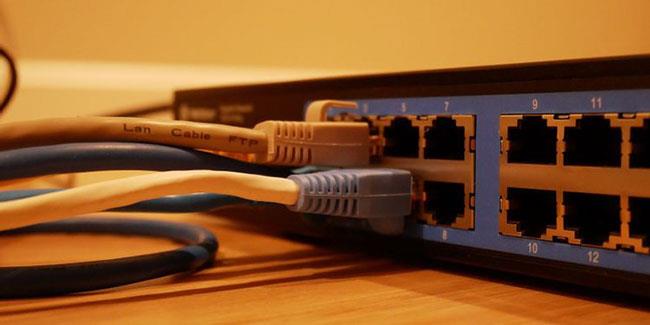
Βεβαιωθείτε ότι έχετε καλή σύνδεση στο Διαδίκτυο
Όπως αναφέρθηκε παραπάνω, εάν κάτι δεν πάει καλά με την ίδια τη σύνδεση στο Internet, τότε προφανώς θα δυσκολευτείτε να ενημερώσετε τον υπολογιστή σας. Ελέγξτε ξανά ότι δεν συμβαίνει αυτό και προσπαθήστε να το επιλύσετε εάν αυτή είναι η αιτία του προβλήματος.
Εάν χρησιμοποιείτε ενσύρματη σύνδεση, σκεφτείτε έναν δρομολογητή . Αποσυνδέστε τον δρομολογητή, αφήστε τον δρομολογητή να ξεκουραστεί για λίγο και μετά ενεργοποιήστε τον ξανά για να δείτε αν βοηθάει. Εάν χρησιμοποιείτε WiFi, ελέγξτε ξανά ότι λειτουργεί σωστά. Εάν πιστεύετε ότι κάτι δεν πάει καλά, δοκιμάστε κάποια αντιμετώπιση προβλημάτων ή συνδέστε ένα καλώδιο Ethernet .
3. Εκτελέστε τη διαδικασία αναγκαστικής απενεργοποίησης
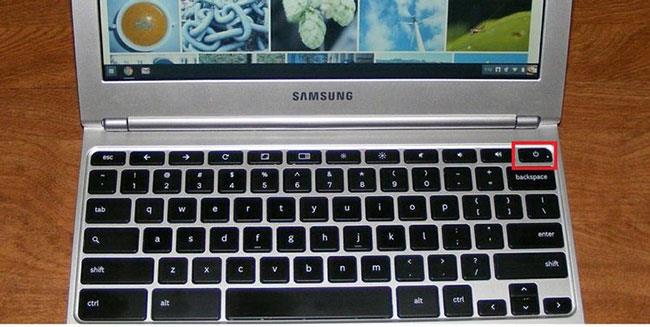
Μπορείτε να αναγκάσετε τον τερματισμό λειτουργίας για να διορθώσετε το πρόβλημα
Εάν έχετε δοκιμάσει τις δύο παραπάνω μεθόδους και εξακολουθείτε να αντιμετωπίζετε προβλήματα με την οθόνη "Getting Windows ready", θα πρέπει να δοκιμάσετε να απενεργοποιήσετε τον υπολογιστή σας.
Σημείωση : Δοκιμάστε αυτήν τη μέθοδο μόνο αφού εκτελέσετε τις παραπάνω μεθόδους.
Όταν τα Windows ενημερώνονται, ένας ξαφνικός τερματισμός μπορεί να οδηγήσει σε καταστροφή σημαντικών αρχείων συστήματος. Μπορεί ακόμη και να συναντήσετε το τρομερό σφάλμα μπλε οθόνης θανάτου στον υπολογιστή σας.
Μερικοί άνθρωποι μπορεί να πουν ότι δεν θα χάσετε αρχεία μετά από αναγκαστικό τερματισμό λειτουργίας, ειδικά μετά τη νέα δομή στοιχείων που συνοδεύει τα Windows Vista, που ονομάζεται Εξυπηρέτηση βάσει Στοιχείων . Ακόμα κι έτσι, το άρθρο σας συμβουλεύει πάντα να ενεργείτε προσεκτικά και να μην παίρνετε ποτέ το σύστημα στον τζόγο.
Εάν αποφασίσετε να το δοκιμάσετε, δείτε πώς μπορείτε να εκτελέσετε τη διαδικασία αναγκαστικής απενεργοποίησης: Εάν χρησιμοποιείτε φορητό υπολογιστή, πατήστε παρατεταμένα το κουμπί λειτουργίας μέχρι να τερματιστεί η λειτουργία του συστήματος. Μετά από αυτό, επανεκκινήστε το σύστημα και θα δείτε τις ενημερώσεις να έχουν ληφθεί ξανά ή το σύστημα θα εκκινήσει κανονικά. Εάν χρησιμοποιείτε υπολογιστή, απλώς αποσυνδέστε την πηγή ρεύματος.
Εάν όλα πάνε ομαλά, ο υπολογιστής σας θα πρέπει να λειτουργεί ξανά χωρίς προβλήματα.
4. Χρησιμοποιήστε το εργαλείο επιδιόρθωσης εκκίνησης
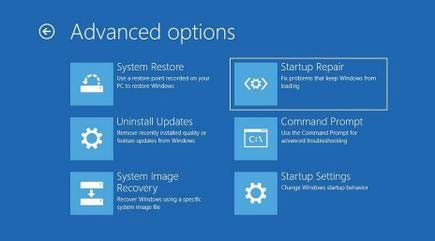
Το Startup Repair είναι ένα εύχρηστο εργαλείο που μπορεί να διορθώσει το πρόβλημα
Το Startup Repair είναι ένα εύχρηστο, δωρεάν εργαλείο που βρίσκεται στο μενού System Recovery Options στα λειτουργικά συστήματα Windows. Σας βοηθά να λύσετε αυτόματα πολλά σύνθετα προβλήματα που σχετίζονται με τυχαία απώλεια δεδομένων, προβλήματα εκκίνησης κ.λπ. Ακολουθήστε τα παρακάτω βήματα για να ξεκινήσετε:
Βήμα 1 : Δημιουργήστε μέσα εγκατάστασης των Windows σε USB. Εάν χρειάζεστε συμβουλές για το πώς να το κάνετε αυτό, ακολουθήστε τις οδηγίες του Quantrimang.com σχετικά με τη δημιουργία μέσων εγκατάστασης των Windows 10 σε USB .
Βήμα 2 : Εκκινήστε τον υπολογιστή χρησιμοποιώντας USB και επιλέξτε από εκεί την επιλογή Επιδιόρθωση του υπολογιστή σας .
Βήμα 3 : Από εκεί, επιλέξτε Αντιμετώπιση προβλημάτων.
Τώρα, στην οθόνη Επιλογές για προχωρημένους , κάντε κλικ στην Επιδιόρθωση εκκίνησης.
Η επιλογή Επιδιόρθωση εκκίνησης θα αρχίσει να αναζητά σφάλματα και προβλήματα στον υπολογιστή και, στη συνέχεια, θα επιλύσει όσο το δυνατόν περισσότερα σφάλματα. Μόλις ολοκληρωθεί η διαδικασία, τερματίστε τη λειτουργία και επανεκκινήστε για να δείτε εάν το πρόβλημα παραμένει.
5. Εκτελέστε επαναφορά εργοστασιακών ρυθμίσεων
Το Factory Reset, όπως υποδηλώνει το όνομά του, διαγράφει εντελώς το αντίγραφο των Windows στον υπολογιστή σας. Στη συνέχεια, θα εγκαταστήσει ένα νέο αντίγραφο του λειτουργικού συστήματος όπως όταν το αγοράσατε για πρώτη φορά. Αυτό είναι ένα εύχρηστο εργαλείο από τη Microsoft που μπορεί να σας σώσει από κάθε είδους προβλήματα των Windows.
Επιπλέον, συνοδεύεται από δύο διαφορετικές λειτουργίες επαναφοράς: Διατήρηση των αρχείων μου και Κατάργηση όλων . Το Keep my files θα καταργήσει τα Windows και τυχόν πρόσθετες εφαρμογές και ενημερώσεις που έχετε εγκαταστήσει σε αυτά, αλλά θα αφήσει τα έγγραφά σας ανέπαφα. Από την άλλη πλευρά, η επιλογή Κατάργηση όλων θα διαγράψει τα πάντα στον υπολογιστή και στη συνέχεια θα επανεγκαταστήσει τα Windows από την αρχή.
Σας εύχομαι επιτυχία στην αντιμετώπιση προβλημάτων!