Κατά τη ρύθμιση μιας νέας μονάδας σκληρού δίσκου, είναι απαραίτητο να επαληθεύσετε ότι χρησιμοποιεί τον κατάλληλο τύπο διαμερίσματος. Ο τύπος διαμερίσματος παίζει σημαντικό ρόλο στη διαχείριση και τη διαμόρφωση της μονάδας δίσκου και επηρεάζει τη συμβατότητα με διάφορες δυνατότητες και προγράμματα του συστήματος.
Ας ρίξουμε λοιπόν μια ματιά στους τρόπους γρήγορου ελέγχου του τύπου διαμερίσματος στα Windows 11. Με αυτόν τον τρόπο, μπορείτε να βεβαιωθείτε ότι η μονάδα δίσκου έχει ρυθμιστεί σωστά και είναι έτοιμη για χρήση.
1. Ελέγξτε τον τύπο διαμερίσματος χρησιμοποιώντας τη Διαχείριση Συσκευών
Η Διαχείριση Συσκευών είναι ένα σημαντικό εργαλείο των Windows που σας επιτρέπει να προβάλλετε και να διαχειρίζεστε όλες τις συσκευές υλικού που είναι εγκατεστημένες στον υπολογιστή σας. Μπορείτε να χρησιμοποιήσετε τη Διαχείριση Συσκευών για να ενεργοποιήσετε ή να απενεργοποιήσετε συσκευές, να ενημερώσετε προγράμματα οδήγησης ή να αντιμετωπίσετε προβλήματα που σχετίζονται με το υλικό.
Η Διαχείριση Συσκευών μπορεί επίσης να είναι χρήσιμη στον έλεγχο του τύπου διαμερίσματος της μονάδας δίσκου. Δείτε πώς:
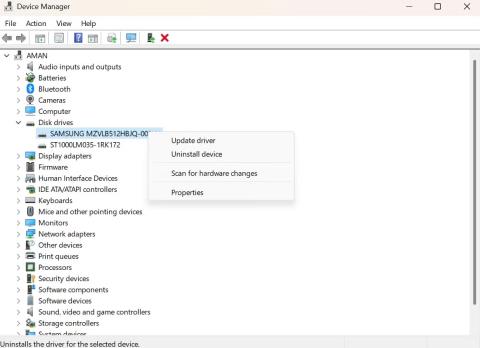
1. Κάντε δεξί κλικ στο εικονίδιο των Windows στη γραμμή εργασιών και επιλέξτε Διαχείριση συσκευών από τη λίστα.
2. Κάντε διπλό κλικ στον κόμβο Μονάδες δίσκου για να τον αναπτύξετε.
3. Κάντε δεξί κλικ στη μονάδα δίσκου σας και επιλέξτε Ιδιότητες από το μενού περιβάλλοντος.
Επιλογή Ιδιότητες στη Διαχείριση Συσκευών
4. Μεταβείτε στην καρτέλα Τόμοι .
5. Κάντε κλικ στο κουμπί Συμπλήρωση .
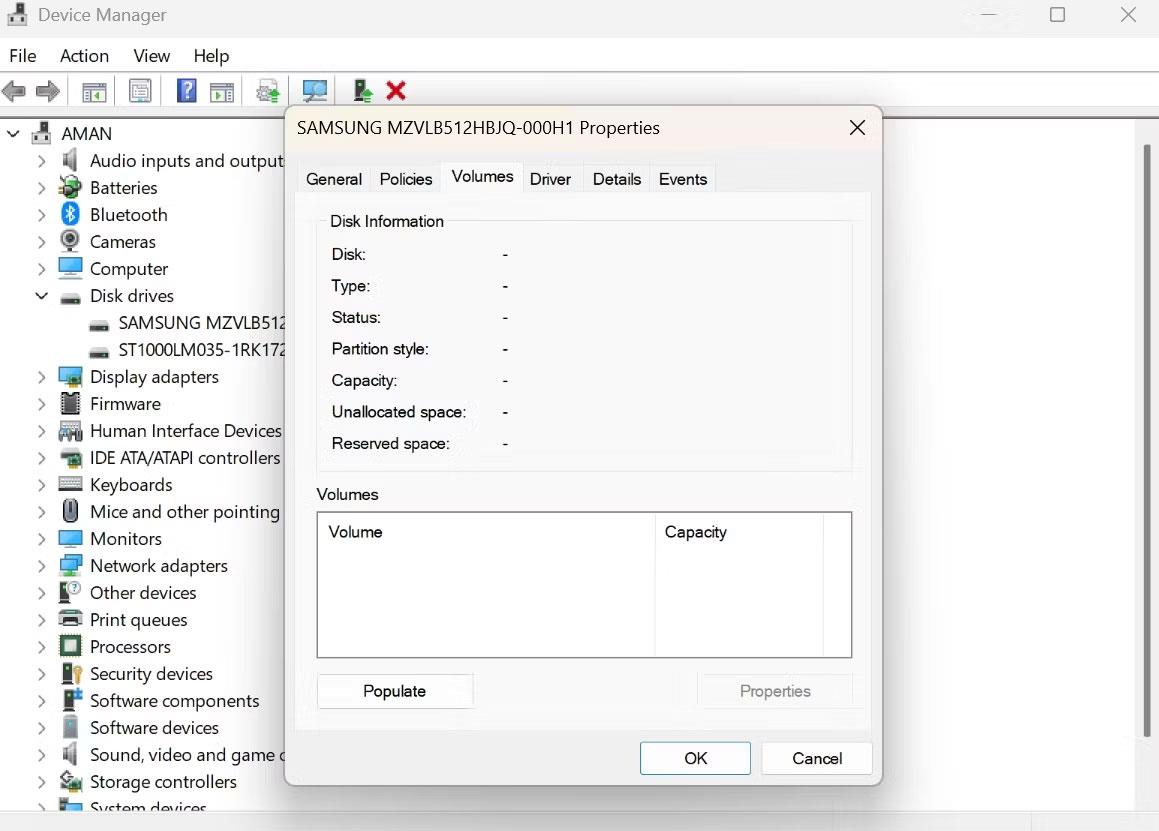
Συμπληρώστε την επιλογή στους τόμους
Μπορείτε να ελέγξετε τον τύπο διαμερίσματος στην ενότητα Πληροφορίες δίσκου .
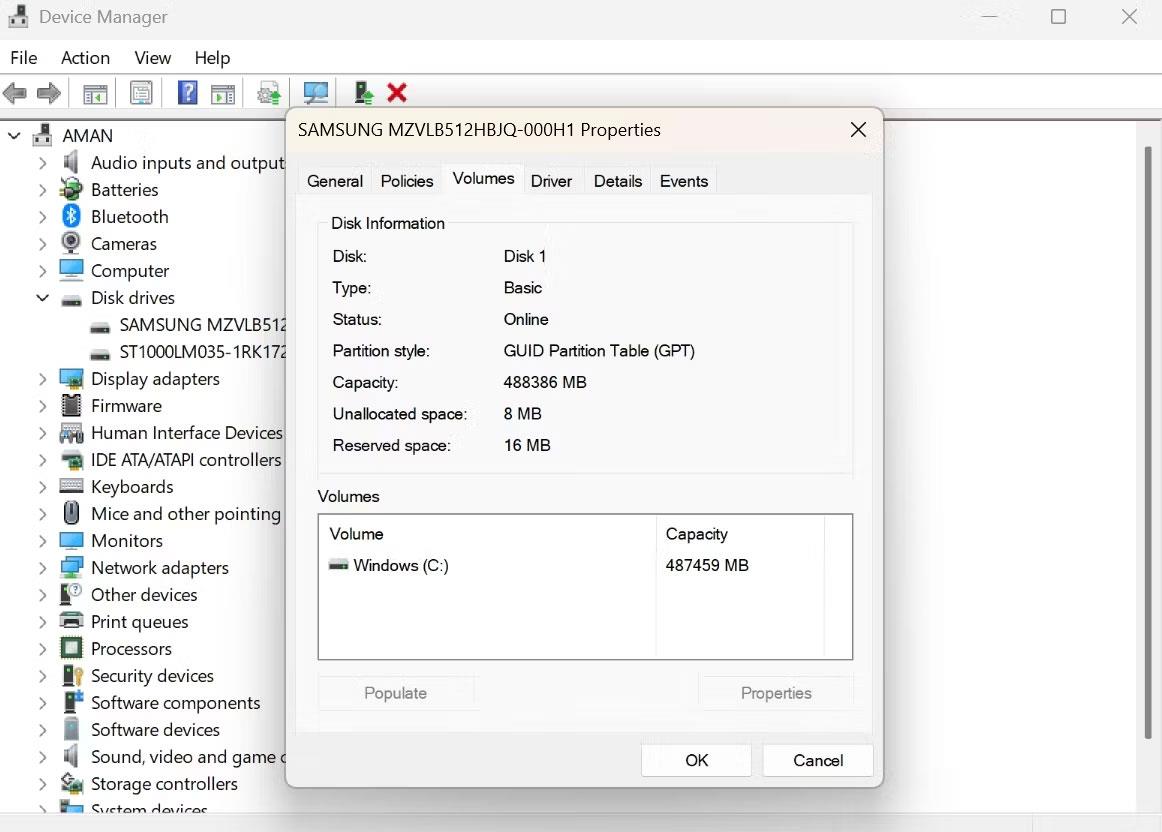
Επιλογές τύπου διαμερίσματος στη Διαχείριση Συσκευών
2. Ελέγξτε τον τύπο διαμερίσματος χρησιμοποιώντας το εργαλείο διαχείρισης δίσκων
Η Διαχείριση δίσκων είναι ένα άλλο ενσωματωμένο εργαλείο για τη διαχείριση σκληρών δίσκων και άλλων συσκευών αποθήκευσης που είναι συνδεδεμένες στο σύστημά σας. Μπορείτε να το χρησιμοποιήσετε για να δημιουργήσετε, να διαγράψετε, να μορφοποιήσετε και να αλλάξετε το μέγεθος κατατμήσεων σε μονάδες αποθήκευσης.
Για να ελέγξετε τον τύπο διαμερίσματος της μονάδας σας χρησιμοποιώντας το εργαλείο Διαχείριση δίσκων, ακολουθήστε τις παρακάτω οδηγίες:
1. Πατήστε Win + X για να ανοίξετε το Power User Menu και επιλέξτε Disk Management.
2. Κάντε δεξί κλικ στη μονάδα δίσκου της οποίας τον τύπο διαμερίσματος θέλετε να ελέγξετε και επιλέξτε Ιδιότητες .
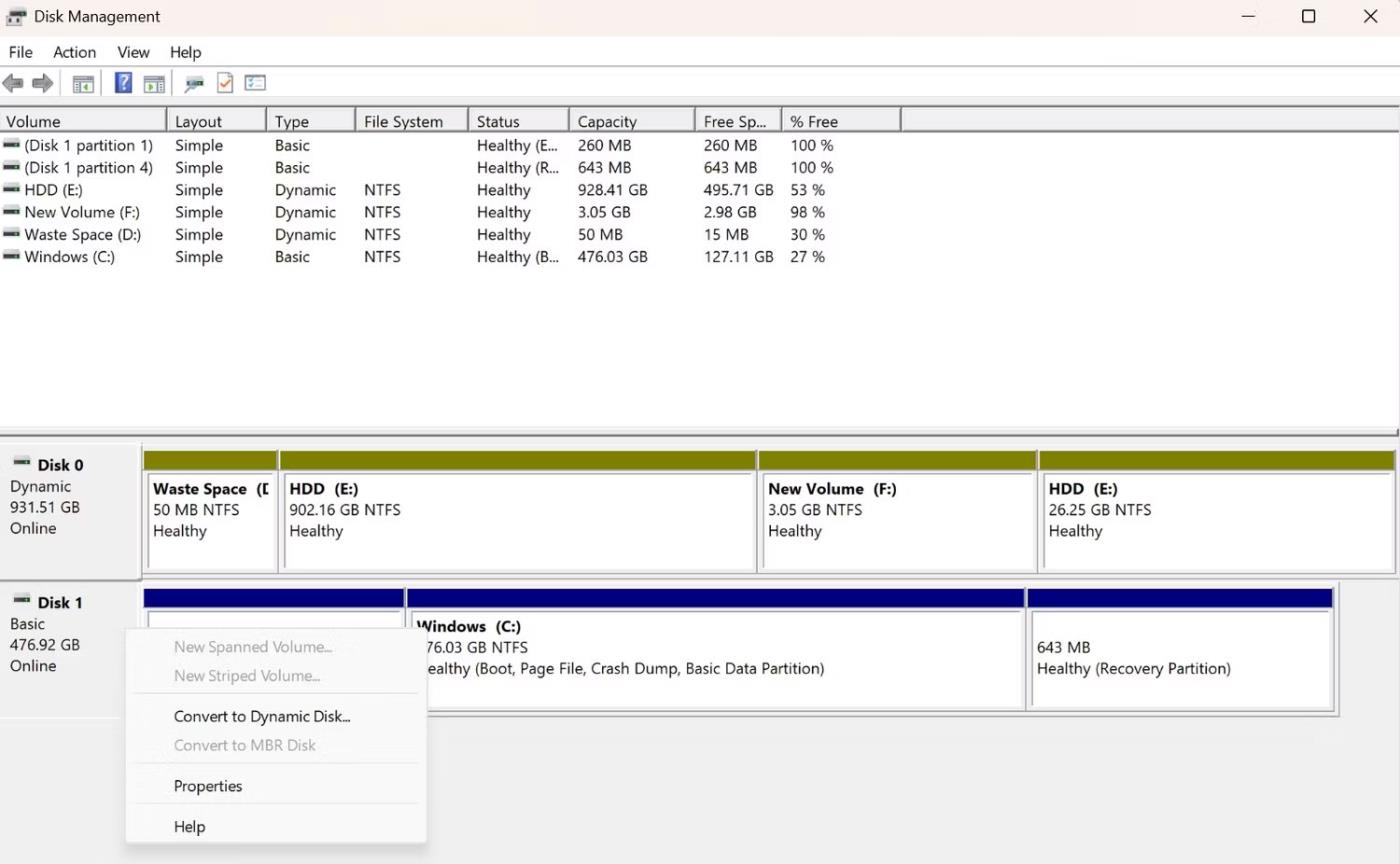
Επιλογή Ιδιότητες στη Διαχείριση δίσκων
3. Μεταβείτε στην καρτέλα Τόμοι για να δείτε τον τύπο διαμερίσματος.
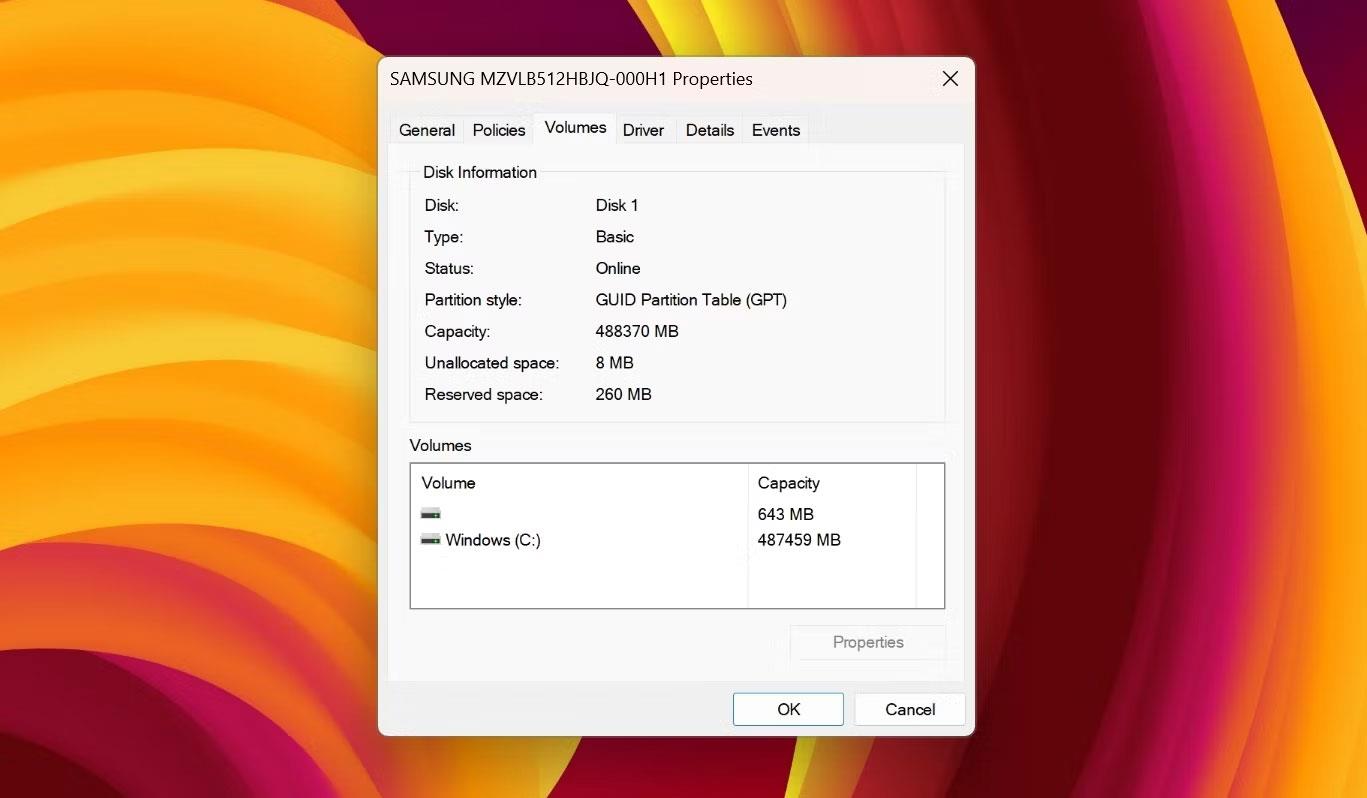
Καρτέλα τόμοι στην ενότητα ιδιότητες μονάδας δίσκου
3. Ελέγξτε τον τύπο διαμερίσματος χρησιμοποιώντας την εφαρμογή Ρυθμίσεις
Η εφαρμογή Ρυθμίσεις είναι το μέρος για να προσαρμόσετε σημαντικές ρυθμίσεις των Windows. Μπορείτε να κάνετε τα πάντα, από τη λήψη ενημερώσεων των Windows έως τη διαχείριση της διαμόρφωσης του ασύρματου δικτύου σας χρησιμοποιώντας την εφαρμογή Ρυθμίσεις των Windows.
Η εφαρμογή Ρυθμίσεις είναι επίσης ένα από τα μέρη όπου μπορείτε να ελέγξετε τον τύπο διαμερίσματος της μονάδας δίσκου σας. Δείτε πώς:
1. Πατήστε το πλήκτρο Win + I για να ανοίξετε την εφαρμογή Ρυθμίσεις .
2. Επιλέξτε Σύστημα από την αριστερή πλαϊνή γραμμή και, στη συνέχεια, κάντε κλικ στην επιλογή Αποθήκευση στο δεξιό παράθυρο.
3. Κάντε κλικ στις Ρυθμίσεις αποθήκευσης για προχωρημένους και επιλέξτε Δίσκοι & τόμοι από το αναπτυσσόμενο μενού.
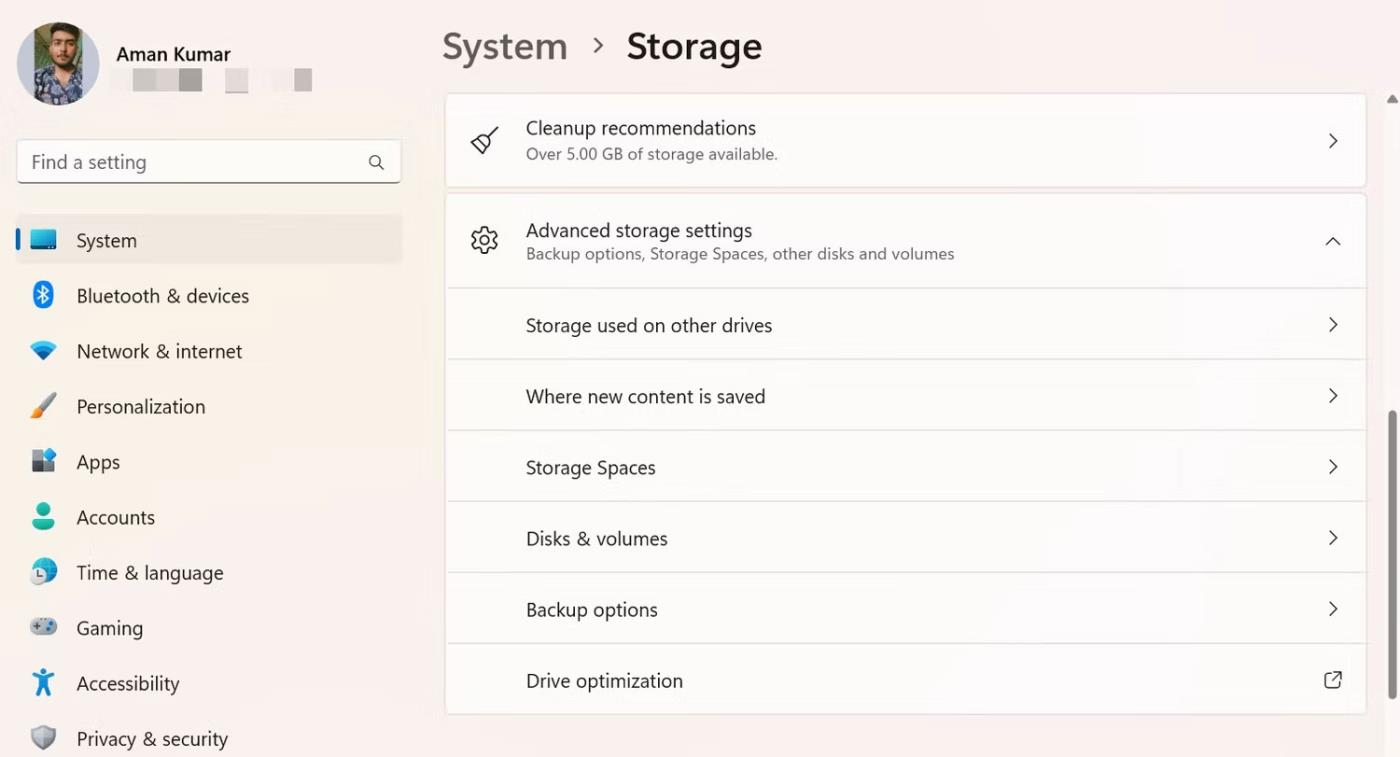
Επιλογή Δίσκοι & Τόμοι στην εφαρμογή Ρυθμίσεις
4. Κάντε κλικ στο κουμπί Ιδιότητες δίπλα στη μονάδα δίσκου της οποίας τον τύπο διαμερίσματος θέλετε να ελέγξετε.
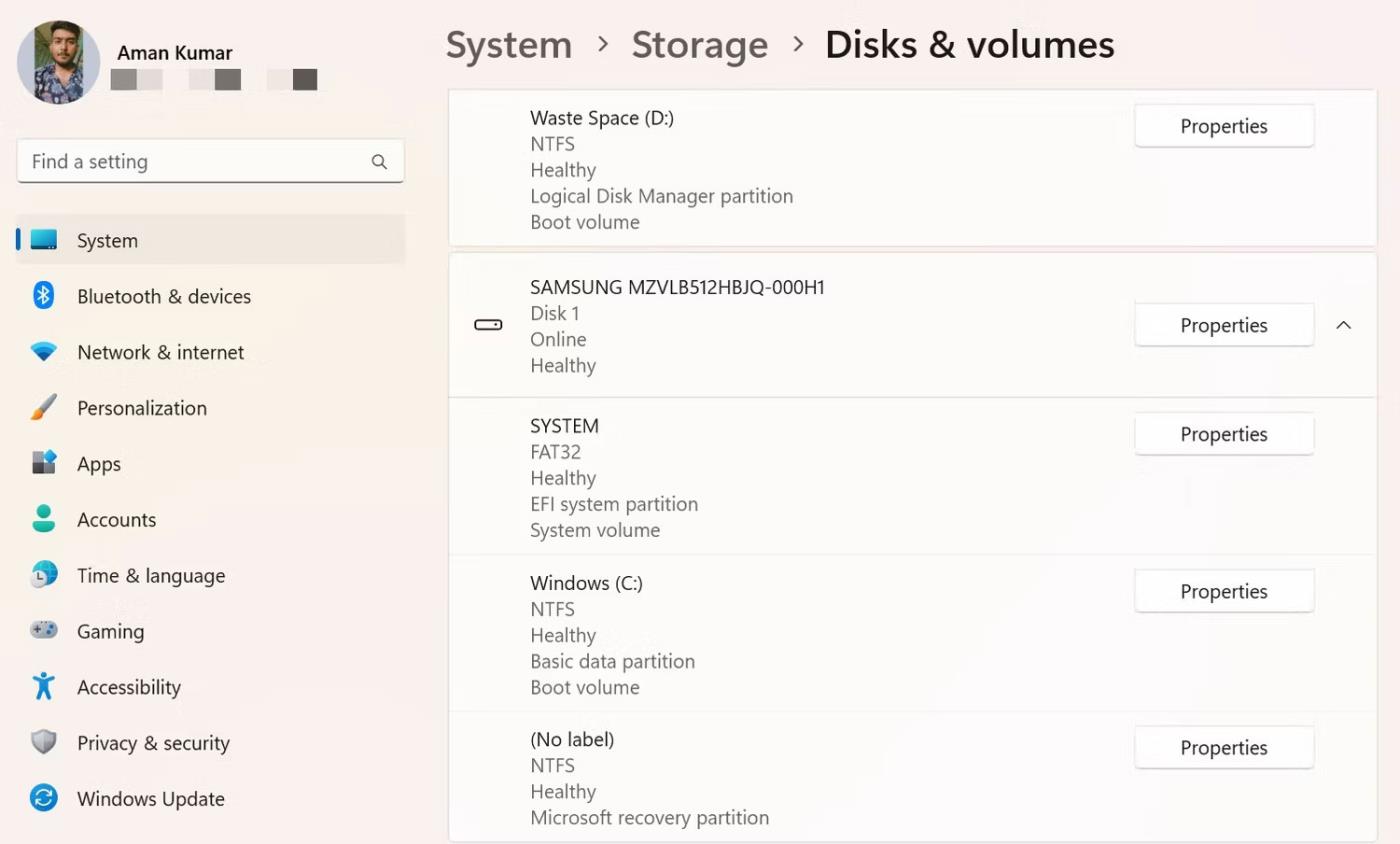
Κουμπί Ιδιότητες στην εφαρμογή Ρυθμίσεις
5. Στο επόμενο παράθυρο, μπορείτε να ελέγξετε τον τύπο διαμερίσματος.
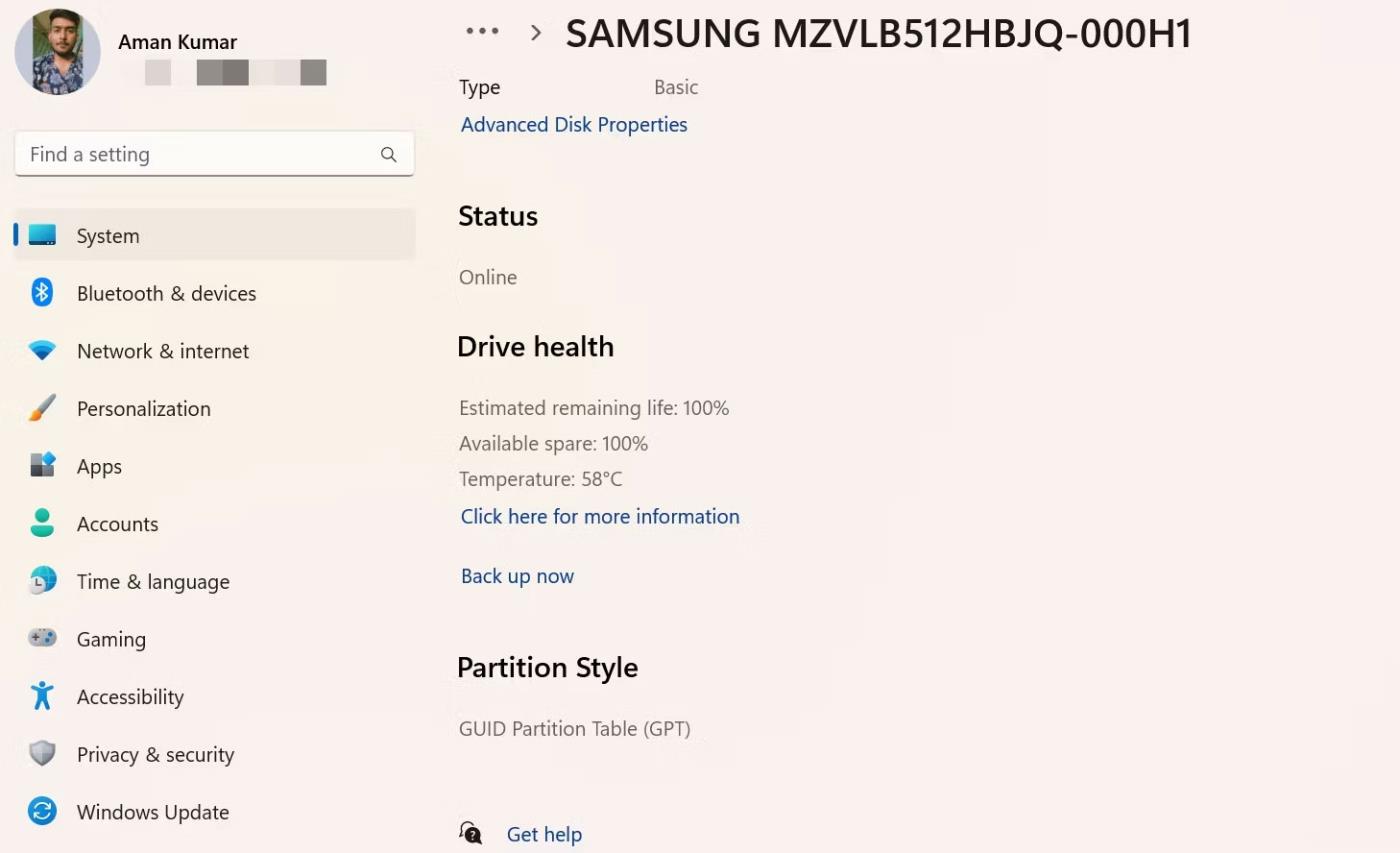
Ενότητα τύπου διαμερίσματος στην εφαρμογή Ρυθμίσεις
4. Ελέγξτε τον τύπο διαμερίσματος χρησιμοποιώντας το εργαλείο γραμμής εντολών
Τα εργαλεία γραμμής εντολών όπως το Windows PowerShell και η Γραμμή εντολών χρησιμοποιούνται συχνά για την επίλυση προβλημάτων συστήματος για προχωρημένους. Αλλά αν γνωρίζετε τις σωστές μεθόδους, μπορείτε να τις χρησιμοποιήσετε για να ελέγξετε τον τύπο διαμερίσματος της μονάδας δίσκου σας.
Δείτε πώς μπορείτε να ελέγξετε τον τύπο διαμερίσματος χρησιμοποιώντας τη γραμμή εντολών:
1. Εισαγάγετε τη γραμμή εντολών στο μενού Έναρξη των Windows και επιλέξτε Εκτέλεση ως διαχειριστής από τα δεξιά.
2. Στο παράθυρο Γραμμή εντολών με δικαιώματα διαχειριστή, πληκτρολογήστε Diskpart και πατήστε Enter .
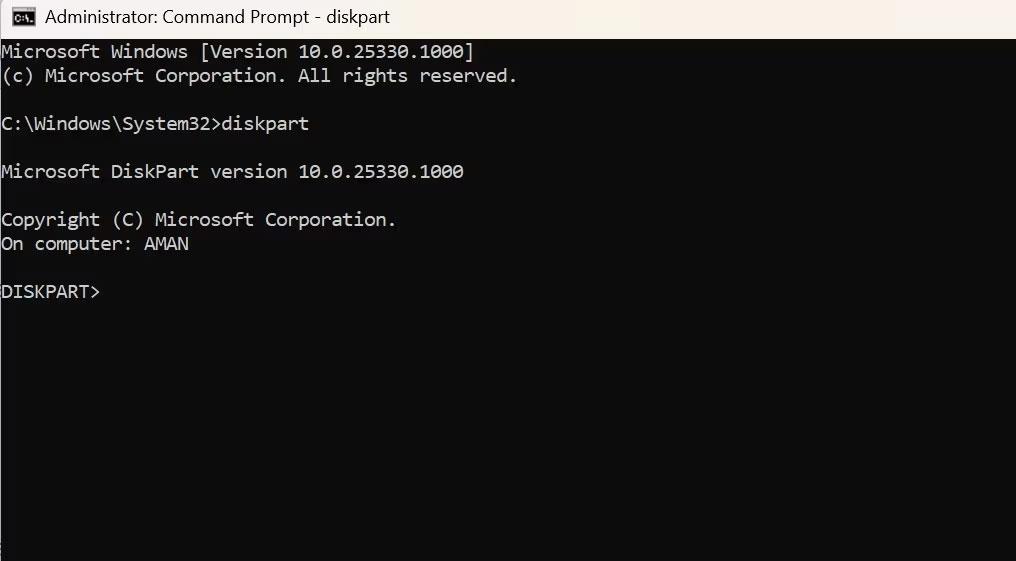
εντολή diskpart στο CMD
3. Εισαγάγετε τη λίστα δίσκου και πατήστε Enter.
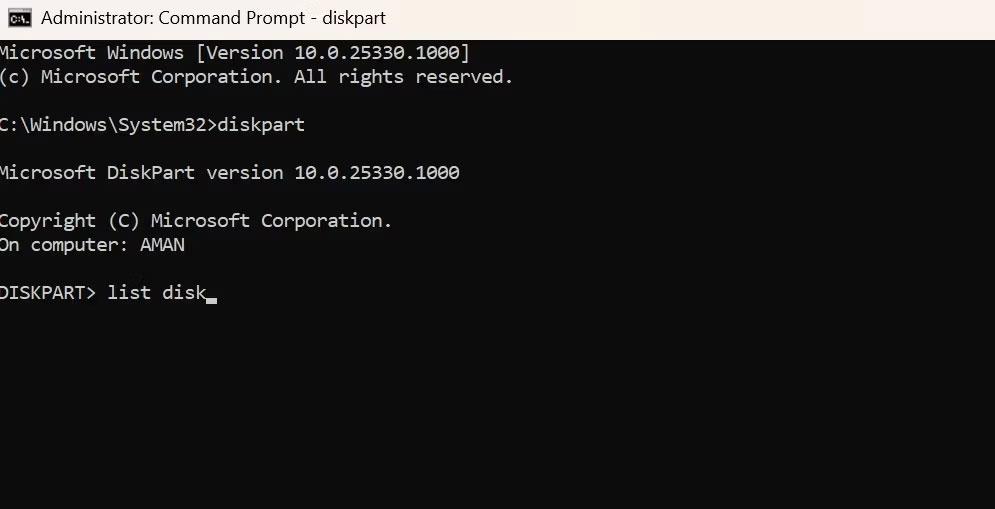
Λίστα εντολής δίσκου σε CMD
Ελέγξτε τη στήλη Gpt. Θα δείτε έναν αστερίσκο εάν η μονάδα δίσκου σας χρησιμοποιεί διαμέρισμα GPT. Και, εάν δεν υπάρχει χαρακτήρας αστερίσκου, η μονάδα δίσκου σας χρησιμοποιεί ένα διαμέρισμα MBR.
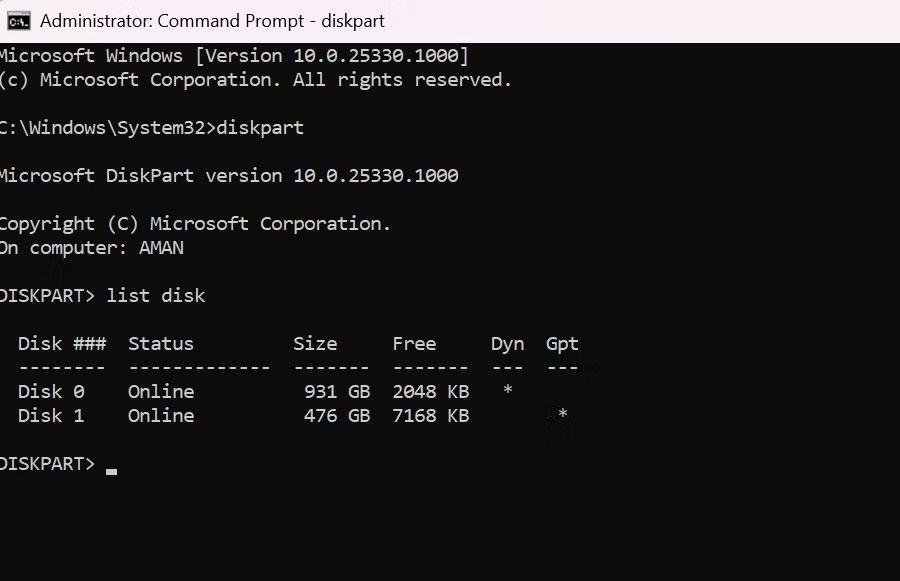
Στήλη Gpt σε CMD
Για δοκιμή χρησιμοποιώντας το Windows PowerShell, ανοίξτε ένα παράθυρο PowerShell με δικαιώματα διαχειριστή , πληκτρολογήστε την ακόλουθη εντολή και πατήστε Enter .
Get-Disk
Κοιτάξτε τη στήλη Στυλ διαμερίσματος για να ελέγξετε τον τύπο διαμερίσματος μονάδας δίσκου.
Στυλ κατάτμησης στο PowerShell
Είτε θέλετε να ελέγξετε τη συμβατότητα της μονάδας δίσκου σας είτε να ανακτήσετε ορισμένα σημαντικά δεδομένα, είναι σημαντικό να γνωρίζετε τον τύπο διαμερίσματος της μονάδας δίσκου σας. Μπορείτε να ελέγξετε τον τύπο διαμερίσματος της μονάδας δίσκου χρησιμοποιώντας τις παραπάνω μεθόδους.
Ελπίζω να είστε επιτυχημένοι.