Πώς να χρησιμοποιήσετε το Power Automate στα Windows 11 για να αυτοματοποιήσετε εργασίες
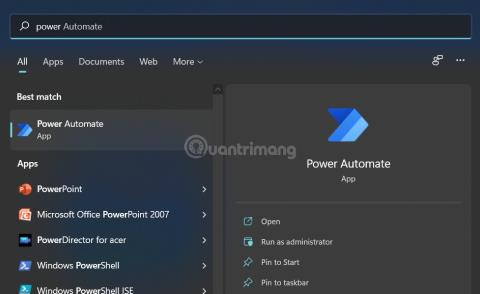
Το Power Automate Desktop είναι ένα νέο εργαλείο των Windows 11 με δυνατότητα αυτοματοποίησης πολλών διαφορετικών εργασιών.
Το Power Automate Desktop είναι ένα νέο εργαλείο των Windows 11 με δυνατότητα αυτοματοποίησης πολλών διαφορετικών εργασιών. Ο προκάτοχος του Power Automate είναι το Microsoft Flows. Με το Power Automate, οι χρήστες μπορούν να αυτοματοποιήσουν χειροκίνητες, επαναλαμβανόμενες εργασίες για εξοικονόμηση χρόνου και προσπάθειας.
Σε αυτό το άρθρο, το Tips.BlogCafeIT θα σας δείξει πώς να χρησιμοποιείτε το Power Automate στα Windows 11.
Βασικές ρυθμίσεις του Power Automate Desktop
Πρώτον, για να εκτελέσετε το Power Automate χρειάζεστε τουλάχιστον 2 GB RAM και 1 GB δωρεάν αποθηκευτικό χώρο, .NET Framework 4.7.2 ή νεότερη έκδοση, πρόγραμμα περιήγησης ιστού με την πιο πρόσφατη έκδοση και σύνδεση στο Διαδίκτυο.
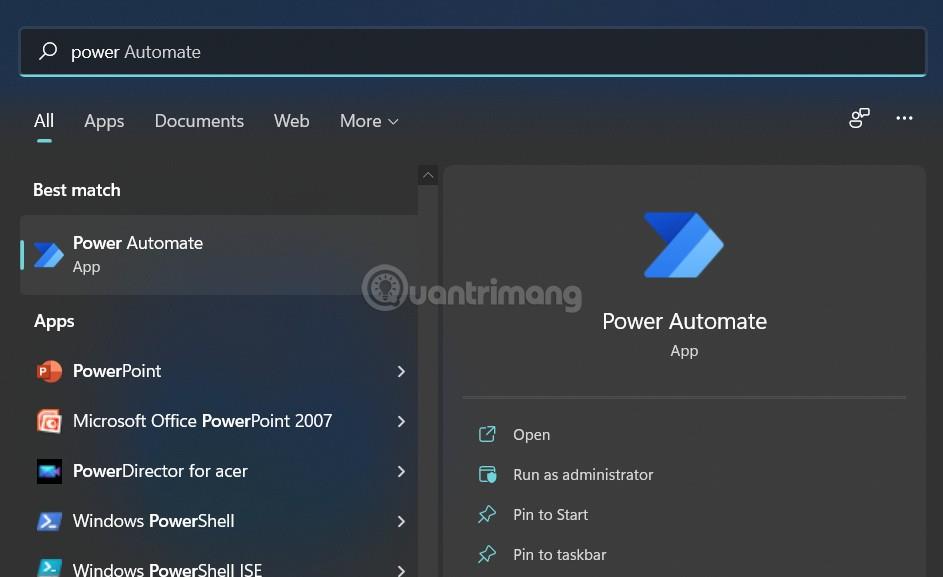
Βήμα 1: Το Power Automate είναι προεγκατεστημένο στα Windows 11, επομένως για να το ανοίξετε, απλώς πατήστε το κουμπί Έναρξη , μετά πληκτρολογήστε power automate και μετά Enter για να ανοίξετε την εφαρμογή.
Βήμα 2: Όταν ξεκινάτε για πρώτη φορά την εφαρμογή, θα πρέπει να περιμένετε μια στιγμή για να ελέγξει για ενημερώσεις.

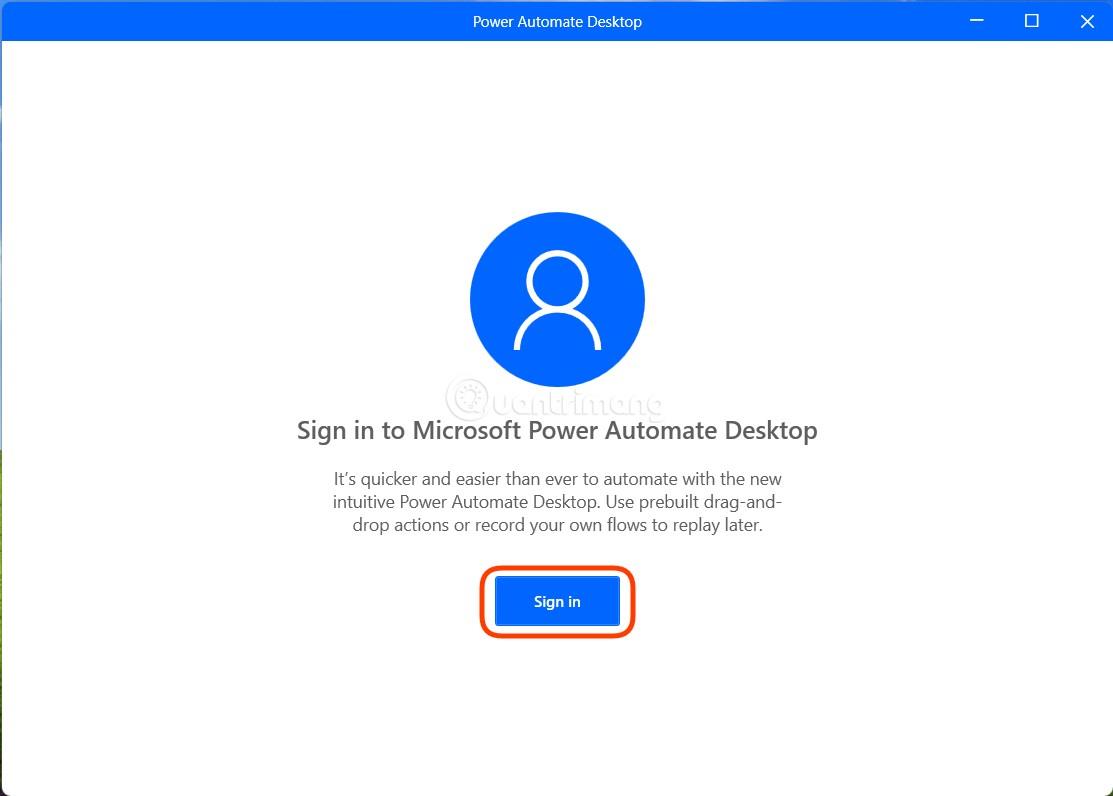
Βήμα 3: Στη συνέχεια, θα πρέπει να συνδεθείτε στον λογαριασμό σας Microsoft για να τον χρησιμοποιήσετε. Εάν δεν έχετε λογαριασμό, μπορείτε να ανατρέξετε στον τρόπο δημιουργίας λογαριασμού Microsoft .
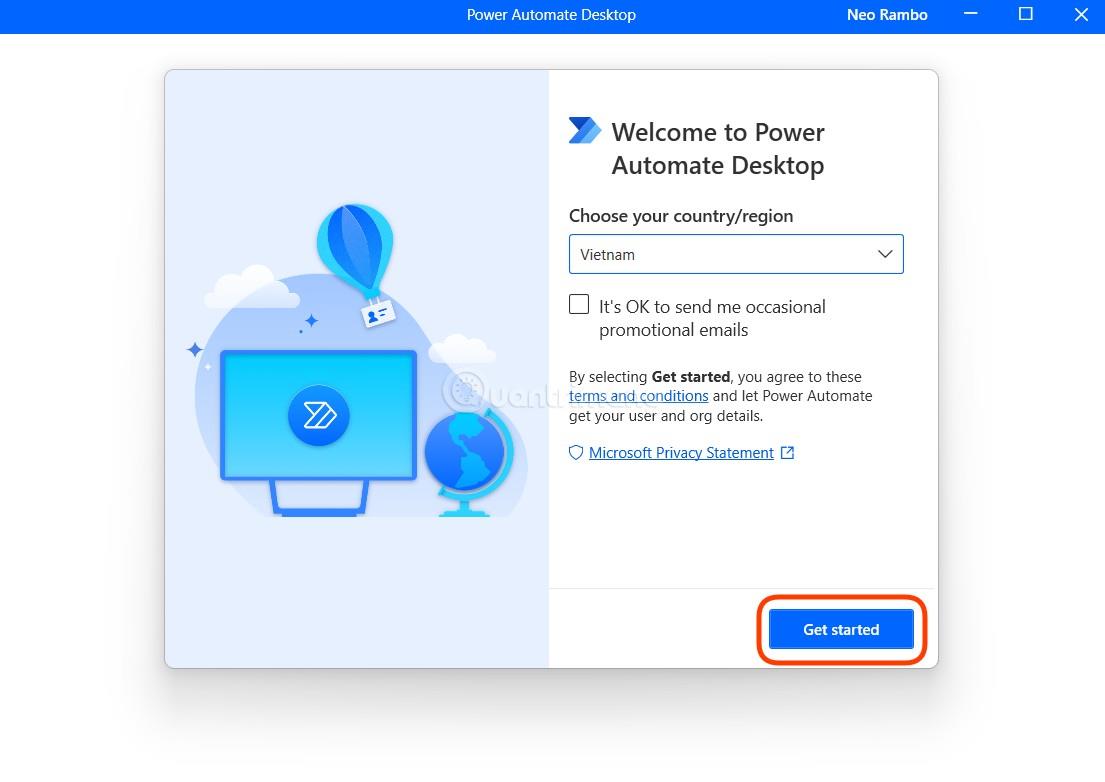
Βήμα 4: Αφού ολοκληρώσετε τα βήματα για να εισαγάγετε το email και τον κωδικό πρόσβασης σύνδεσης, θα πρέπει να επιλέξετε τη χώρα σας και, στη συνέχεια, να ξεκινήσετε .
Βήμα 5: Θα εμφανιστεί η κύρια διεπαφή του Power Automate Desktop, ώστε από εδώ να μπορείτε να δημιουργήσετε τις δικές σας ροές αυτοματισμού.
Πώς να δημιουργήσετε ροές αυτοματισμού στα Windows 11 Power Automate
Στο Power Automate Desktop, οι ακολουθίες ενεργειών αυτοματισμού ονομάζονται ροές. Ακολουθούν οι λεπτομέρειες σχετικά με τον τρόπο δημιουργίας μιας ροής αυτοματισμού:
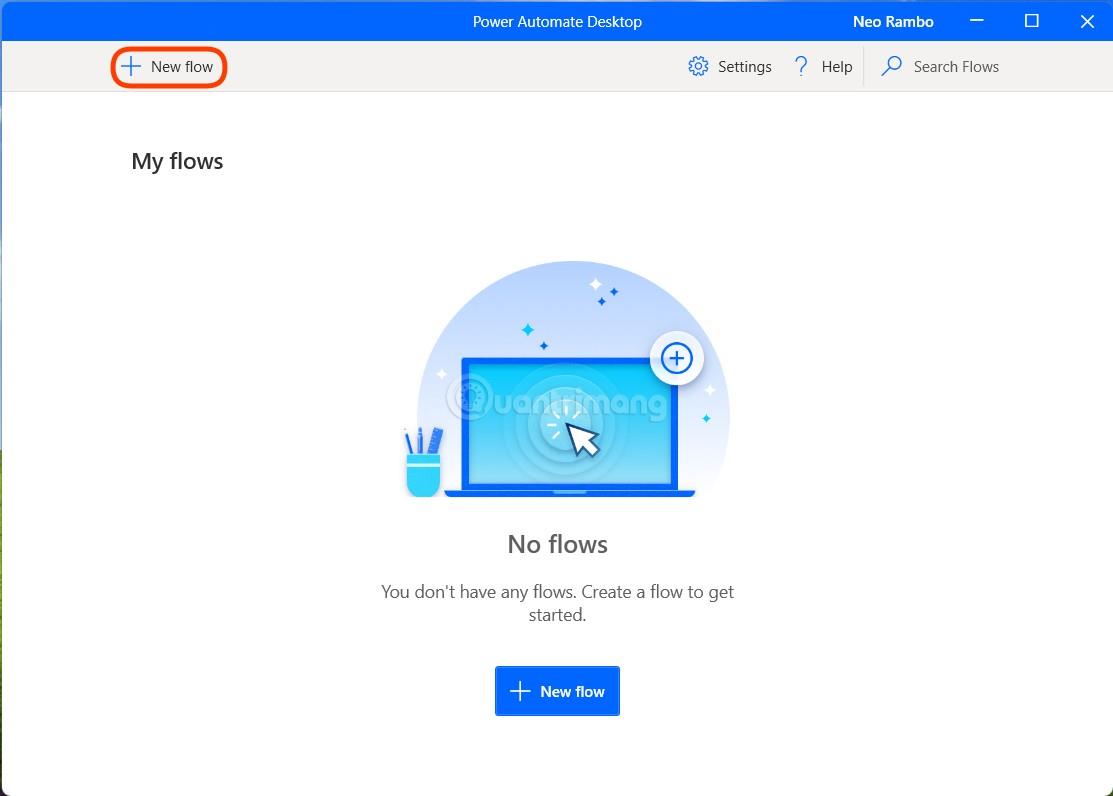
Βήμα 1: Για να δημιουργήσετε μια νέα ροή, κάντε κλικ στο κουμπί + Νέα ροή στην επάνω αριστερή γωνία.
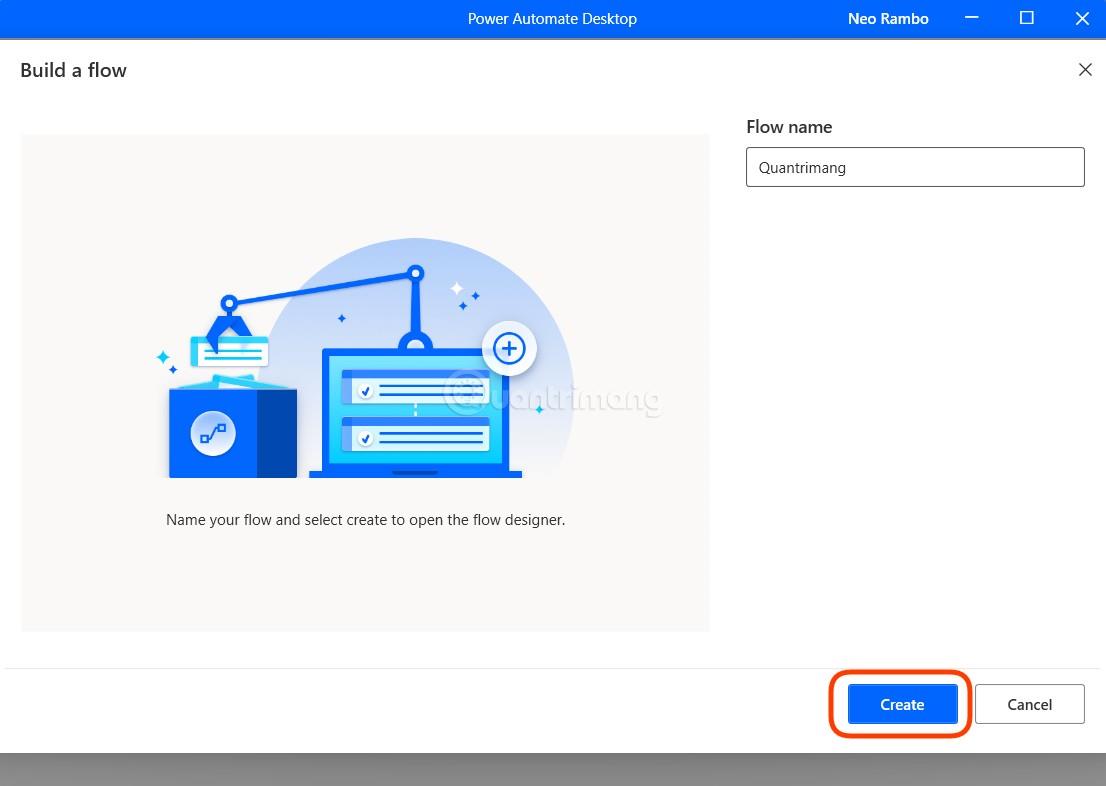
Βήμα 2: Εισαγάγετε ένα όνομα για τη νέα ροή και, στη συνέχεια, κάντε κλικ στην επιλογή Δημιουργία.
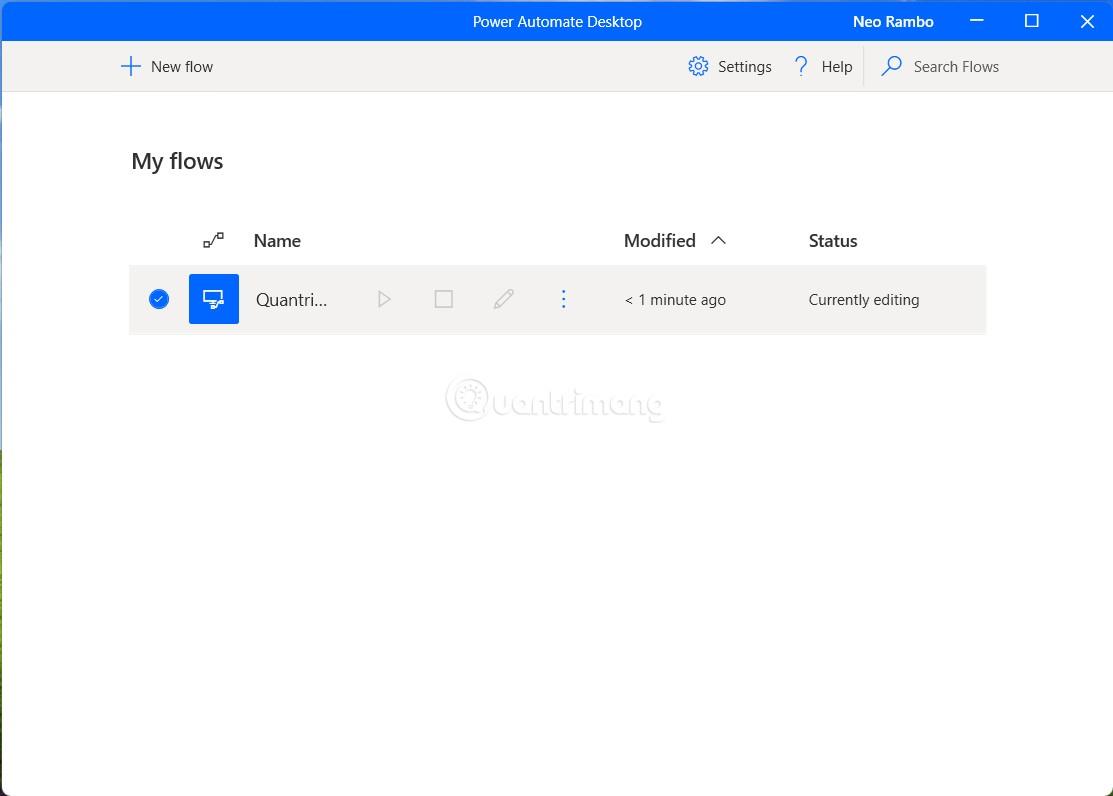
Βήμα 3: Αυτό θα ανοίξει δύο παράθυρα, το ένα είναι το παράθυρο Οι ροές μου όπου μπορείτε να δημιουργήσετε και να διαχειριστείτε τις ροές σας και το άλλο είναι το παράθυρο επεξεργασίας ροής, όπου καταγράφετε/επεξεργάζεστε τη ροή που μόλις δημιουργήσατε. Εάν δεν εμφανιστεί το δεύτερο παράθυρο, μπορείτε να κάνετε διπλό κλικ στο όνομα ροής που θέλετε να επεξεργαστείτε στη σελίδα Οι ροές μου για να το ανοίξετε.
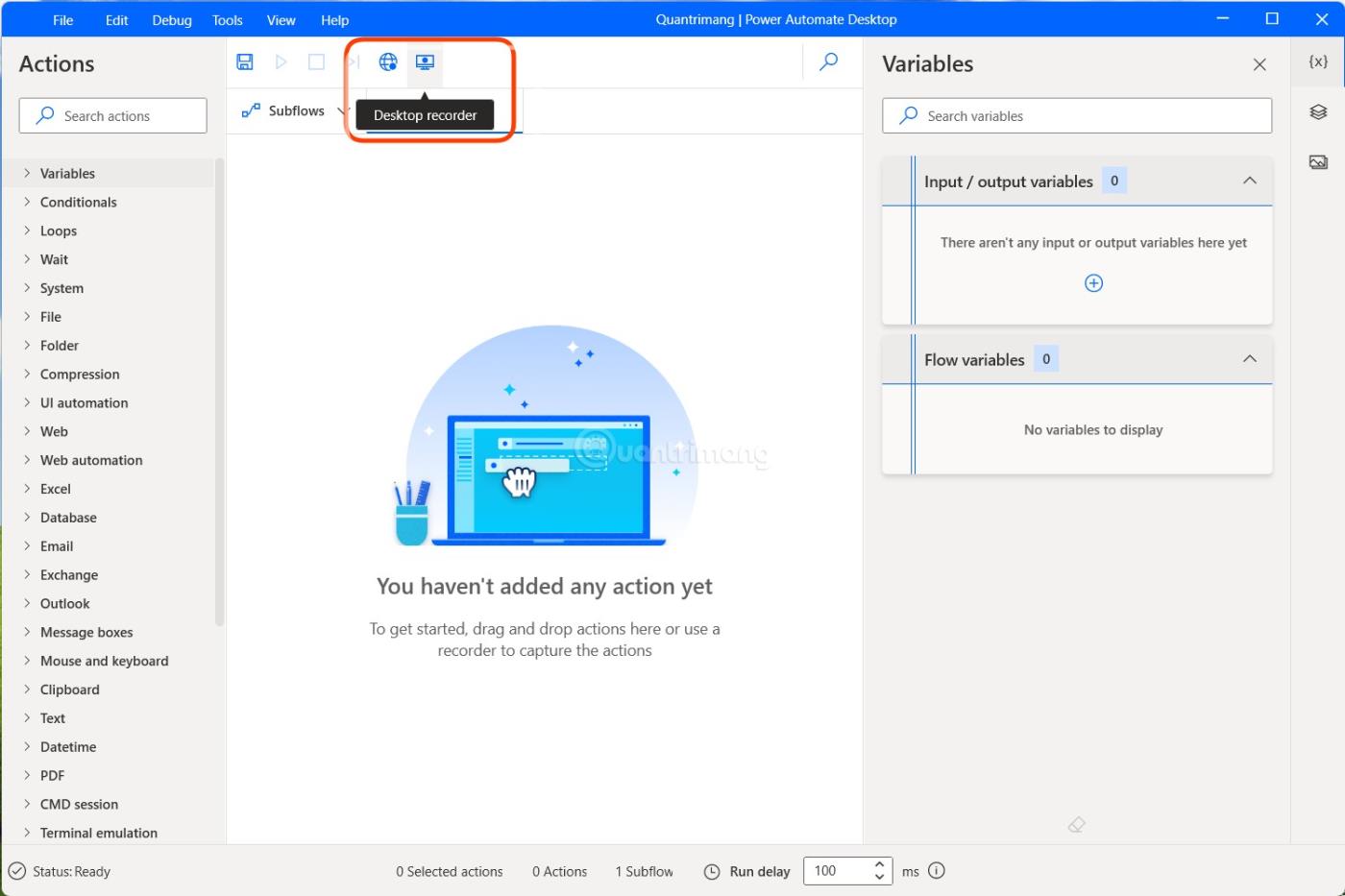
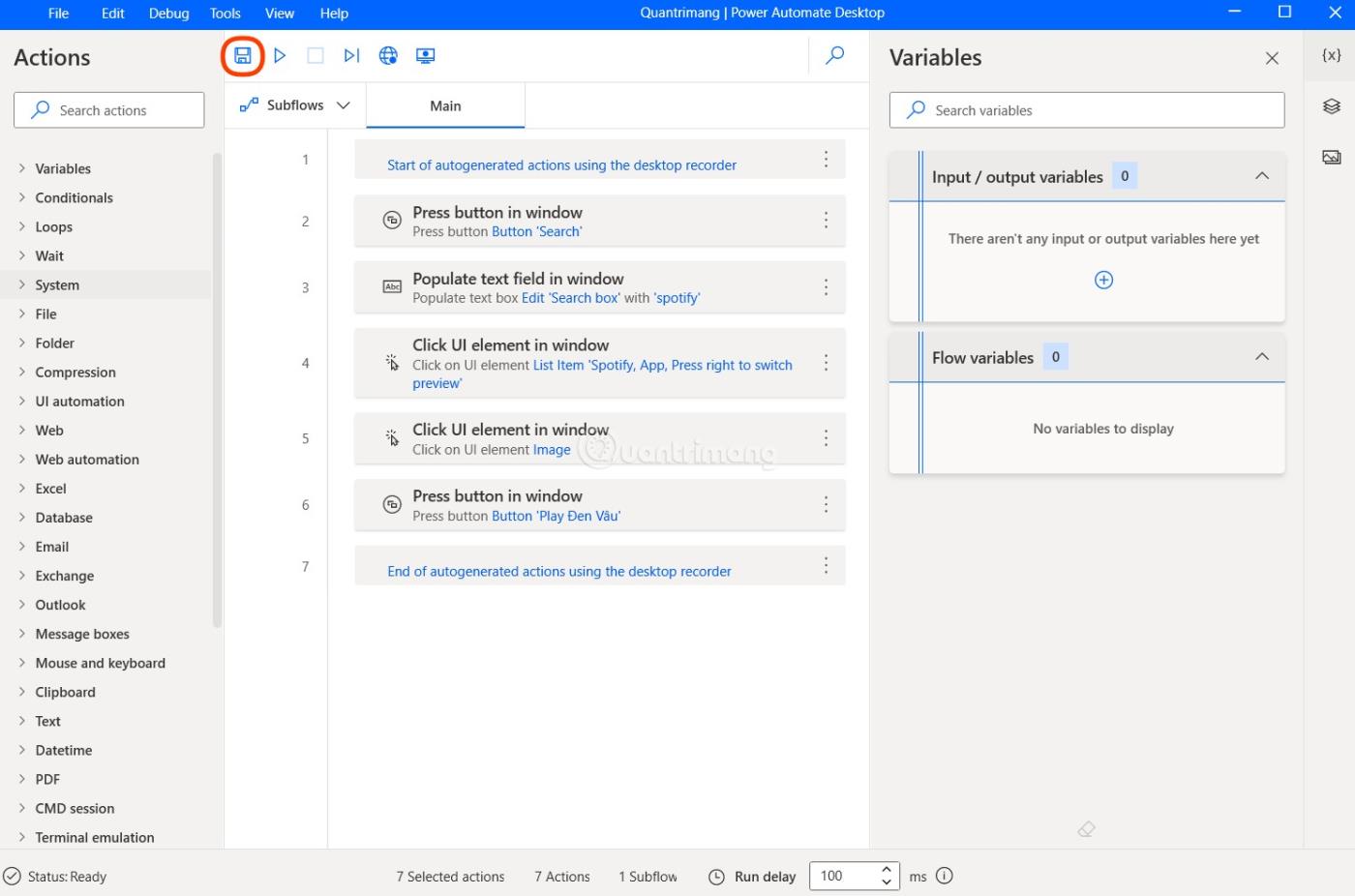
Βήμα 4: Το παράθυρο επεξεργασίας ροής χωρίζεται σε 3 μέρη. Το αριστερό παράθυρο ονομάζεται Ενέργειες και περιέχει περισσότερες από 370 προκατασκευασμένες ενέργειες. Το μεσαίο παράθυρο είναι η κύρια ενότητα όπου μπορείτε να προσαρμόσετε τη ροή εργασίας και τις δραστηριότητες ροής. Το πλαίσιο στη δεξιά πλευρά ονομάζεται Μεταβλητές, το οποίο περιέχει μεταβλητές εισόδου/εξόδου όταν δημιουργείτε μια ροή.
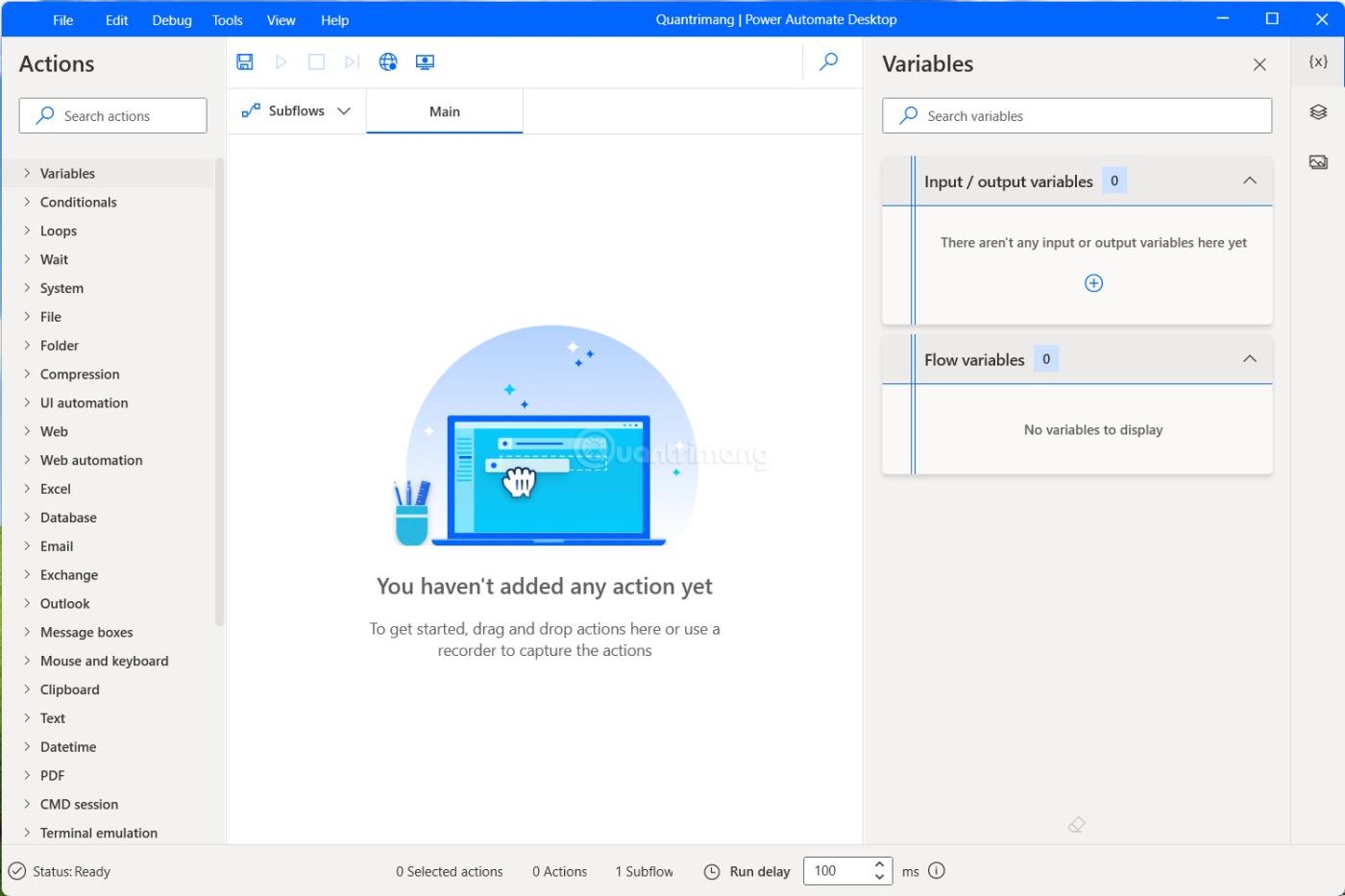
Στην ενότητα Κύρια, ακριβώς πάνω υπάρχουν εικονίδια που αντιστοιχούν στα κουμπιά Αποθήκευση, Εκτέλεση, Διακοπή, Εκτέλεση κατά δράση , Εγγραφή Ιστού και Εγγραφέας Επιτραπέζιου υπολογιστή .
Μπορείτε να δημιουργήσετε ροές με τρεις τρόπους, ο ένας είναι να σύρετε και να αποθέσετε εργασίες από προ-δημιουργημένες ροές από το αριστερό παράθυρο και ο άλλος να χρησιμοποιήσετε τη συσκευή εγγραφής εργασιών. Ο τρίτος τρόπος είναι να συνδυάσετε και τις δύο μεθόδους για να δημιουργήσετε ροές που σας ταιριάζουν.
Παράδειγμα δημιουργίας ροής χρησιμοποιώντας το Power Automate
Τώρα, για να σας δείξει πώς λειτουργεί το Power Automate, το Tips.BlogCafeIT θα σας δείξει πώς να δημιουργήσετε μια απλή ροή χρησιμοποιώντας τη δυνατότητα εγγραφής εργασιών. Θα δημιουργήσουμε μια ροή που αναπαράγει αυτόματα μουσική χρησιμοποιώντας το Sportify.
Βήμα 1: Αρχικά, στη διεπαφή επεξεργασίας ροής, κάντε κλικ στην Επιτραπέζια εγγραφή .
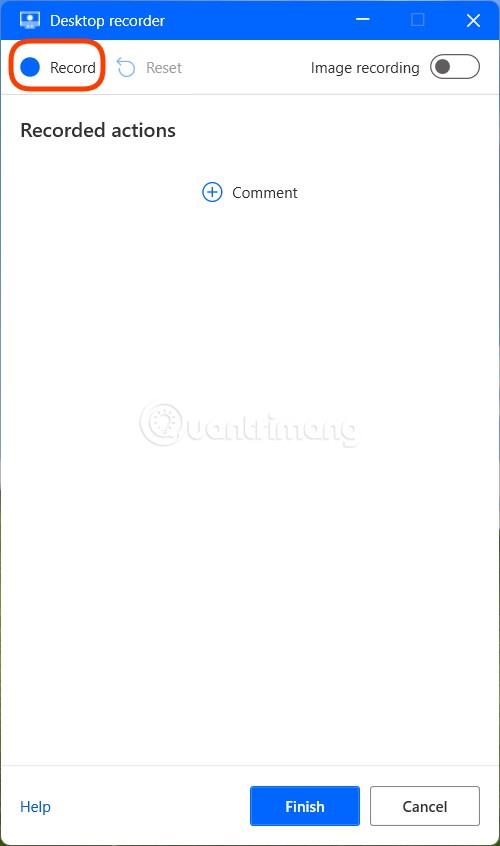
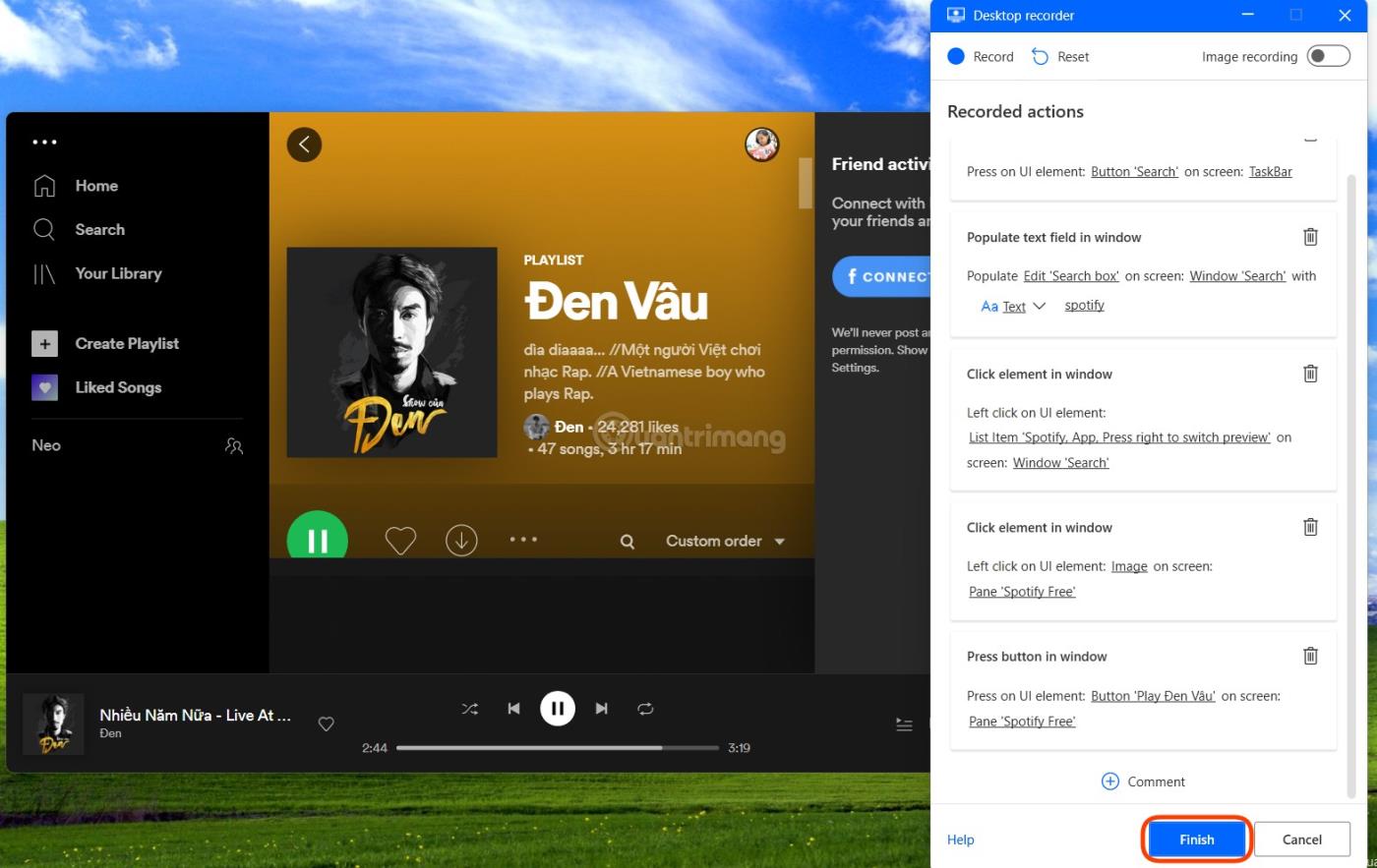
Βήμα 2: Θα εμφανιστεί το παράθυρο του ανιχνευτή επιφάνειας εργασίας . Κάντε κλικ στην επιλογή Εγγραφή και ξεκινήστε την εκτέλεση της ενέργειας που θα καταγραφεί.
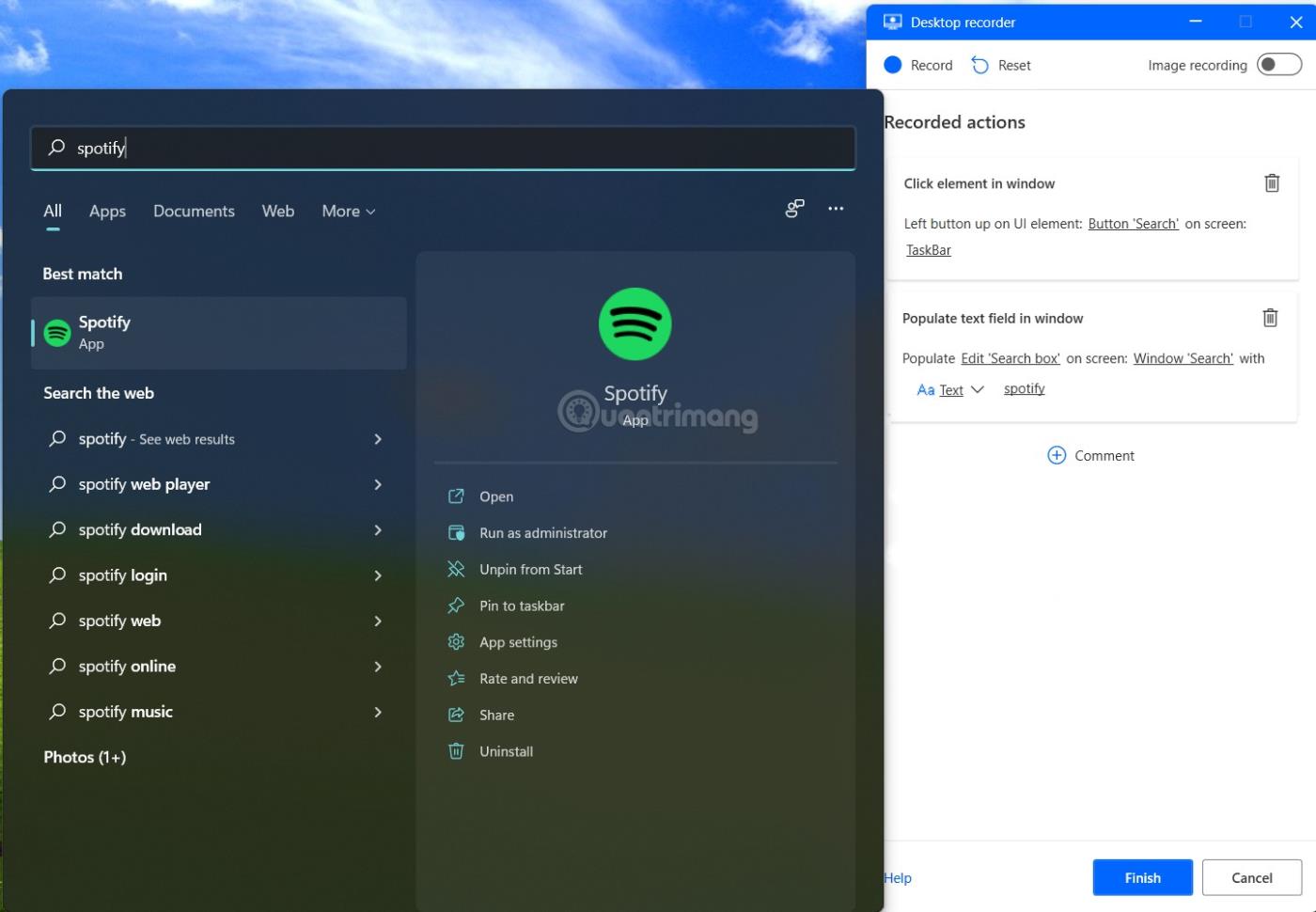
Βήμα 3: Εκτελείτε ενέργειες με μέτρια ταχύτητα, έτσι ώστε το Power Automate να καταγράφει τις ενέργειες με τη μεγαλύτερη ακρίβεια. Εδώ, το Tips.BlogCafeIT θα πατήσει το κουμπί Αναζήτηση στα Windows 11 και θα αναζητήσει τον όρο Spotify. Όταν πατάτε το κουμπί Αναζήτηση, θα πρέπει να περιμένετε μερικά δευτερόλεπτα για να εμφανιστεί τελείως το παράθυρο αναζήτησης πριν εισαγάγετε τη λέξη-κλειδί.
Βήμα 4: Όταν εμφανιστεί η εφαρμογή Spotify, κάντε κλικ σε αυτήν και περιμένετε να ανοίξει η εφαρμογή. Αφού ανοίξει η εφαρμογή, συνεχίστε τις λειτουργίες για αναζήτηση και άνοιγμα του αγαπημένου σας μουσικού άλμπουμ.
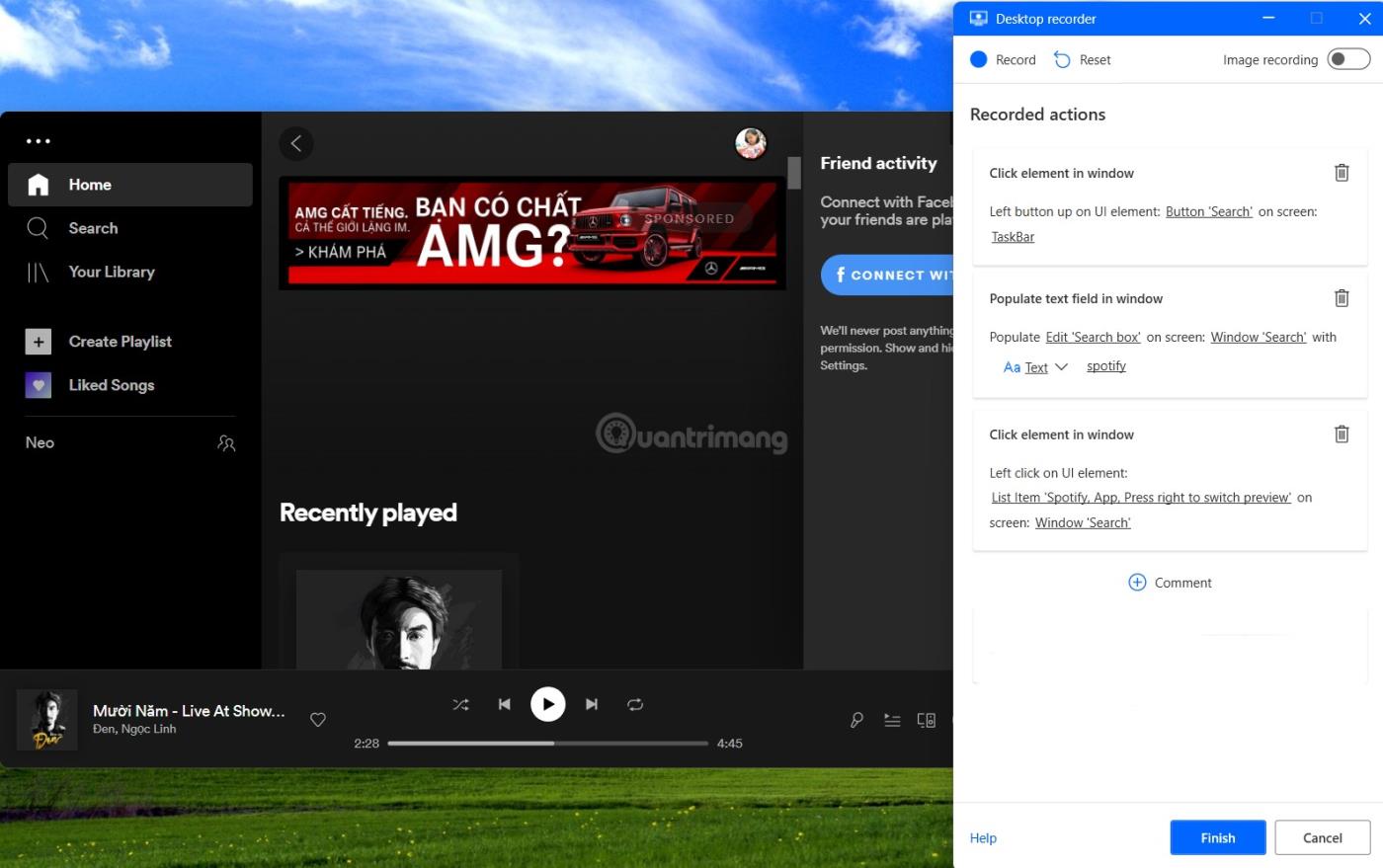
Βήμα 5: Αφού τελειώσετε, κάντε κλικ στο Τέλος για να ολοκληρώσετε. Κατά τη διάρκεια της εγγραφής, μπορείτε να κάνετε παύση και να ξεκινήσετε ξανά την εγγραφή εάν χρειάζεται να κάνετε κάτι άλλο εκτός ροής. Σε αυτό το παράδειγμα, το Tips.BlogCafeIT διέκοψε την εγγραφή πολλές φορές για να τραβήξει στιγμιότυπα οθόνης .
Βήμα 6: Το παράθυρο του Desktop Recoder θα εξαφανιστεί και θα επιστρέψετε στο παράθυρο επεξεργασίας ροής. Εδώ, μπορείτε να προσθέσετε, να επεξεργαστείτε, να δοκιμάσετε και να αποθηκεύσετε τη ροή που μόλις δημιουργήσατε.
Κριτικές για το Power Automate Desktop
Στην πραγματικότητα, αυτό το εργαλείο δεν είναι εύκολο να το συνηθίσεις. Για τους κανονικούς χρήστες, η χρήση του Power Automate για τη δημιουργία ροών δεν είναι καθόλου απλή. Επιπλέον, η ευκολότερη δυνατότητα εγγραφής και επανάληψης της λειτουργίας δεν είναι πολύ σταθερή. Είναι εύκολο να συναντήσετε σφάλματα εάν κάποια διεπαφή των Windows 11 δεν φορτώσει εγκαίρως με την ταχύτητα επεξεργασίας.
Γενικά, το Power Automate είναι μόνο για επαγγελματίες χρήστες. Μόνο τότε μπορεί να μεγιστοποιηθεί η δυνατότητα αξιοποίησης του Power Automate για την αυτοματοποίηση εργασιών.
Καλή τύχη!
Η λειτουργία Kiosk στα Windows 10 είναι μια λειτουργία για χρήση μόνο 1 εφαρμογής ή πρόσβαση σε μόνο 1 ιστότοπο με επισκέπτες επισκέπτες.
Αυτός ο οδηγός θα σας δείξει πώς να αλλάξετε ή να επαναφέρετε την προεπιλεγμένη θέση του φακέλου Camera Roll στα Windows 10.
Η επεξεργασία του αρχείου hosts μπορεί να προκαλέσει αδυναμία πρόσβασης στο Διαδίκτυο εάν το αρχείο δεν τροποποιηθεί σωστά. Το παρακάτω άρθρο θα σας καθοδηγήσει να επεξεργαστείτε το αρχείο hosts στα Windows 10.
Η μείωση του μεγέθους και της χωρητικότητας των φωτογραφιών θα σας διευκολύνει να τις κοινοποιείτε ή να τις στέλνετε σε οποιονδήποτε. Συγκεκριμένα, στα Windows 10 μπορείτε να αλλάξετε το μέγεθος των φωτογραφιών ομαδικά με μερικά απλά βήματα.
Εάν δεν χρειάζεται να εμφανίσετε αντικείμενα και μέρη που επισκεφτήκατε πρόσφατα για λόγους ασφαλείας ή απορρήτου, μπορείτε εύκολα να το απενεργοποιήσετε.
Η Microsoft μόλις κυκλοφόρησε το Windows 10 Anniversary Update με πολλές βελτιώσεις και νέες δυνατότητες. Σε αυτή τη νέα ενημέρωση θα δείτε πολλές αλλαγές. Από την υποστήριξη γραφίδας Windows Ink έως την υποστήριξη επέκτασης προγράμματος περιήγησης Microsoft Edge, το μενού Έναρξη και η Cortana έχουν επίσης βελτιωθεί σημαντικά.
Ένα μέρος για τον έλεγχο πολλών λειτουργιών απευθείας στο δίσκο συστήματος.
Στα Windows 10, μπορείτε να κατεβάσετε και να εγκαταστήσετε πρότυπα πολιτικής ομάδας για να διαχειριστείτε τις ρυθμίσεις του Microsoft Edge και αυτός ο οδηγός θα σας δείξει τη διαδικασία.
Η Dark Mode είναι μια διεπαφή σκούρου φόντου στα Windows 10, που βοηθά τον υπολογιστή να εξοικονομήσει ενέργεια από την μπαταρία και να μειώσει τον αντίκτυπο στα μάτια του χρήστη.
Η γραμμή εργασιών έχει περιορισμένο χώρο και αν εργάζεστε τακτικά με πολλές εφαρμογές, μπορεί γρήγορα να εξαντληθεί ο χώρος για να καρφιτσώσετε περισσότερες από τις αγαπημένες σας εφαρμογές.









