Η προφύλαξη οθόνης δεν είναι πλέον απαραίτητη, καθώς οι περισσότερες σύγχρονες οθόνες δεν είναι πλέον ευαίσθητες σε αποθήκευση οθόνης. Ωστόσο, οι προφυλάξεις οθόνης εξακολουθούν να είναι μια υπέροχη διακόσμηση στην οθόνη του υπολογιστή σας όταν είναι ανενεργά. Γι' αυτό και τα Windows 11 εξακολουθούν να έχουν αυτήν τη δυνατότητα, με 5 προεπιλεγμένες επιλογές.
Αλλά πώς προσαρμόζετε αυτές τις προεπιλεγμένες προφυλάξεις οθόνης; Δείτε τα παρακάτω βήματα και αποκτήστε μια προφύλαξη οθόνης που αντικατοπτρίζει την προσωπικότητά σας.
Πώς να προσαρμόσετε τις προφυλάξεις οθόνης 3D κειμένου και φωτογραφιών των Windows 11 με τις ρυθμίσεις προφύλαξης οθόνης
Το παράθυρο Ρυθμίσεις προφύλαξης οθόνης είναι το σημείο όπου μπορείτε να ρυθμίσετε τις προφυλάξεις οθόνης σας. Διαθέτει επίσης ένα κουμπί Ρυθμίσεις που σας επιτρέπει να τις προσαρμόσετε. Ωστόσο, το 3D Text and Photos είναι η μόνη προεπιλεγμένη προφύλαξη οθόνης για την οποία τα Windows 11 διαθέτουν ορισμένες ενσωματωμένες ρυθμίσεις.
Λοιπόν, δείτε πώς μπορείτε να ανοίξετε τις Ρυθμίσεις προφύλαξης οθόνης για να προσαρμόσετε και να ορίσετε προφύλαξη οθόνης 3D Text ή Photos.
1. Κάντε δεξί κλικ στο κουμπί μενού Έναρξη στη γραμμή εργασιών για να επιλέξετε Αναζήτηση .
2. Εισαγάγετε την προφύλαξη οθόνης λέξεων-κλειδιών μέσα στο πλαίσιο Πληκτρολογήστε εδώ για αναζήτηση .
3. Κάντε κλικ στην επιλογή Αλλαγή προφύλαξης οθόνης για πρόσβαση σε αυτό το παράθυρο.
4. Στη συνέχεια, κάντε κλικ στο αναπτυσσόμενο μενού Προφύλαξη οθόνης .
5. Επιλέξτε Screensaver 3D Text ή Photos στο μενού.
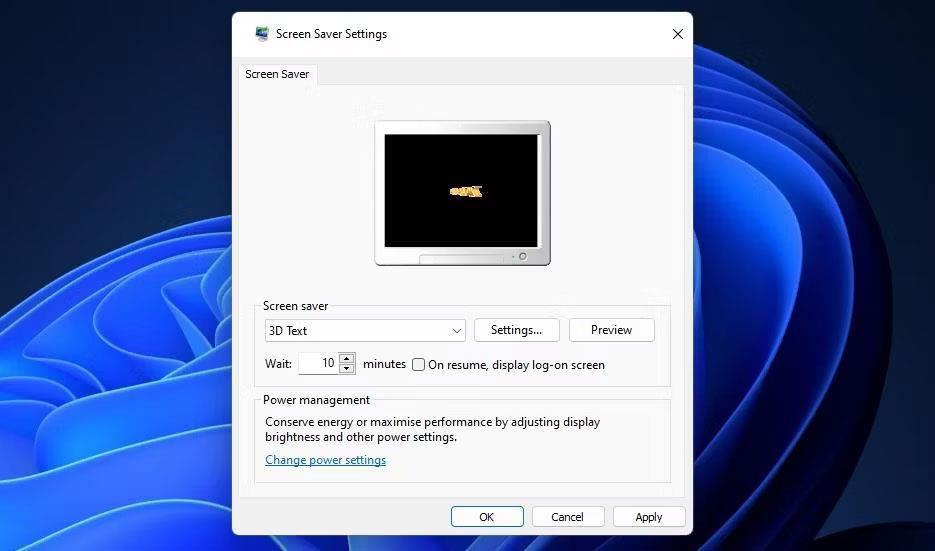
Παράθυρο ρυθμίσεων προφύλαξης οθόνης
6. Αφού επιλέξετε μία από αυτές τις δύο προφύλαξη οθόνης, μπορείτε να την προσαρμόσετε πατώντας το κουμπί Ρυθμίσεις .
7. Κάντε κλικ στο Apply για να ορίσετε την προφύλαξη οθόνης που έχετε επιλέξει.
Κάνοντας κλικ στο Settings for 3D Text θα εμφανιστεί το παράθυρο 3D Text Settings. Εκεί, μπορείτε να αλλάξετε το κείμενο της προφύλαξης οθόνης κάνοντας κλικ στο κουμπί Προσαρμοσμένο κείμενο και εισάγοντας διαφορετικό κείμενο στο πλαίσιο. Ή μπορείτε να επιλέξετε Ώρα για να εμφανίσετε ένα τρισδιάστατο ψηφιακό ρολόι. Κάντε κλικ στο κουμπί Γραμματοσειρά για να επιλέξετε άλλες γραμματοσειρές και στυλ.
Παράθυρο ρυθμίσεων 3D κειμένου
Ακολουθούν ορισμένες ρυθμίσεις κίνησης που μπορείτε να προσαρμόσετε για να αλλάξετε τον τρόπο περιστροφής του τρισδιάστατου κειμένου. Κάντε κλικ στο αναπτυσσόμενο μενού Τύπος περιστροφής για να επιλέξετε διαφορετική ρύθμιση τύπου περιστροφής. Σύρετε το ρυθμιστικό της γραμμής περιστροφής αριστερά και δεξιά για να αλλάξετε την ταχύτητα περιστροφής του κειμένου.
Επιπλέον, μπορείτε να αλλάξετε το στυλ επιφάνειας και το χρώμα του κειμένου. Κάντε κλικ στο Sold Color > Custom Color > Choose Color για να εμφανιστεί η χρωματική παλέτα. Στη συνέχεια, επιλέξτε διαφορετικό χρώμα κειμένου στην παλέτα χρωμάτων και πατήστε OK.
Για να αλλάξετε την υφή του κειμένου, πρέπει πρώτα να κάνετε λήψη του αρχείου υφής BMP από μια κατάλληλη πηγή (ή να μετατρέψετε το αρχείο JPEG σε μορφή εικόνας Bitmap). Ιστότοποι όπως το Unsplash, το Pixabay και το Freepik έχουν τόνους ταπετσαριών με υφή που μπορείτε να κατεβάσετε. Κάντε κλικ στην επιλογή Υφή > Προσαρμοσμένη υφή στο παράθυρο 3D Text. Κάντε κλικ στο κουμπί Επιλογή υφής για να επιλέξετε το αρχείο BMP που έχετε λάβει.
Προφύλαξη οθόνης 3D κείμενο
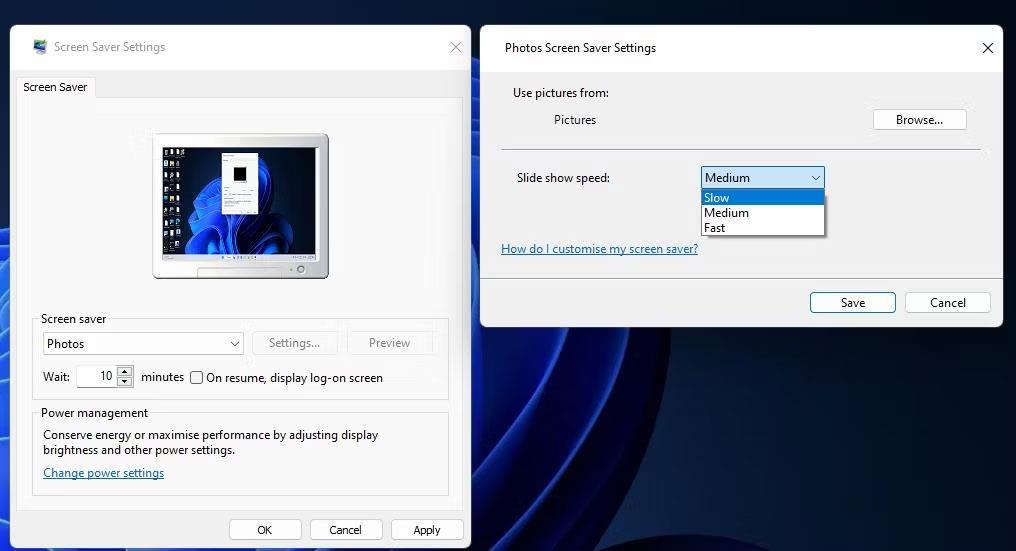
Εάν επιλέξετε την προφύλαξη οθόνης Φωτογραφίες, κάνοντας κλικ στο κουμπί Ρυθμίσεις ανοίγει ένα παράθυρο από το οποίο μπορείτε να αλλάξετε το φάκελο και την ταχύτητα της προβολής διαφανειών. Κάντε κλικ στο κουμπί Αναζήτηση σε αυτό το παράθυρο για να επιλέξετε έναν άλλο φάκελο εικόνων. Επιλέξτε την επιλογή Γρήγορη , Μεσαία ή Αργή στο αναπτυσσόμενο μενού Ταχύτητα προβολής διαφανειών . Στη συνέχεια, κάντε κλικ στην επιλογή Αποθήκευση για να εφαρμόσετε τις ρυθμίσεις.
Εγκαταστήστε το screensaver Photos
Ο χρόνος αναμονής και η συνέχιση είναι οι μόνες επιλογές που μπορείτε να αλλάξετε για τις Φωτογραφίες οθόνης και το τρισδιάστατο κείμενο εκτός του παραθύρου ρυθμίσεων. Προσαρμόστε την τιμή Χρόνος αναμονής για να ορίσετε μεγαλύτερο ή μικρότερο χρόνο ενεργοποίησης για προφύλαξη οθόνης. Εάν θέλετε να επιστρέψετε στην οθόνη σύνδεσης αφού συνεχίσετε, επιλέξτε την επιλογή On Resume .
Πώς να προσαρμόσετε προφύλαξη οθόνης Bubbles, Mystify και Ribbons με το Winaero ScreenSavers Tweaker
Κάνοντας κλικ στο κουμπί Ρυθμίσεις για προφύλαξη οθόνης Bubbles, Mystify και Ribbons στα Windows 11 δεν θα ανοίξουν καμία επιλογή για αυτά. Για να προσαρμόσετε αυτές τις προφυλάξεις οθόνης, κατεβάστε και εκκινήστε το δωρεάν λογισμικό Winaero Screensaver Tweaker. Αυτή η φορητή εφαρμογή σάς επιτρέπει να προσαρμόσετε τις κρυφές επιλογές για Bubbles, Mystify και Ribbons σε πλατφόρμες Windows από τα Vista. Δείτε πώς μπορείτε να κάνετε λήψη και εκκίνηση του Winaero Screensaver Tweaker:
1. Ανοίξτε τη σελίδα λήψης του Winaero Screensaver Tweaker .
2. Κάντε κλικ στο σύνδεσμο Λήψη Windows Screensavers Tweaker.
3. Ανοίξτε οποιονδήποτε φάκελο περιλαμβάνει το αρχείο System_Screensavers_Tweaker.zip πατώντας το πλήκτρο Windows + E και μεταβαίνοντας σε αυτόν τον φάκελο στην Εξερεύνηση αρχείων.
4. Αποσυμπιέστε το αρχείο System_Screensavers_Tweaker.zip σύμφωνα με τις οδηγίες σχετικά με τον τρόπο εξαγωγής αρχείων zip στον υπολογιστή σας .
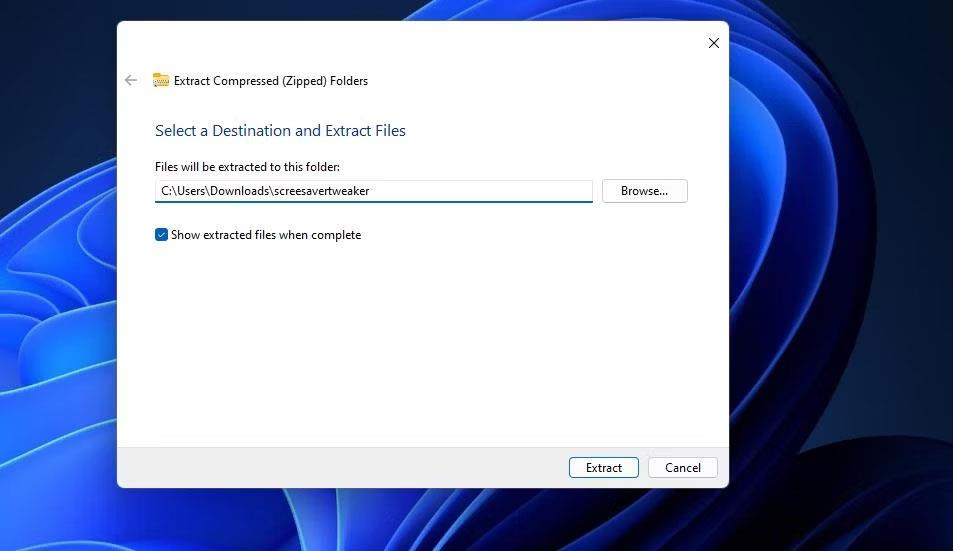
Το παράθυρο αποσυμπιέζει τον συμπιεσμένο φάκελο
5. Στη συνέχεια, ανοίξτε τον εξαγόμενο φάκελο screensavertweaker.
6. Κάντε κλικ στον υποφάκελο Windows 8 και x64.
7. Στη συνέχεια, κάντε διπλό κλικ στο ScreensaversTweaker.exe για να ανοίξετε το λογισμικό Windows Screensavers Tweaker.
Τώρα μπορείτε να προσαρμόσετε άλλες προεπιλεγμένες προφυλάξεις οθόνης των Windows 11. Ωστόσο, σημειώστε ότι θα χρειαστεί να επιλέξετε μία από τις προφυλάξεις οθόνης Bubbles, Mystify ή Ribbons για να λειτουργήσουν οι ρυθμίσεις προσαρμογής της. Λάβετε, λοιπόν, ένα από αυτά τα screensavers αν δεν το έχετε ήδη κάνει.
Κάντε κλικ στην καρτέλα Bubbles για να δείτε αυτές τις επιλογές προσαρμογής της προφύλαξης οθόνης. Εκεί, μπορείτε να αλλάξετε τον αριθμό των φυσαλίδων που έχει η προφύλαξη οθόνης σύροντας το ρυθμιστικό στη γραμμή Αριθμός σφαιρών . Για να αλλάξετε το μέγεθος της φυσαλίδας, σύρετε το ρυθμιστικό στη γραμμή Sphere Radius. Μπορείτε να αλλάξετε την αναπήδηση της φυσαλίδας σύροντας το ρυθμιστικό στη γραμμή δύναμης αναταραχής .
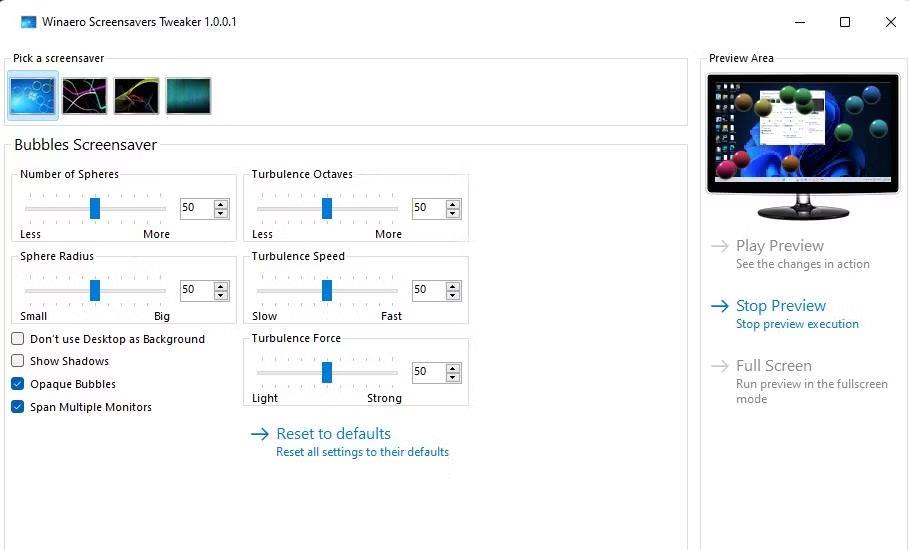
Εγκαταστήστε την προφύλαξη οθόνης Bubbles
Κάτω από τις γραμμές, υπάρχουν ορισμένες ρυθμίσεις πλαισίου ελέγχου που ενεργοποιείτε ή απενεργοποιείτε. Επιλέγοντας Αδιαφανείς φυσαλίδες θα εμφανιστούν αδιαφανείς φυσαλίδες στην προφύλαξη οθόνης. Μπορείτε να παραλείψετε την ταπετσαρία της επιφάνειας εργασίας από τις προφύλαξη οθόνης επιλέγοντας το πλαίσιο ελέγχου Να μην χρησιμοποιείται η επιφάνεια εργασίας ως φόντο .
Επιλέξτε την καρτέλα Κορδέλες για να προσαρμόσετε αυτήν την προφύλαξη οθόνης. Εκεί μπορείτε να μειώσετε ή να αυξήσετε τον αριθμό των κορδελών σύροντας το ρυθμιστικό στη γραμμή Αριθμός Κορδελών . Για να κάνετε την κορδέλα πιο φαρδιά ή στενότερη, σύρετε το ρυθμιστικό πλάτος κορδέλας .
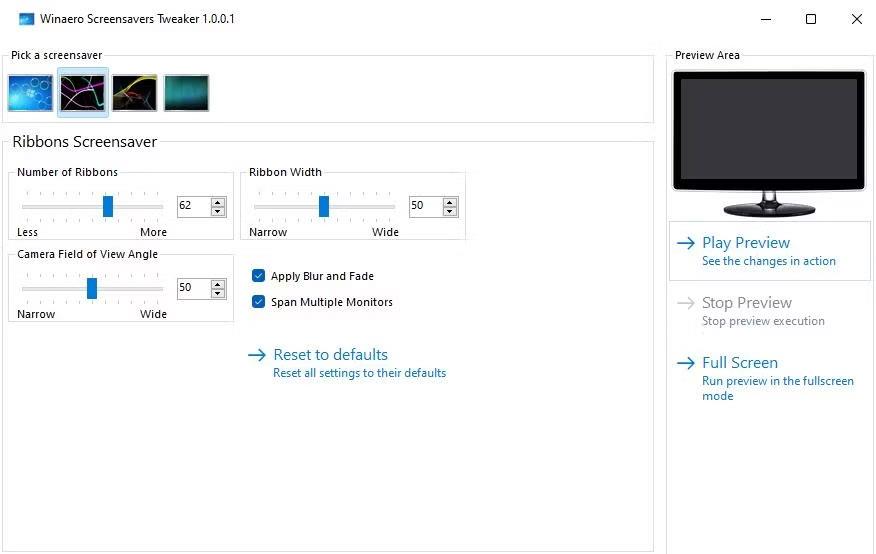
Εγκαταστήστε τις κορδέλες προφύλαξης οθόνης
Από προεπιλογή, οι κορδέλες είναι ξεθωριασμένες στις προφυλάξεις οθόνης. Ωστόσο, μπορείτε να το αλλάξετε αυτό καταργώντας την επιλογή του πλαισίου ελέγχου Εφαρμογή θόλωσης και εξαφάνισης . Στη συνέχεια, οι κορδέλες θα γεμίσουν την οθόνη χωρίς να ξεθωριάσουν.
Για να προσαρμόσετε το Mystify, επιλέξτε την καρτέλα αυτής της προφύλαξης οθόνης. Μπορείτε να αυξήσετε ή να μειώσετε τον αριθμό των γραμμών που έχει το Mystify σύροντας το ρυθμιστικό Number of Lines . Σύρετε το ρυθμιστικό Πλάτος γραμμών για να κάνετε τις γραμμές ευρύτερες ή στενότερες.
Εγκαταστήστε την προφύλαξη οθόνης Mystify
Οι καρτέλες Mystify, Bubbles και Ribbons περιλαμβάνουν όλα τα πλαίσια ελέγχου Span Multiple Monitor . Αυτή η ρύθμιση είναι ενεργοποιημένη από προεπιλογή, ώστε οι προφυλάξεις οθόνης να εκτείνονται σε πολλές οθόνες. Αν καταργήσετε την επιλογή αυτού του πλαισίου ελέγχου, θα εμφανιστεί μια τοποθετημένη προφύλαξη οθόνης ξεχωριστά σε πολλές οθόνες.
Μπορείτε να επιλέξετε να κάνετε προεπισκόπηση όλων των αλλαγών που κάνετε σε προφύλαξη οθόνης στο λογισμικό. Κάντε κλικ στην επιλογή Αναπαραγωγή προεπισκόπησης για να προβάλετε την προφύλαξη οθόνης σε μινιατούρα. Ή επιλέξτε Πλήρης οθόνη για να δείτε πώς φαίνεται μια προσαρμοσμένη προφύλαξη οθόνης σε λειτουργία πλήρους οθόνης.
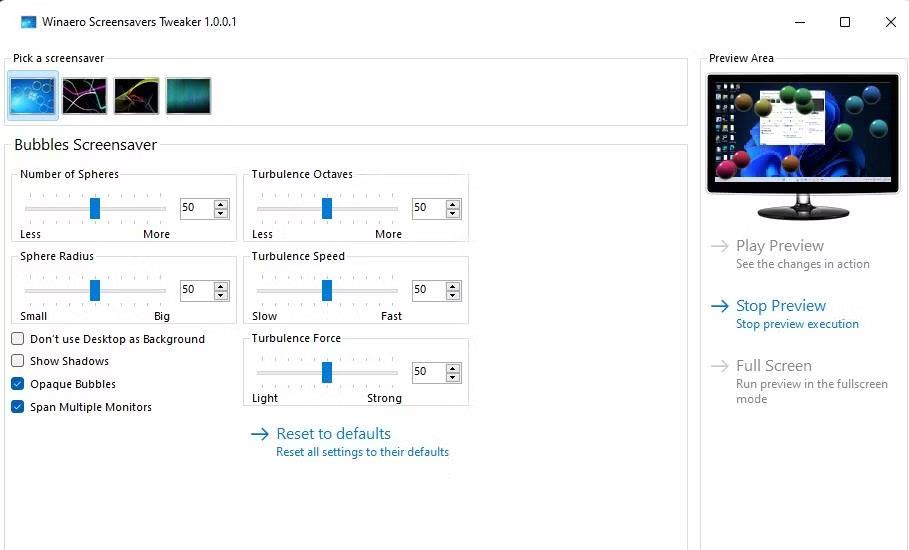
Εγκαταστήστε την προφύλαξη οθόνης Bubbles
Αν και δεν είναι πλέον απαραίτητο, οι προεπιλεγμένες προφυλάξεις οθόνης των Windows 11 εξακολουθούν να φαίνονται δροσερές. Αξίζει λοιπόν να εγκαταστήσετε ένα από αυτά τα screensavers για να αναζωογονήσετε τον υπολογιστή σας όταν είναι αδρανής. Μπορείτε να προσαρμόσετε την εμφάνισή τους στις προτιμήσεις σας προσαρμόζοντας τις ρυθμίσεις προσαρμογής που περιγράφονται παραπάνω.