Αν και οι υπηρεσίες ροής βίντεο είναι πολύ δημοφιλείς σήμερα, ορισμένοι λάτρεις των ταινιών που διαθέτουν ποιοτικές συλλογές DVD σίγουρα δεν θέλουν να εγκαταλείψουν τις ψυχαγωγικές τους συνήθειες.
Ωστόσο, φαίνεται ότι η αναπαραγωγή DVD σε υπολογιστή δεν είναι πλέον τόσο εύκολη όσο πριν. Οι περισσότεροι νέοι υπολογιστές στην αγορά σήμερα δεν διαθέτουν μονάδες οπτικού δίσκου. Ακόμη χειρότερα, η Microsoft έχει αφαιρέσει τη δυνατότητα αναπαραγωγής DVD στα Windows 10 και Windows 11, οπότε τι να κάνετε; Ας μάθουμε ακριβώς παρακάτω.
ΜΕΘΟΔΟΣ 1. ΜΕΤΑΤΡΟΠΗ DVD ΣΕ ΨΗΦΙΑΚΗ ΜΟΡΦΗ
Η πρώτη μέθοδος που μπορείτε να εξετάσετε είναι να ψηφιοποιήσετε τα DVD σε μορφές που υποστηρίζονται από τα Windows 11. Ακούγεται σαν "μεγάλη υπόθεση", αλλά αυτό δεν είναι τόσο περίπλοκο όσο φαντάζεστε. Χρησιμοποιώντας ένα λογισμικό που ονομάζεται WinX DVD Ripper, μπορείτε να ολοκληρώσετε τη διαδικασία μετατροπής DVD σε ψηφιακό με λίγα μόνο κλικ.
Αφού έχετε ένα ψηφιακό αντίγραφο, μπορείτε να αναπαράγετε ταινίες DVD χωρίς να χρειάζεστε λογισμικό δίσκου, μονάδας DVD ή συσκευής αναπαραγωγής DVD. Σημαίνει επίσης ότι δεν χρειάζεται να αντιμετωπίσετε πιο περίπλοκα προβλήματα, όπως μια μονάδα DVD που δεν διαβάζει το δίσκο. Επιπλέον, μπορείτε επίσης να μεταφέρετε ψηφιακά αντίγραφα σε tablet, τηλέφωνα και άλλες συσκευές για να απολαμβάνετε ταινίες πιο ελεύθερα.
Βήμα 1. Κατεβάστε και εγκαταστήστε το WinX DVD Ripper στον υπολογιστή σας με Windows 11. Το μέγεθος του αρχείου εγκατάστασης είναι μόνο 31,6 MB.
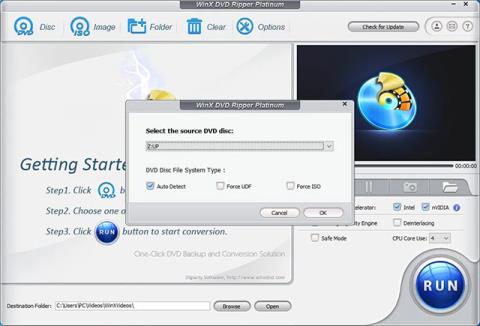
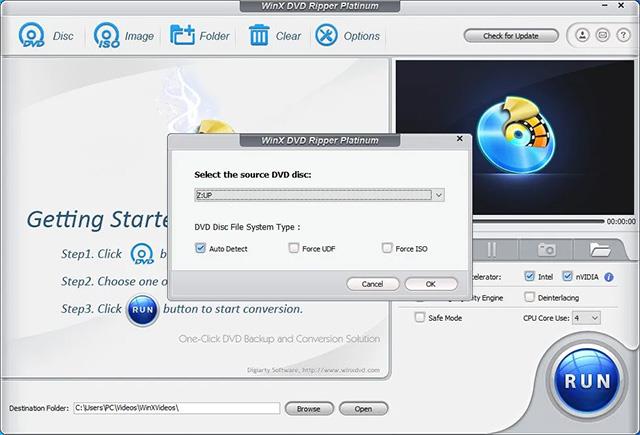
Βήμα 2. Ανοίξτε το WinX DVD Ripper και κάντε κλικ στο κουμπί " Disc " για να επιλέξετε τον δίσκο DVD προέλευσης.
Εάν έχετε τοποθετήσει έναν δίσκο στη μονάδα DVD, θα εμφανιστεί στην ενότητα " Επιλογή του δίσκου DVD προέλευσης ". Κάντε κλικ στο « ΟΚ ». Στη συνέχεια, η εφαρμογή θα ξεκινήσει τη σάρωση και τη φόρτωση του DVD και θα ελέγξει αυτόματα τον τίτλο του δίσκου μόλις ολοκληρωθεί.
Υποστηρίζονται DVD από οποιαδήποτε χώρα και οποιαδήποτε περιοχή. Και τα DVD με προστασία αντιγραφής μπορούν επίσης να διαβαστούν με ευκολία. Πρέπει να ελέγξετε εάν αυτό παραβιάζει τους νόμους περί πνευματικών δικαιωμάτων στη χώρα σας ή όχι.
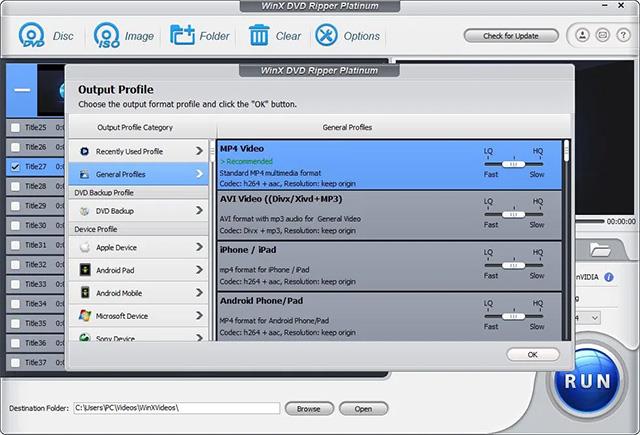
Βήμα 3. Στο παράθυρο Προφίλ εξόδου, πρέπει να καθορίσετε μια μορφή εξόδου.
Το WinX DVD Ripper περιλαμβάνει περισσότερες από 350 επιλογές μορφής εξόδου για την κάλυψη διαφορετικών αναγκών των χρηστών. Εάν θέλετε να δημιουργήσετε ένα ακριβές αντίγραφο του DVD, μπορείτε να επιλέξετε «Κλωνοποίηση DVD σε εικόνα ISO» ή «Κλωνοποίηση DVD σε φάκελο». Το VLC μπορεί να βοηθήσει στην αναπαραγωγή αρχείων ISO και φακέλων VIDEO_TS. Εάν θέλετε να κάνετε αντιγραφή της κύριας ταινίας, κάντε κύλιση προς τα κάτω στα Γενικά Προφίλ ή στο Γενικό Βίντεο PC και επιλέξτε τη μορφή που θέλετε. Οι περισσότεροι χρήστες τείνουν να μετατρέπουν DVD σε βίντεο MP4.
Πάνω από κάθε επιλογή, θα δείτε ένα ρυθμιστικό. Προσαρμόστε αυτό το ρυθμιστικό για να επιλέξετε την ποιότητα εξόδου του αρχείου.
Βήμα 4. Αλλάξτε ορισμένες ρυθμίσεις με βάση τις δικές σας ανάγκες.
Βεβαιωθείτε ότι ο τίτλος, ο ήχος και οι υπότιτλοι έχουν ρυθμιστεί σωστά. Εάν όχι, μπορείτε να τα αλλάξετε. Επιπλέον, μπορείτε να κάνετε κλικ στο κουμπί Επεξεργασία για να περικόψετε και να προσθέσετε εξωτερικούς υπότιτλους στο βίντεό σας.

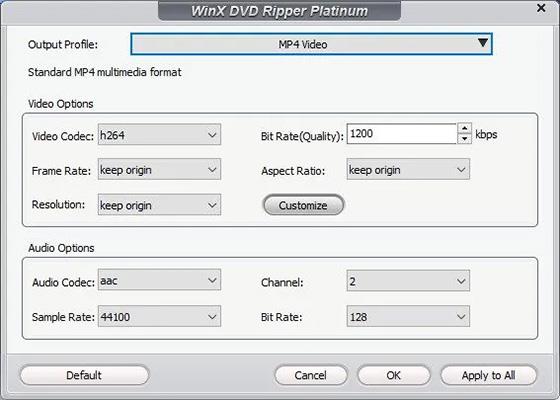
Και μπορείτε να κάνετε κλικ στο κουμπί ρυθμίσεων (μοιάζει με γρανάζι) για να τροποποιήσετε το ρυθμό μετάδοσης bit, το ρυθμό καρέ, την ανάλυση, την αναλογία διαστάσεων κ.λπ.
Βήμα 5. Κάντε κλικ στο μπλε κουμπί RUN κάτω δεξιά για να ξεκινήσει η αντιγραφή του DVD. Ο χρόνος επεξεργασίας εξαρτάται από τις ρυθμίσεις και την απόδοση του υπολογιστή.
ΜΕΘΟΔΟΣ 2. ΧΡΗΣΙΜΟΠΟΙΗΣΤΕ ΠΡΟΕΓΚΑΤΑΣΤΑΜΕΝΟ ΛΟΓΙΣΜΙΚΟ DVD ΕΑΝ ΕΙΝΑΙ ΔΙΑΘΕΣΙΜΟ
Η δεύτερη μέθοδος αναπαραγωγής DVD στα Windows 11 είναι να ελέγξετε εάν ο υπολογιστής σας έχει προεγκατεστημένο λογισμικό αναπαραγωγής DVD. Οι υπολογιστές με ενσωματωμένες μονάδες DVD ή Blu-ray είναι πιο κατάλληλοι για λογισμικό DVD. Γενικά, ένα πρόγραμμα ανάγνωσης DVD, εάν είναι διαθέσιμο, θα ανοίξει αυτόματα όταν εισάγετε ένα DVD στον υπολογιστή σας.
ΜΕΘΟΔΟΣ 3. ΕΓΚΑΤΑΣΤΑΣΗ ΛΟΓΙΣΜΙΚΟΥ WINDOWS 11 DVD PLAYER
Εάν δεν είναι διαθέσιμο, θα πρέπει να κατεβάσετε και να εγκαταστήσετε ένα πρόγραμμα που υποστηρίζει ανάγνωση DVD. Υπάρχουν πολλές επιλογές για εσάς. Η ίδια η Microsoft προσφέρει επίσης ένα λογισμικό που ονομάζεται Windows DVD Player ως εφαρμογή επί πληρωμή (14,99 $) μέσω του Microsoft Store.
Δεν θέλετε να πληρώσετε το τέλος; Υπάρχουν πολλές συσκευές αναπαραγωγής DVD τρίτων κατασκευαστών υψηλής ποιότητας, όπως το πρόγραμμα αναπαραγωγής πολυμέσων VLC και το 5KPlayer . Και τα δύο είναι εντελώς δωρεάν.