Πώς να μετατρέψετε τα Windows 11 σε macOS
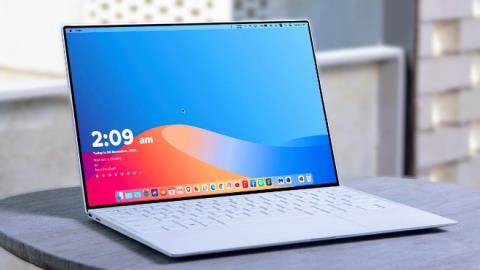
Ο υπολογιστής με Windows 11 θα μετατραπεί σε macOS για να γίνει πιο νέος.
Τα Windows 11 θεωρούνται όμορφα και πιο αισθητικά από τα Windows 10. Ωστόσο, δεν αρέσουν σε όλους τα νέα πράγματα που φέρνουν τα Windows 11. Εάν έχετε κάνει αναβάθμιση σε Windows 11 αλλά δεν σας αρέσει η διεπαφή του και δεν θέλετε να επιστρέψετε στα Windows 10, μπορείτε να δοκιμάσετε την παρακάτω μέθοδο προσαρμογής.
Η προσαρμογή της διεπαφής, γνωστή και ως προσαρμογή της διεπαφής, δεν είναι πλέον τόσο δημοφιλής όσο πριν. Ωστόσο, εξακολουθεί να είναι πολύ χρήσιμο σε περίπτωση που θέλετε να ανανεώσετε τον υπολογιστή σας. Σε αυτό το άρθρο, το Tips.BlogCafeIT θα σας δείξει πώς να προσαρμόσετε τη διεπαφή των Windows 11 ώστε να γίνει macOS.
Εκμάθηση βίντεο για την προσαρμογή της διεπαφής των Windows 11 για να γίνει macOS από το κανάλι YouTube Tech Rifle. Για να πετύχετε, θα πρέπει να συνδυάσετε πολλά διαφορετικά λογισμικά, εργαλεία και προσαρμοσμένα θέματα. Αυτή η διαδικασία απαιτεί να την κάνετε σχολαστικά και με ακρίβεια. Εάν μόνο ένα βήμα είναι λάθος, το αποτέλεσμα δεν θα είναι το αναμενόμενο ή η διαδικασία εγκατάστασης δεν θα είναι επιτυχής.
Πράγματα που πρέπει να προετοιμάσετε πριν προσαρμόσετε τη διεπαφή των Windows 11 στο macOS:
Τα βήματα είναι τα εξής:
Βήμα 1 : Δημιουργήστε ένα σημείο επαναφοράς συστήματος
Πρέπει να κάνετε αυτό το βήμα, ώστε να μπορείτε να επιστρέψετε γρήγορα στα Windows 11, εάν δεν σας αρέσει η διεπαφή macOS που πρόκειται να εγκαταστήσετε. Δείτε περισσότερα σχετικά με τον τρόπο δημιουργίας και επαναφοράς συστημάτων Windows στο ακόλουθο άρθρο:
Βήμα 2 : Κατεβάστε το SecureUxTheme
Μεταβείτε στον καρφιτσωμένο σύνδεσμο παραπάνω και, στη συνέχεια, πραγματοποιήστε λήψη του εργαλείου ThemeTool.exe. Στη συνέχεια, πρέπει να αντιγράψετε αυτό το εργαλείο στη μονάδα δίσκου C και να το εκτελέσετε κάτω από τα δικαιώματα διαχειριστή. Μπορείτε να ελέγξετε τις δύο επιλογές HookSystemSettings και Hook LogonUI και, στη συνέχεια, κάντε κλικ στην επιλογή Εγκατάσταση.
Αφού ολοκληρώσετε τη διαδικασία εγκατάστασης, κάντε κλικ στην επιβεβαίωση για επανεκκίνηση της συσκευής.
Βήμα 3 : Κατεβάστε και εγκαταστήστε τα θέματα LIT3 και BIB3
Συνεχίζετε να έχετε πρόσβαση στον καρφιτσωμένο σύνδεσμο παραπάνω για λήψη των 2 θεμάτων που είναι απαραίτητα για τη διαδικασία εγκατάστασης: LIT3 και BIB3. Μετά τη λήψη, αποσυμπιέστε τα 2 θέματα και, στη συνέχεια, αποκτήστε πρόσβαση στους φακέλους θεμάτων των Windows, αντιγράψτε τα αρχεία θεμάτων για macOS στο C:\Windows\Resources\Themes. Δείτε το παρακάτω βίντεο για να κατανοήσετε καλύτερα τη διαδικασία.
Μετά την αντιγραφή, συνεχίστε να ανοίγετε το αρχείο ThemeTool.exe , κάντε κλικ στα ονόματα των αρχείων που μόλις αντιγράψατε στο αριστερό πλαίσιο και, στη συνέχεια, κάντε κλικ στο Patch. Αφού ολοκληρωθεί η ενημέρωση κώδικα , κάντε κλικ στο LIT3 Mac για να την επιλέξετε και, στη συνέχεια, κάντε κλικ στην επιλογή Εφαρμογή. Περιμένετε λίγο για να εφαρμοστεί το θέμα στο σύστημα.
Βήμα 4 : Κατεβάστε το αρχείο για να προσαρμόσετε τη διεπαφή του Tech Rife
Αυτό είναι το προσαρμοσμένο αρχείο της Tech Rife που αποσυμπιέζετε μετά τη λήψη. Αρχικά, ανοίξτε τον φάκελο με τον αριθμό 1 και, στη συνέχεια, ανοίξτε το αρχείο 7TSP GUI.exe με δικαιώματα διαχειριστή. Στη διεπαφή του εργαλείου, επιλέξτε Ad custome pack και, στη συνέχεια, βρείτε τον φάκελο με τον αριθμό 1 στο ληφθέν αρχείο και επιλέξτε 7 tsp Big Sur LightMode. Κάντε κλικ στο Start Patching και, στη συνέχεια, περιμένετε να ολοκληρώσει την εργασία του το εργαλείο. Μετά την επανεκκίνηση του υπολογιστή σας, θα δείτε ότι τα εικονίδια φακέλου και μονάδας δίσκου έχουν μετακινηθεί στο macOS.
Βήμα 5 : Κάντε λήψη και εκτελέστε το StartAllBack και, στη συνέχεια, ρυθμίστε τις παραμέτρους όπως στο βίντεο
Βήμα 6 : Μετακινήστε το κουμπί ελέγχου παραθύρου προς τα αριστερά και προσαρμόστε τον δείκτη του ποντικιού
Σε αυτήν την ενότητα, ανοίξτε το Run, πληκτρολογήστε shell:startup για να τοποθετήσετε το αρχείο Leftsider στο φάκελο που περιέχει προγράμματα που ξεκινούν με Windows.
Από αυτό το βήμα και μετά, πρέπει απλώς να ακολουθήσετε τις οδηγίες στο παρακάτω βίντεο:
Βίντεο της διαδικασίας προσαρμογής της διεπαφής των Windows 11 ώστε να γίνει macOS:
Καλή τύχη!
Η λειτουργία Kiosk στα Windows 10 είναι μια λειτουργία για χρήση μόνο 1 εφαρμογής ή πρόσβαση σε μόνο 1 ιστότοπο με επισκέπτες επισκέπτες.
Αυτός ο οδηγός θα σας δείξει πώς να αλλάξετε ή να επαναφέρετε την προεπιλεγμένη θέση του φακέλου Camera Roll στα Windows 10.
Η επεξεργασία του αρχείου hosts μπορεί να προκαλέσει αδυναμία πρόσβασης στο Διαδίκτυο εάν το αρχείο δεν τροποποιηθεί σωστά. Το παρακάτω άρθρο θα σας καθοδηγήσει να επεξεργαστείτε το αρχείο hosts στα Windows 10.
Η μείωση του μεγέθους και της χωρητικότητας των φωτογραφιών θα σας διευκολύνει να τις κοινοποιείτε ή να τις στέλνετε σε οποιονδήποτε. Συγκεκριμένα, στα Windows 10 μπορείτε να αλλάξετε το μέγεθος των φωτογραφιών ομαδικά με μερικά απλά βήματα.
Εάν δεν χρειάζεται να εμφανίσετε αντικείμενα και μέρη που επισκεφτήκατε πρόσφατα για λόγους ασφαλείας ή απορρήτου, μπορείτε εύκολα να το απενεργοποιήσετε.
Η Microsoft μόλις κυκλοφόρησε το Windows 10 Anniversary Update με πολλές βελτιώσεις και νέες δυνατότητες. Σε αυτή τη νέα ενημέρωση θα δείτε πολλές αλλαγές. Από την υποστήριξη γραφίδας Windows Ink έως την υποστήριξη επέκτασης προγράμματος περιήγησης Microsoft Edge, το μενού Έναρξη και η Cortana έχουν επίσης βελτιωθεί σημαντικά.
Ένα μέρος για τον έλεγχο πολλών λειτουργιών απευθείας στο δίσκο συστήματος.
Στα Windows 10, μπορείτε να κατεβάσετε και να εγκαταστήσετε πρότυπα πολιτικής ομάδας για να διαχειριστείτε τις ρυθμίσεις του Microsoft Edge και αυτός ο οδηγός θα σας δείξει τη διαδικασία.
Η Dark Mode είναι μια διεπαφή σκούρου φόντου στα Windows 10, που βοηθά τον υπολογιστή να εξοικονομήσει ενέργεια από την μπαταρία και να μειώσει τον αντίκτυπο στα μάτια του χρήστη.
Η γραμμή εργασιών έχει περιορισμένο χώρο και αν εργάζεστε τακτικά με πολλές εφαρμογές, μπορεί γρήγορα να εξαντληθεί ο χώρος για να καρφιτσώσετε περισσότερες από τις αγαπημένες σας εφαρμογές.









